
Word 365で資料を作っていると、突然「ファイルがロックされています」と表示されて編集できなくなることがあります。
特にOneDriveやSharePointを使った共同編集では、「誰も開いていないはずなのに編集できない」「保存できない」と戸惑う方が多いトラブルです。
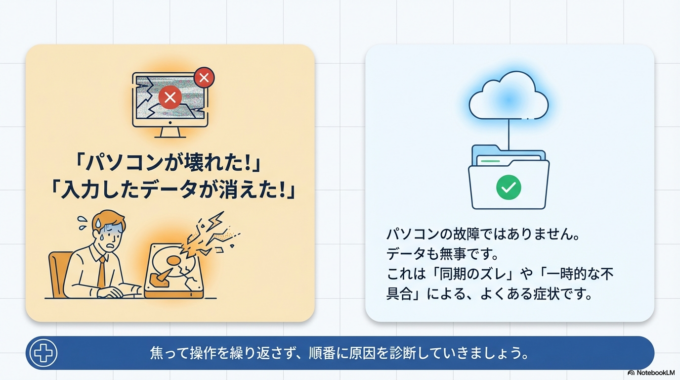
こうした症状は、パソコンの故障ではなく、同期のズレや一時的な不具合が原因になっているケースがほとんどです。
この記事では、原因の考え方から、誰でもできる確認方法、再発を防ぐコツまでを分かりやすく解説します。
共同編集で「ファイルがロックされています」と出る主な原因
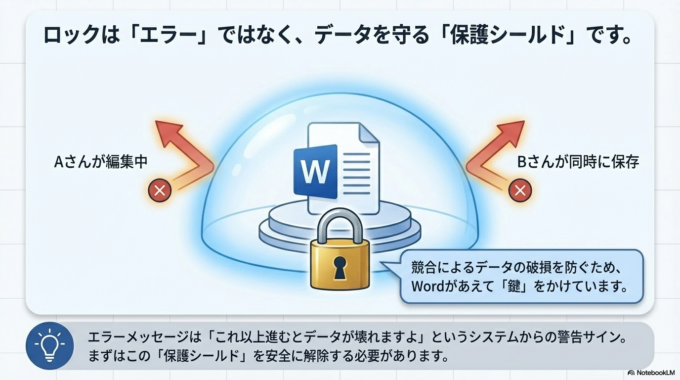
Word 365は本来、複数人で同時に編集できる便利な仕組みですが、いくつかの条件が重なるとロック状態になることがあります。
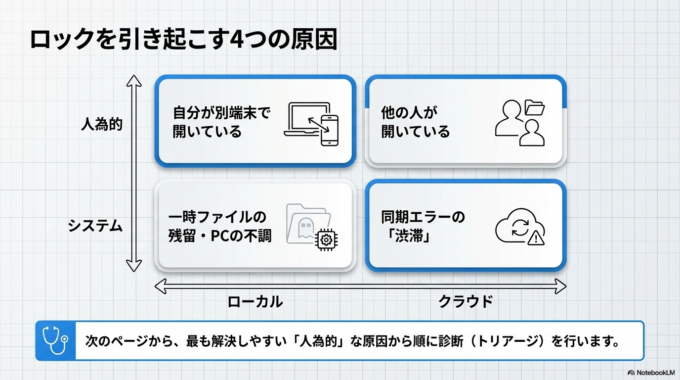
まず多いのが、別のパソコンでファイルが開いたままになっているケースです。
同じ人が会社と自宅で開いていたり、他の人が閉じ忘れていたりすると、編集権限が残ってしまいます。
次に多いのが、OneDriveやSharePointの同期エラーです。
通信が不安定な状態で保存が止まると、Word側が「まだ編集中」と誤認識することがあります。
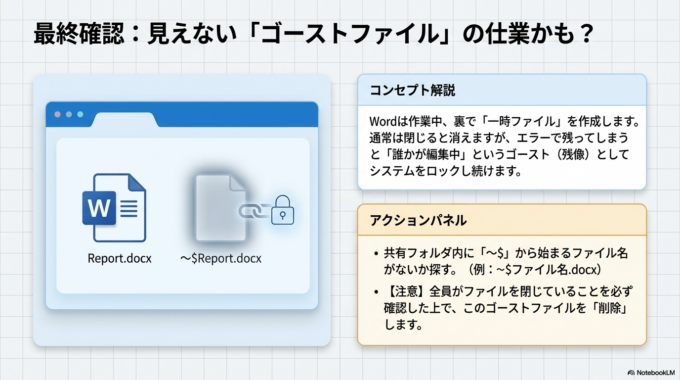
さらに、Wordは作業中に「一時ファイル」を作成します。
このファイルが残ったままになると、ロックが解除されない原因になります。
関連記事はこちら
Wordの目次が手入力でズレて直せない?自動でラクに作る方法

「ファイルがロックされています」と出たときの確認方法
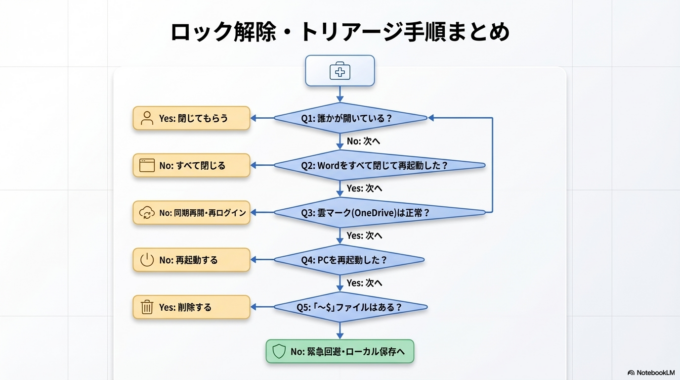
慌てて操作を繰り返すよりも、順番に確認していくことが大切です。
本当に誰かが開いていないか確認する
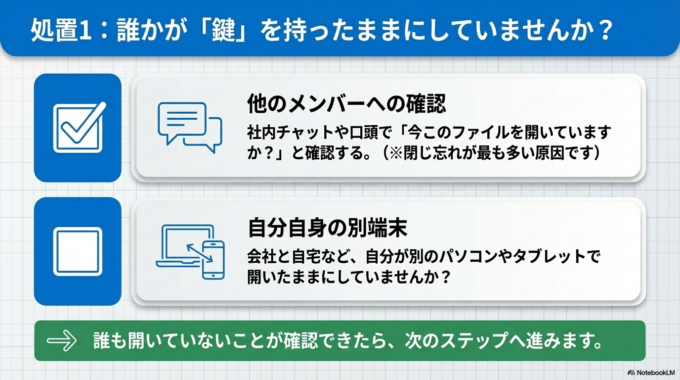
まずは基本ですが、他の人が開いていないか確認します。
社内チャットや口頭で「今このファイル開いていますか?」と聞くだけで解決することもあります。
自分自身が別のパソコンで開いている場合も意外と多いので、その点も見落とさないようにしましょう。
Wordをすべて閉じて開き直す
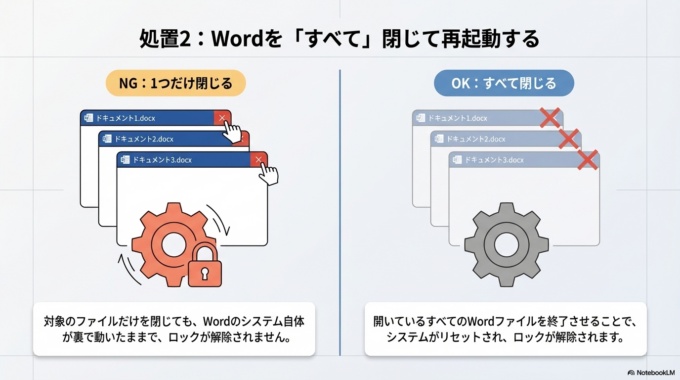
次に試したいのが、Wordの再起動です。
ポイントは「1つだけ閉じる」のではなく、すべてのWordを終了することです。
そのあと改めてファイルを開くと、ロックが解除されることがあります。
一時的なエラーであれば、この操作だけで改善するケースも少なくありません。
OneDriveの同期状態を確認する
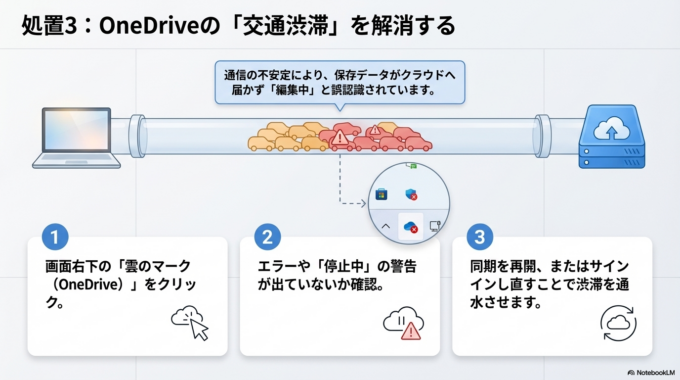
画面右下にある雲のマークをクリックすると、同期状態が確認できます。
ここでエラーや停止が表示されている場合は、ロックの原因になっている可能性があります。
同期を再開したり、サインインし直すことで解消することもあります。
関連記事はこちら
スマホで会社のWordをチェック!OneDrive連携で「どこでも仕事」をスムーズにする方法

パソコンを再起動する
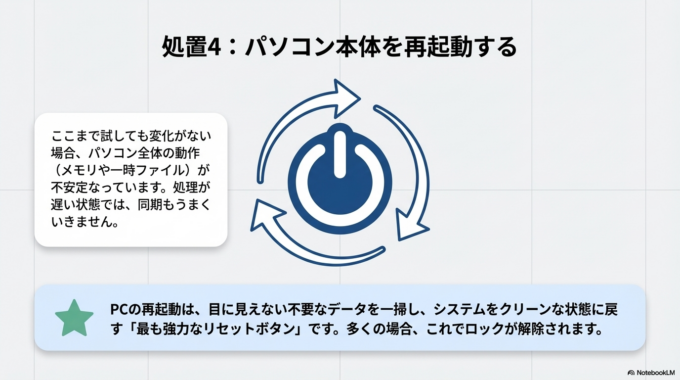
ここまで試しても変化がない場合は、パソコンの再起動を行います。
再起動によって、一時ファイルやメモリの状態がリセットされるため、ロックが解除されることがあります。
実際には、この方法で解決するケースもかなり多いです。
それでも解決しない場合
基本的な確認で改善しない場合は、もう一歩踏み込んだ対応が必要です。
よくあるのが、一時ファイルが残っているケースです。
共有フォルダ内に「~$ファイル名.docx」というファイルがある場合、それがロックの原因になっている可能性があります。
この場合は、全員がファイルを閉じていることを確認したうえで削除します。
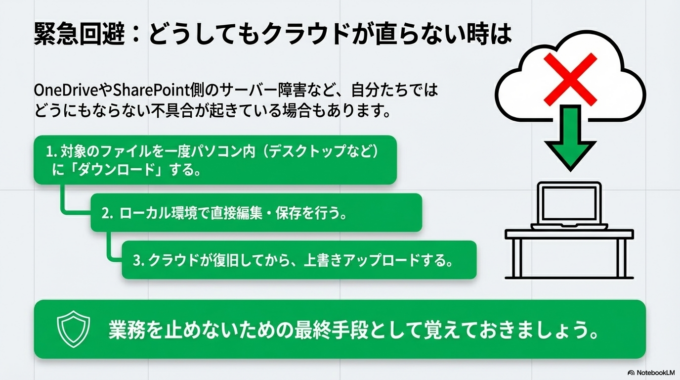
また、OneDriveやSharePoint側で不具合が起きている場合は、ファイルを一度ダウンロードしてローカルで編集することで回避できることもあります。
関連記事はこちら
WordからPDFにするとズレる原因とは?レイアウトを崩さず美しく保存する正しい方法

共同編集トラブルを防ぐための管理方法
同じトラブルを繰り返さないためには、日頃の使い方がとても重要です。
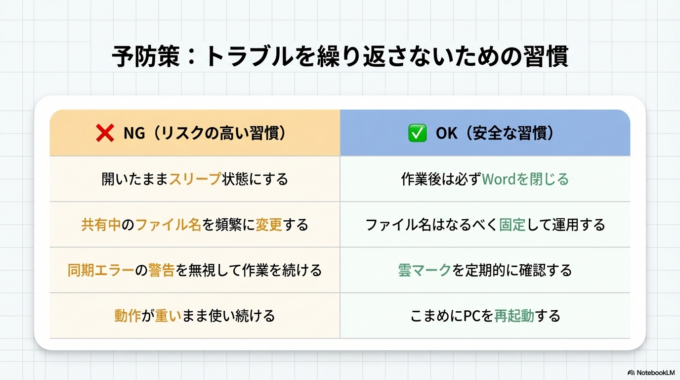
まず意識したいのが、作業後に必ずWordを閉じることです。
開いたままスリープ状態にすると、ロックが残る原因になります。
また、共有ファイルの名前を途中で変更すると、同期のズレが起きやすくなります。
ファイル名はなるべく固定して運用するのが安心です。
OneDriveの同期マークを定期的に確認する習慣も大切です。
エラーが出ている状態で作業を続けると、後からロックや競合の原因になります。
さらに、パソコンの動作が重いと感じたら、こまめな再起動も効果的です。
小さなメンテナンスの積み重ねが、トラブル予防につながります。
地域でパソコンのトラブルに困ったときは
WordやOneDriveのトラブルは、原因がひとつではないことも多く、「何が悪いのか分からない」と感じる場面もあります。
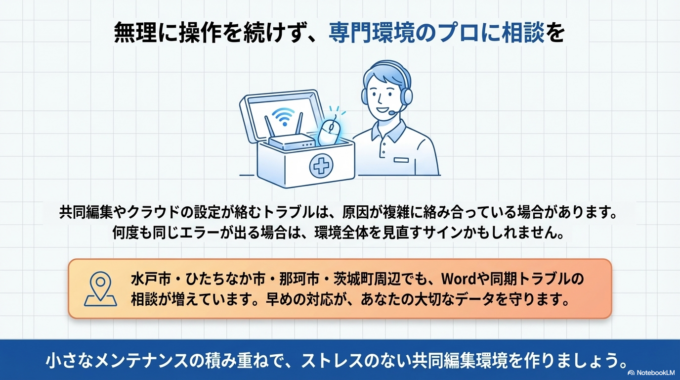
特に共同編集やクラウドの設定が関係している場合は、少し複雑になりやすいです。
何度も同じエラーが出る場合や、業務に支障が出ている場合は、無理に操作を続けず環境を見直すことが大切です。
水戸市・ひたちなか市・那珂市・茨城町周辺でも、こうしたWordや同期トラブルの相談は増えています。
早めに対応しておくことで、大切なデータを守ることにもつながります。
まとめ
Word 365で「ファイルがロックされています」と表示される原因は、特別な故障ではなく、よくある仕組み上の問題であることがほとんどです。
誰かが開いている状態、同期エラー、一時ファイルの残り、パソコンの不調などが主な原因です。
まずはWordの再起動や同期確認、パソコンの再起動から順番に試してみてください。
それでも解決しない場合は、一時ファイルやクラウドの状態を見直すことで改善する可能性があります。
焦らず一つずつ確認していけば、多くの場合はきちんと解決できます。


