
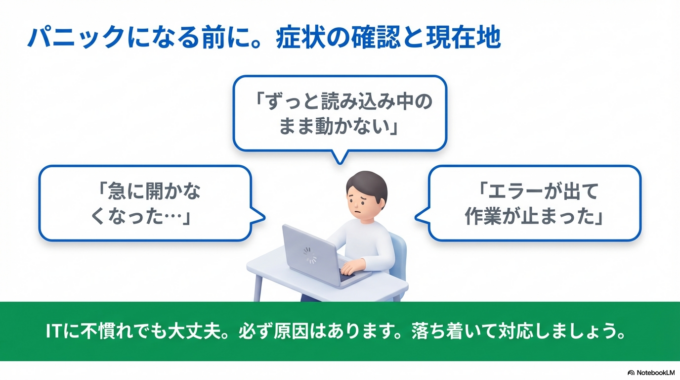
「急にGoogleスプレッドシートが開かなくなった…」
「ずっと読み込み中のまま動かない」
「エラーが出て作業が止まってしまった」
こうしたトラブルは、仕事や日常で使っている方にとってかなり困りますよね。特にITにあまり慣れていない方だと、「何を触ればいいのか分からない」と不安になることも多いはずです。
この記事では、Googleスプレッドシートが開けない原因と、その場でできる対処方法をやさしく解説します。順番に確認していけば、多くのケースは解決できますので、ぜひ一つずつ試してみてください。
Googleスプレッドシートが開けない主な原因
まずは、なぜ開けなくなるのかを知っておくと、落ち着いて対応できるようになります。
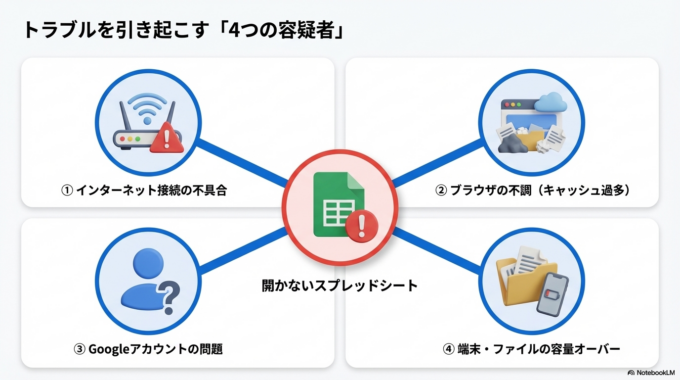
よくある原因としては、インターネット接続の不具合、ブラウザの不調、Googleアカウントの問題、そして端末側の処理の重さなどが考えられます。
特に多いのが、ブラウザのキャッシュ(過去のデータ)が溜まりすぎているケースです。これによって画面が正しく表示されず、読み込みが止まることがあります。
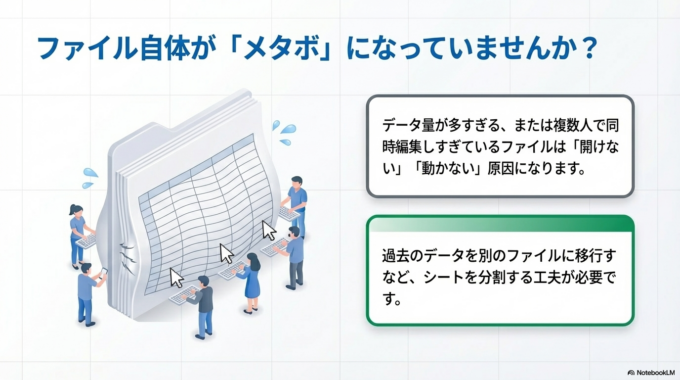
また、複数人で同時編集しているファイルや、データ量が多いスプレッドシートも動作が重くなりやすく、「開けない」と感じる原因になります。
Googleドライブにアップロードできない場合は、「Googleドライブにアップロードできない原因と直し方|保存できないときの対処法」の記事も参考になります。
関連記事はこちら

具体的な確認方法
ここからは、実際に試してほしい確認手順を順番に説明します。難しい操作はありませんので安心してください。
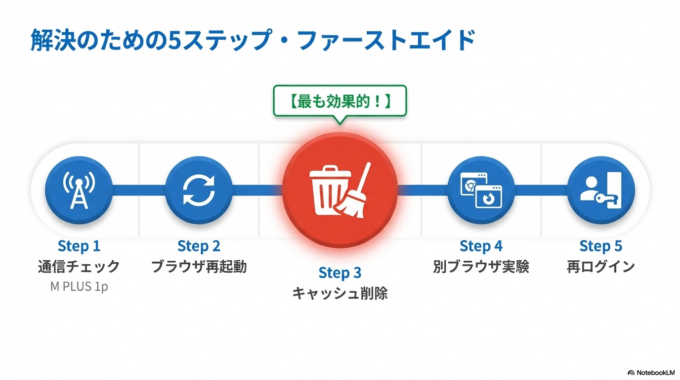
まずは通信状態を確認する
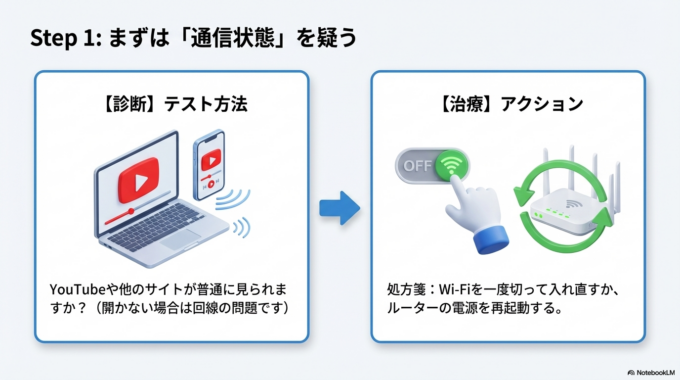
最初に確認したいのがインターネット接続です。
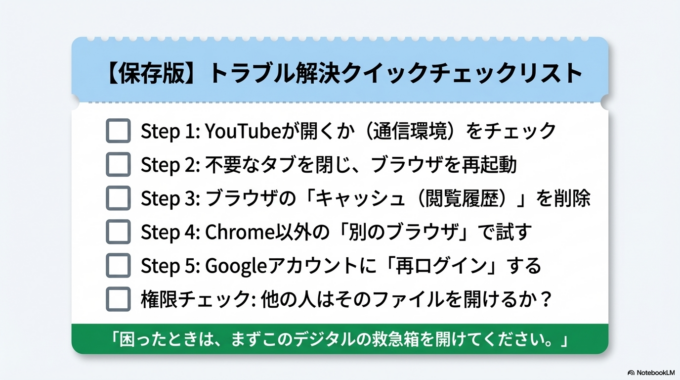
YouTubeや他のサイトが普通に見られるかをチェックしてみてください。もし他のページも開かない場合は、Wi-Fiや回線に問題があります。
一度Wi-Fiを切って入れ直す、またはルーターを再起動するだけでも改善することがあります。
ブラウザを再起動する
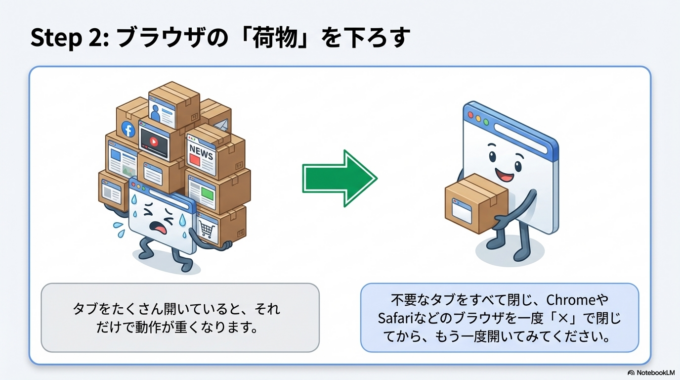
Google ChromeやSafariなどのブラウザを一度閉じて、もう一度開いてみてください。
タブをたくさん開いていると、それだけで動作が重くなります。不要なタブは閉じるのも効果的です。
それでも改善しない場合は、キャッシュ削除が有効です。
キャッシュを削除する
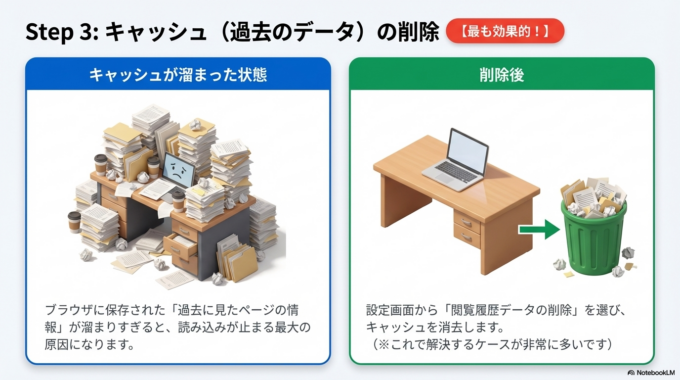
ブラウザには、過去に見たページの情報が保存されています。これが溜まりすぎると不具合の原因になります。
設定画面から「閲覧履歴データの削除」を選び、キャッシュを削除してみてください。
これだけでスムーズに開けるようになるケースは非常に多いです。
別のブラウザで試す
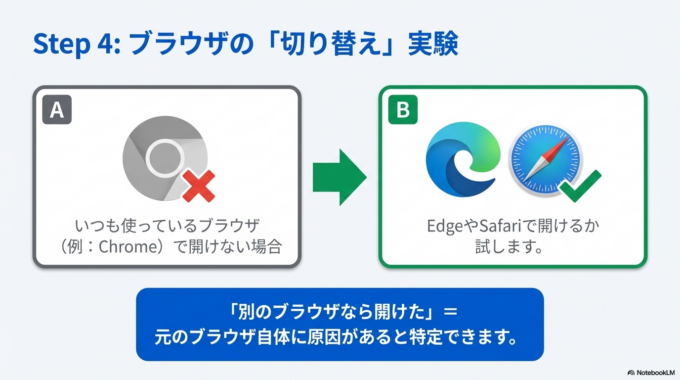
Chromeで開けない場合は、EdgeやSafariなど別のブラウザで試してみましょう。
これで開ける場合は、元のブラウザ側に原因があります。
Googleアカウントを確認する
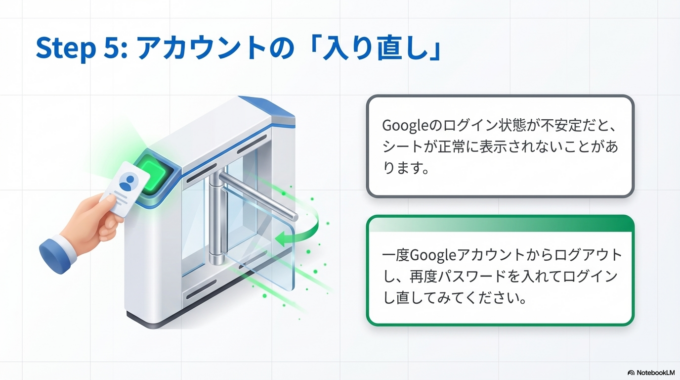
ログイン状態が不安定だと、スプレッドシートが正常に表示されないことがあります。
一度ログアウトして、再度ログインしてみてください。
ログイン自体がうまくいかない場合は、「Googleアカウントにログインできない時の対処法|初心者でもできる確認ポイント」も参考になります。
関連記事はこちら

それでも解決しない場合
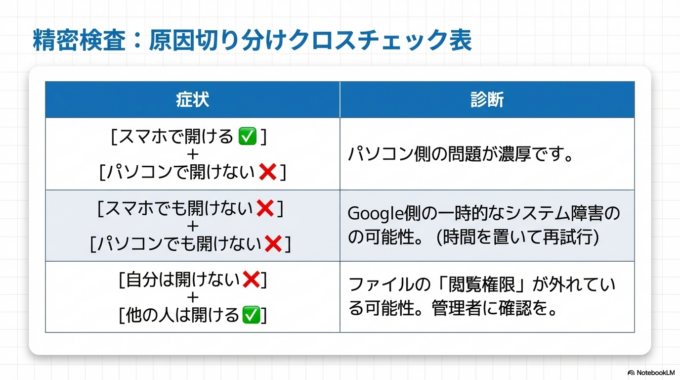
ここまで試しても改善しない場合は、少し別の角度から確認してみましょう。
まず、ファイル自体に問題がある可能性です。共有されたスプレッドシートの場合、権限が変更されていると開けなくなることがあります。
「閲覧権限があるか」を確認してもらうと解決するケースがあります。
また、スマホでは開けるのにパソコンでは開けない場合は、パソコン側の問題が濃厚です。逆に両方で開けない場合は、Google側の一時的な障害の可能性もあります。
その場合は少し時間を置いてから再度試してみてください。
Googleドライブが不安定な場合は、「パスワードが消えた?」GoogleドライブでExcelを開く時の注意点もチェックしておくと安心です。
関連記事はこちら

予防策・管理方法
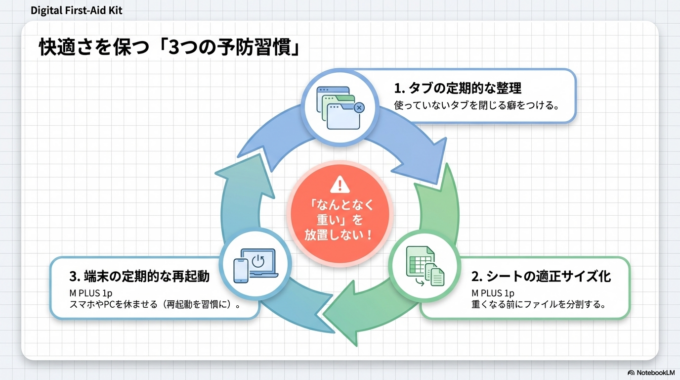
今後同じトラブルを防ぐために、日頃からできることもあります。
まず大切なのは、ブラウザを定期的に整理することです。使っていないタブを閉じるだけでも、動作はかなり軽くなります。
また、スプレッドシートのデータが増えすぎた場合は、シートを分けるなどの工夫も有効です。
さらに、パソコンやスマホ自体の再起動を習慣にするだけでも、不具合は起きにくくなります。
「なんとなく重い状態」を放置しないことが、トラブル予防につながります。
地域案内
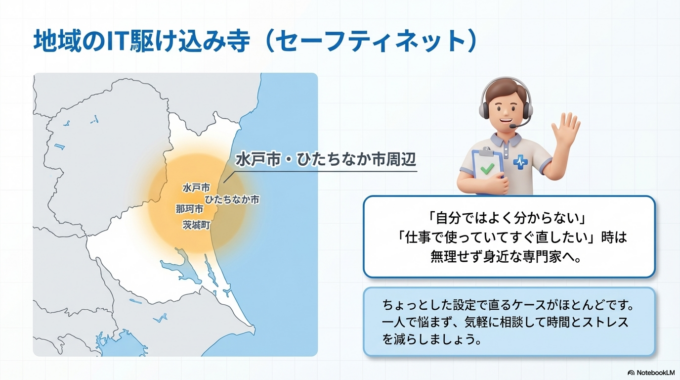
もし今回のようなトラブルで「自分ではよく分からない」「仕事で使っていてすぐ直したい」という場合は、身近なサポートを頼るのも一つの方法です。
パソコンやGoogleサービスの不具合は、ちょっとした設定で改善することが多く、専門的な知識がなくても対応できるケースがほとんどです。
水戸市・ひたちなか市・那珂市・茨城町周辺でも、こうしたITサポートの相談が増えています。無理に一人で悩まず、気軽に相談することで、時間もストレスも減らすことができます。
まとめ
Googleスプレッドシートが開けない原因は、インターネットやブラウザ、アカウントなど、意外とシンプルなものがほとんどです。
今回ご紹介した方法を順番に試していけば、多くの場合は解決できます。
特に「再起動」「キャッシュ削除」「別ブラウザで確認」は効果が高いので、まずはここから試してみてください。
焦らず一つずつ確認していけば大丈夫です。安心して対応していきましょう。


