
Excelで表を作っていると、「空白セルだけを抽出したい」「未入力のデータを見つけたい」と思うことはありませんか?
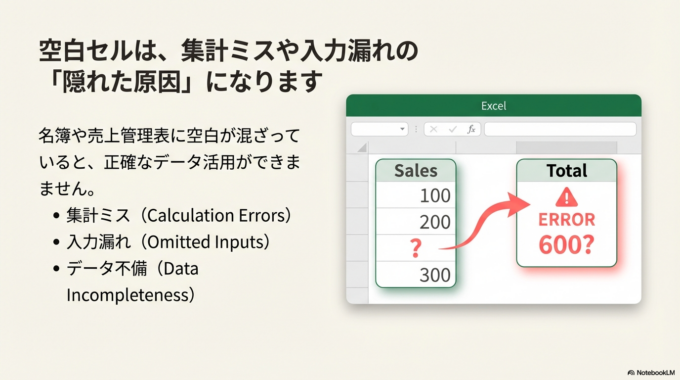
名簿や売上管理表などで空白が混ざっていると、集計ミスや入力漏れの原因になります。
でも、フィルター機能の使い方があいまいで「うまく抽出できない」「空白が選択肢に出てこない」という声もよく聞きます。
この記事では、Excelで空白セルを抽出する方法、フィルターが有効にならない原因、解除方法までやさしく解説します。ITが苦手な方でも安心して読み進められる内容です。
空白セルとは?フィルターでできること
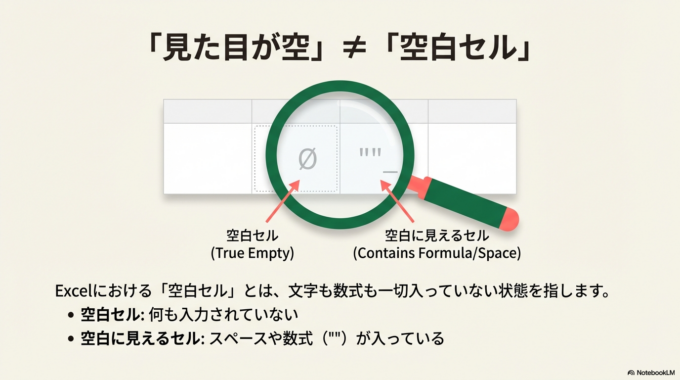
まず「空白セル」とは、文字も数式も入っていない何も入力されていないセルのことです。
見た目が空いているように見えても、スペースや数式が入っている場合は空白扱いにならないことがあります。
Excelのフィルター機能を使えば、
・特定の文字を含む行だけ表示
・数値の範囲で絞り込み
・空白セルだけ抽出
といった操作が簡単にできます。
データ整理にとても便利な機能です。
パソコンの動作そのものが不安定な場合は、まず基本的な原因を確認することも大切です。関連記事はこちら「パソコンが急に遅くなる原因」。
フィルターを有効にする方法
まずはフィルターの設定方法から確認しましょう。
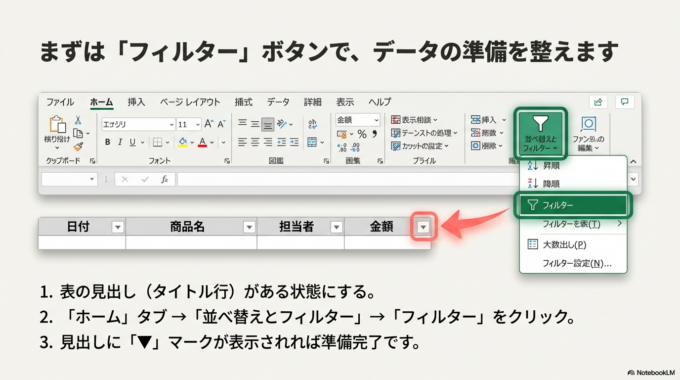
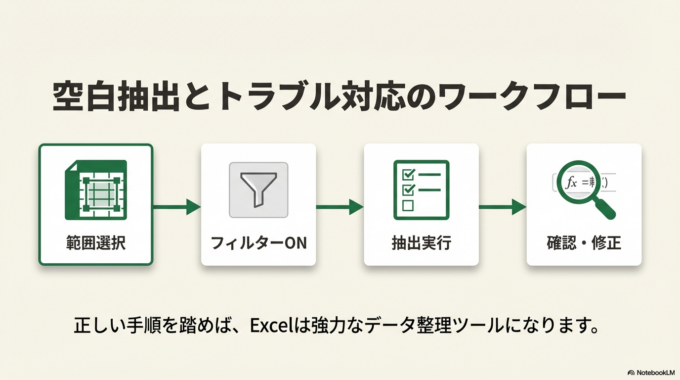
Excelで表を開いたら、見出し(タイトル行)がある状態にします。
次に「ホーム」タブの中にある「並べ替えとフィルター」をクリックし、「フィルター」を選択します。
すると、見出しの右側に小さな▼マークが表示されます。
このマークを押すことで、並べ替えや絞り込みができるようになります。
もしボタンが出ない場合は、表のどこか一つのセルをクリックしてから再度「フィルター」を押してみてください。
フィルターが有効にならない原因
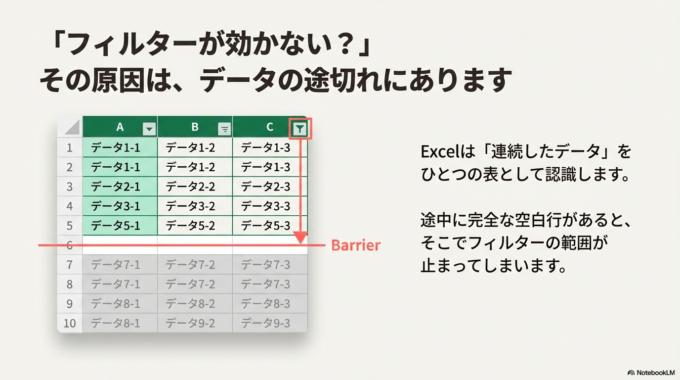
フィルターがうまく設定できない場合、表の途中に空白行や空白列があることが多いです。
Excelは連続したデータ範囲をひとつの表として認識します。
途中に完全な空白行があると、そこまでしかフィルターがかかりません。
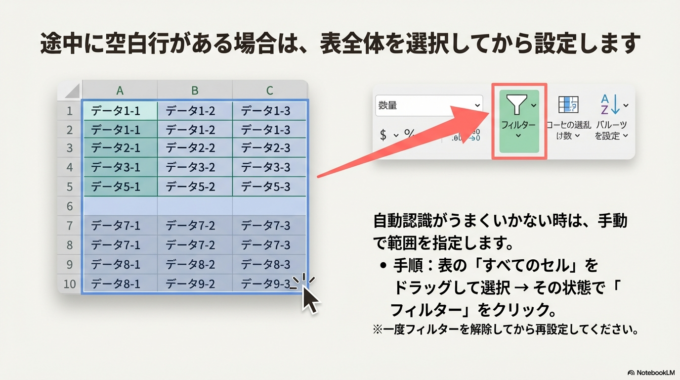
この場合は、表全体をドラッグして選択してからフィルターを設定するか、空白行を削除してから再設定してみましょう。
ログイン関連のトラブルで作業が止まることもあります。関連記事はこちら「パソコンでLINE?できない・分からないを解決!」。

空白セルのみ抽出する方法
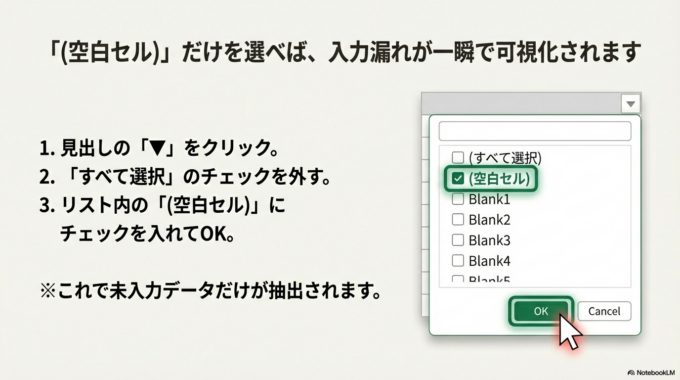
フィルターを設定すると、▼を押したときに選択肢一覧が表示されます。
その中に「(空白セル)」という項目が追加されています。
空白セルだけを表示したい場合は、
- ▼をクリック
- 「すべて選択」のチェックを外す
- 「(空白セル)」にチェックを入れる
- OKを押す
これで、その列の空白セルだけが表示されます。
入力漏れチェックや未回収リストの確認にとても便利です。
特定の文字を含むデータを抽出する方法
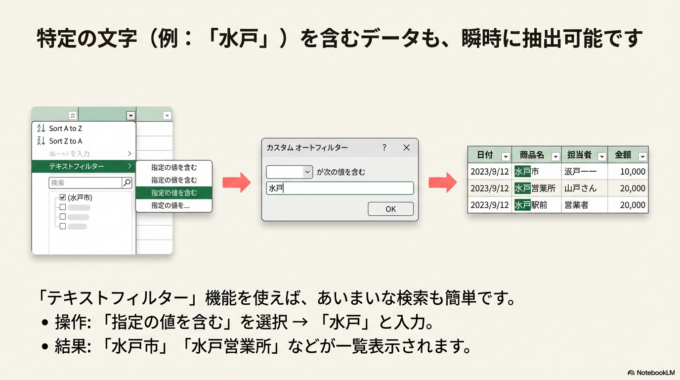
フィルターには「テキストフィルター」という機能もあります。
たとえば「水戸」という文字を含むデータだけを表示したい場合、
テキストフィルターから「指定の値を含む」を選び、「水戸」と入力してOKを押します。
これで「水戸市」「水戸営業所」などのデータが一覧表示されます。
「あれ、どこ保存した?」パソコンで行方不明の書類を見つける簡単な方法。関連記事はこちら

フィルターを解除する方法
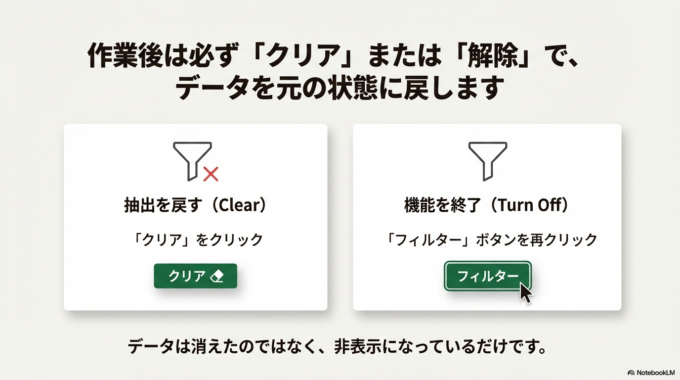
抽出を元に戻したいときは、「並べ替えとフィルター」の中にある「クリア」をクリックします。
または、同じ「フィルター」ボタンをもう一度押すと、フィルター自体を解除できます。
解除し忘れると「データが消えた」と勘違いする方もいますが、実際には非表示になっているだけなので安心してください。
それでもうまくいかない場合
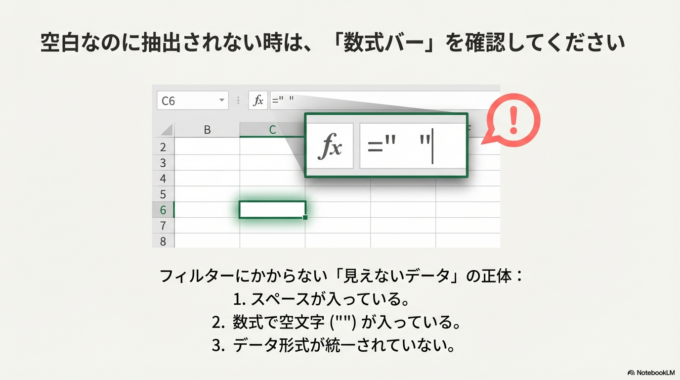
空白のはずなのに抽出できない場合、次のようなケースが考えられます。
セルにスペースが入っている
数式で空文字(””)が入っている
データ形式が統一されていない
この場合は、該当セルをクリックして数式バーを確認してみてください。
完全に何も入っていない状態が「空白セル」です。
予防策・管理方法
空白セルによるトラブルを防ぐには、日頃の管理が大切です。
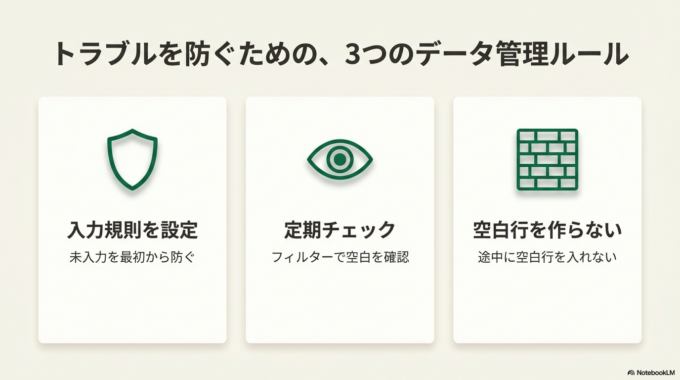
入力規則を設定して未入力を防ぐ
定期的にフィルターで空白をチェックする
表の途中に空白行を作らない
このような小さな工夫で、集計ミスや見落としを減らすことができます。
Excelは正しく使えばとても頼れるツールです。難しそうに感じても、一つずつ覚えれば大丈夫です。
地域でのパソコン相談について
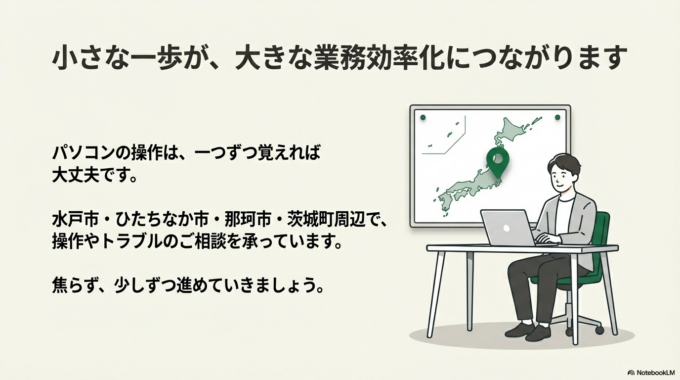
Excelの操作やフィルター設定でお困りの方は、身近な専門家に相談するのも安心です。
水戸市・ひたちなか市・那珂市・茨城町周辺でも、パソコンの基本操作やトラブル対応のご相談を承っています。
「空白セルが抽出できない」「フィルターが設定できない」といった小さなお悩みでも、お気軽にご相談ください。
パソコンは少し理解できるだけで、作業効率が大きく変わります。焦らず、一歩ずつ進めていきましょう。


