「資料をメールで送ってください。あ、容量が大きいので**『圧縮(Zip)』**でお願いしますね」
電話口でこう言われて、「圧縮…? ジップ…? 何それ、どうやるの?」と、頭が真っ白になってしまったことはありませんか?
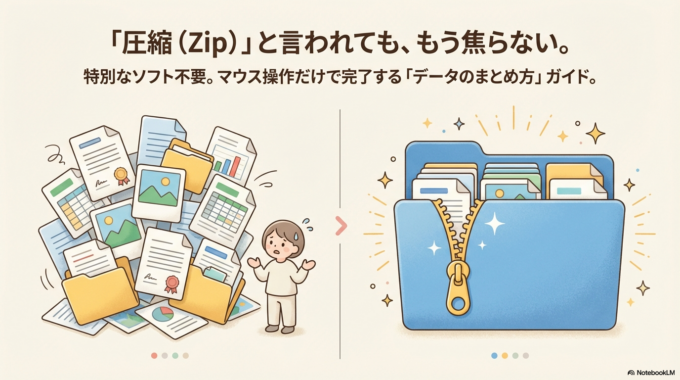
いつものようにメールにファイルを貼り付けようとしても、なぜかうまくいかない。 「圧縮」なんて言われても、専用の機械があるわけでもないし…。
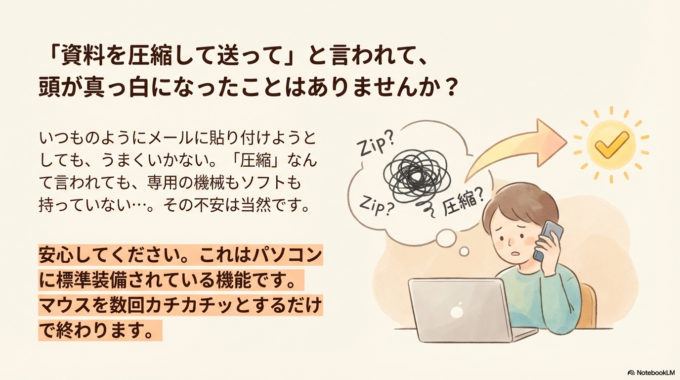
安心してください。これはパソコンに標準でついている機能で、マウスを数回カチカチッとするだけで終わります。特別なソフトを買う必要もありません。
今日は、その「圧縮(Zipファイル)」の作り方を、専門用語なしでゆっくりご説明しますね。
1. 原因(なぜ圧縮が必要なの?)
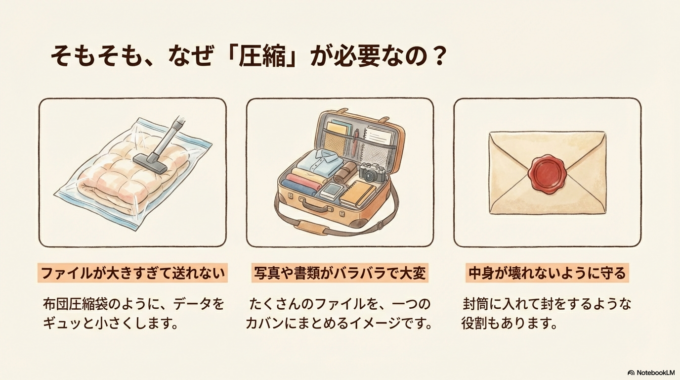
相手の方が「圧縮して」と言った理由は、だいたいこの3つです。
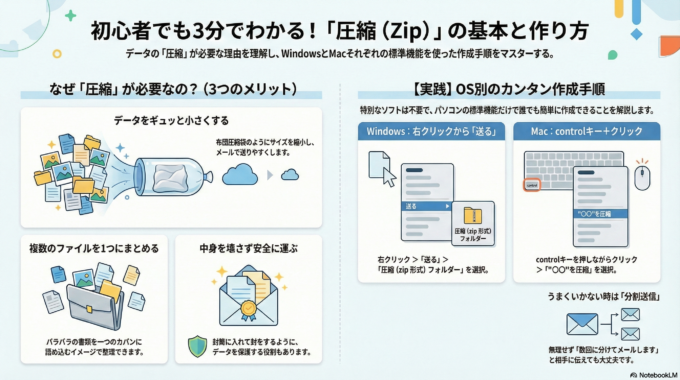
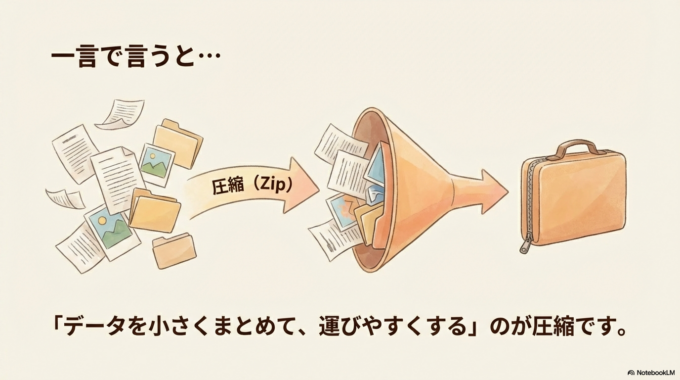
- ファイルが大きすぎて、メールで送れないから (布団圧縮袋のように、データをギュッと小さくして送りやすくしたいんです)
- 写真や書類がバラバラで、受け取るのが大変だから (たくさんのファイルを、一つのカバンにまとめるイメージです)
- 中身が壊れないように守るため (封筒に入れて封をするような役割もあります)
つまり、「データを小さくまとめて、運びやすくする」のが圧縮です。
2. 図解付きステップ解説
それでは、実際にやってみましょう。お使いのパソコンが「Windows(ウィンドウズ)」か「Mac(マック)」かで少しだけ操作が違います。
パターンA:Windows(ウィンドウズ)の方
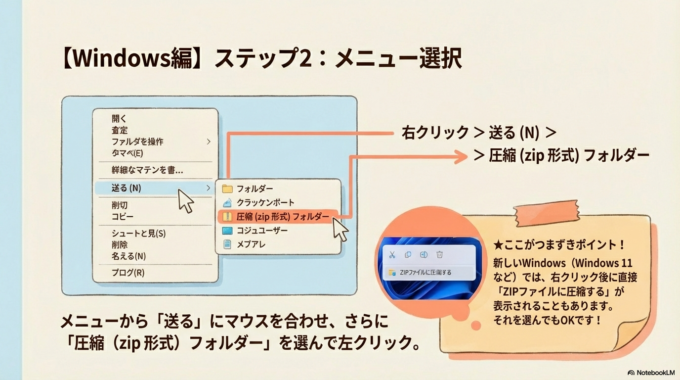
- まとめたいファイルやフォルダの上で、マウスの**「右クリック」**をします。
- メニューが出てきますので、その中から**「送る」**という場所にマウスを合わせます。
- さらに横に出てきたメニューから**「圧縮(zip 形式)フォルダー」**を選んで、左クリックします。
★ここがつまずきポイント! 新しいWindows(Windows 11など)では、「右クリック」したあとに**「ZIPファイルに圧縮する」**という項目がすぐに見つかることもあります。それを選んでもOKです!
- すると、元々のファイルのすぐ近くに、チャック(ジッパー)がついたフォルダの絵が新しく出来上がります。これが「Zipファイル」です。これをメールに添付すればOKです!
パターンB:Mac(マック)の方
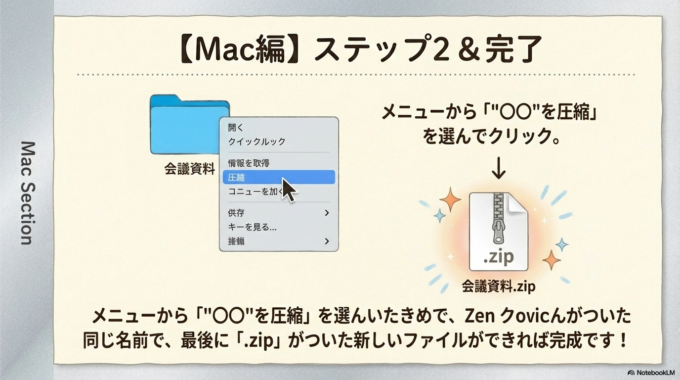
- まとめたいファイルやフォルダの上で、キーボードの「control(コントロール)キー」を押しながらクリック(または2本指でクリック)します。
- メニューが出てきますので、**「”〇〇”を圧縮」**という文字を選んでクリックします。
- すぐに、同じ名前で**「.zip」**という文字が最後についた新しいファイルが出来上がります。これが完成品です!
3. 解決しない場合の誘導
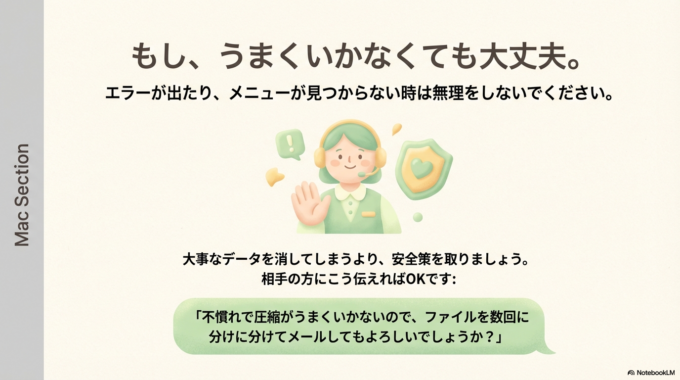
「やってみたけど、エラーが出てしまう」「メニューに『圧縮』が見当たらない」
そんな時は、無理に続けなくて大丈夫です。 パソコンの設定によっては、少し表示が違うことがあります。
もしどうしても出来ない場合は、相手の方に正直にこう伝えてみましょう。 「不慣れで圧縮がうまくいかないので、ファイルを数回に分けてメールしてもよろしいでしょうか?」
多くの場合はこれで快く受け取ってくれますし、無理をして大事なデータを消してしまうよりずっと安全です。
4. まとめ
いかがでしたか? 「圧縮(Zip)」は、**「データをひとまとめにする風呂敷」**のようなものだと覚えておいてください。一度やり方を覚えてしまえば、次からは「ああ、あれね!」と自信を持って対応できるはずです。
私の活動エリアである水戸市やひたちなか市、那珂市などの事業者さまからも、「メールで写真が送れない!」というご相談をよくいただきますが、この「圧縮」をお伝えすると「こんなに簡単だったんだ!」と喜んでいただけます。
もし、常陸太田市や城里町、茨城町など周辺地域の方で、パソコン操作にお困りのことがあれば、いつでもアポロン7ブログを頼ってくださいね。