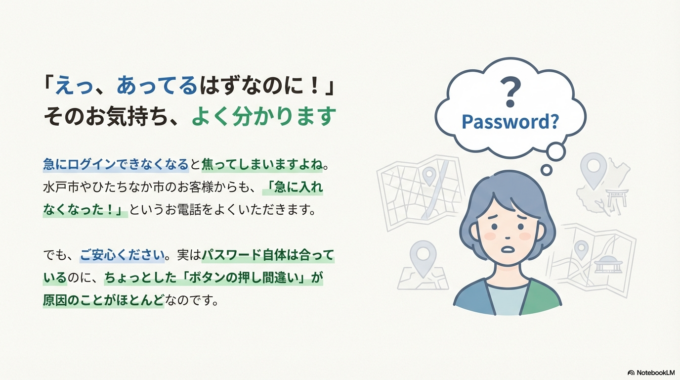
パソコンやスマホを使っていると、急に「パスワードが違います」と言われてしまうこと、ありますよね。 「えっ、あってるはずなのに!」と焦ってしまうそのお気持ち、よく分かります。水戸市やひたちなか市のお客様からも、「急に入れなくなった!」というお電話をよくいただきます。 でも、実はパスワードそのものは合っているのに、ボタンの押し間違いなどが原因のことがほとんどなんです。今日は、再設定の面倒な手続きをする前に、まずはここだけチェックしてほしいポイントをお伝えしますね。
パスワードが「違います」と表示される本当の原因
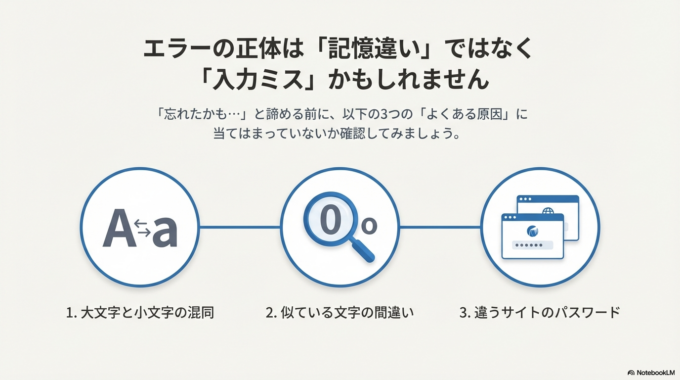
「忘れたかも…」と思う前に、以下の3つに当てはまっていないか確認してみましょう。
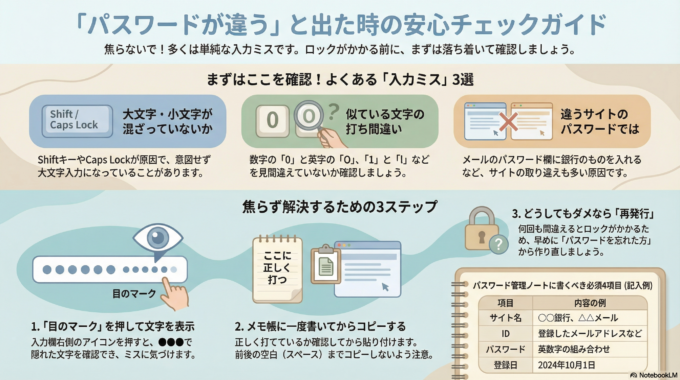
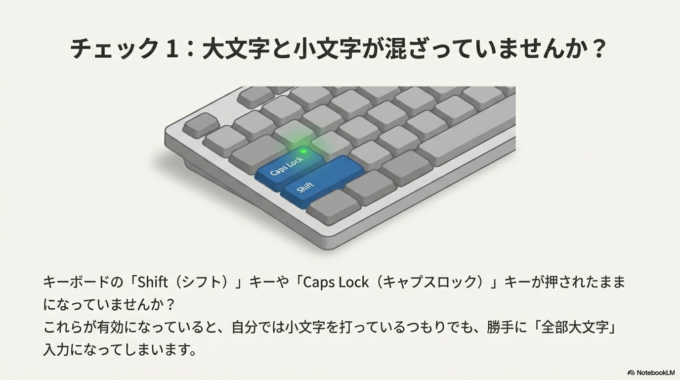
- 大文字と小文字が混ざっていませんか? キーボードの「Shift(シフト)」キーや「Caps Lock(キャプスロック)」キーが押されたままになっていて、全部大文字になってしまっていることがよくあります。
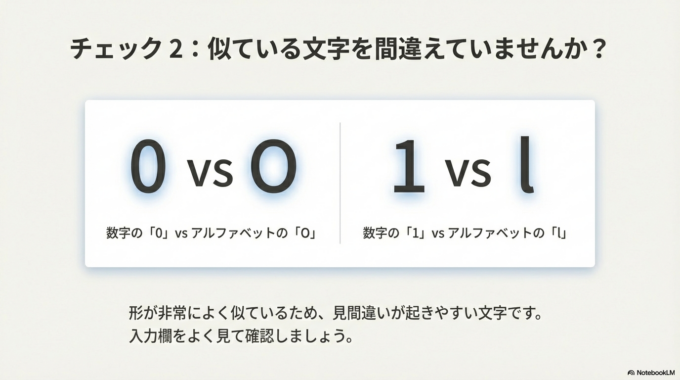
- 似ている文字を間違えていませんか? 数字の「0(ゼロ)」とアルファベットの「O(オー)」、数字の「1(イチ)」とアルファベットの「l(エル)」などです。
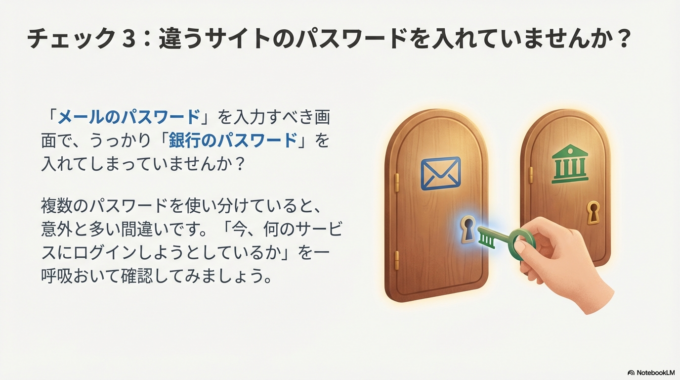
- 違うサイトのパスワードを入れていませんか? 「メールのパスワード」なのに、「銀行のパスワード」を入れてしまっていることも意外と多いんです。
パスワード確認の具体的な手順
ここでは、実際の画面を見ながらチェックする方法をご紹介します。
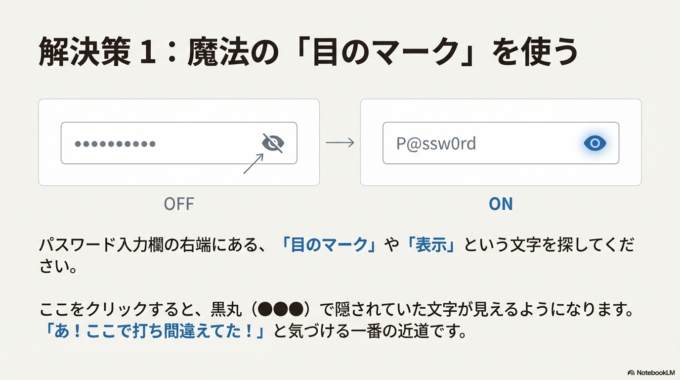
【ステップ1:目のマークを押してみる】 パスワード入力欄の右端に、**「目のマーク」や「表示」**という文字はありませんか? (※図解指示:パスワード入力欄の右端にある「目のアイコン」に赤丸をつけたシンプルなイラスト) ここをクリックすると、黒丸(●●●)で隠されていた文字が見えるようになります。「あ!ここで打ち間違えてた!」と気づける一番の近道です。
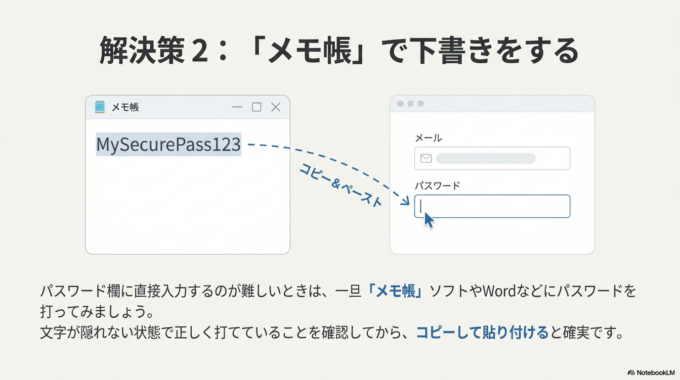
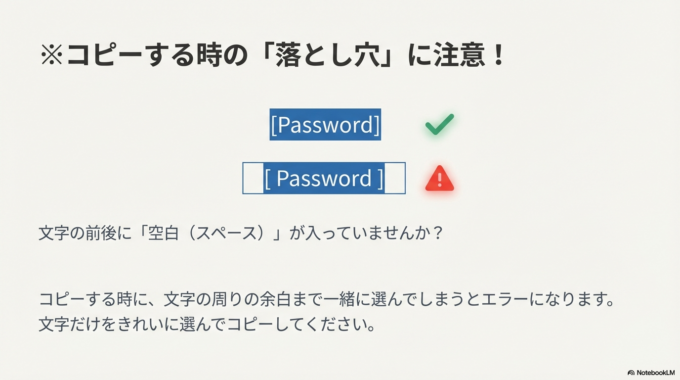
【ステップ2:メモ帳に書いてからコピーする】 直接入力するのが難しいときは、一旦「メモ帳」ソフトやWordなどにパスワードを打ってみましょう。 そこで文字が正しいことを確認してから、コピーして貼り付けると確実です。 ※初心者のつまずきポイント: コピーする時に、前後の「空白(スペース)」まで一緒にコピーしてしまうとエラーになります。文字だけをきれいに選んでくださいね。
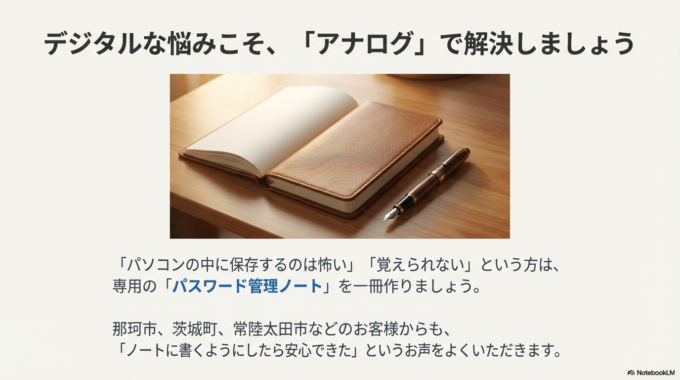
【ステップ3:アナログな「パスワード管理ノート」を作る】 「パソコンの中に保存するのは怖い」「覚えられない」という方は、専用のノートを一冊用意しましょう。
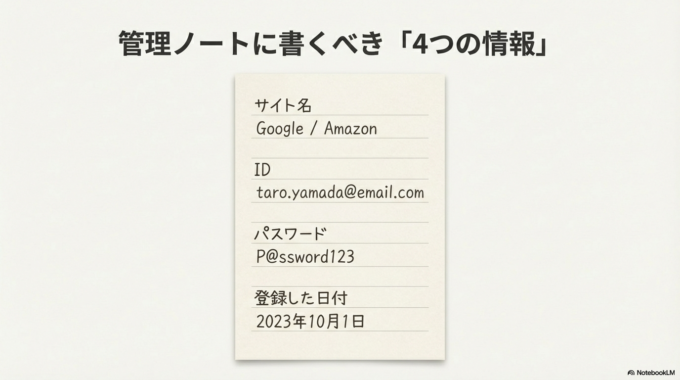
- サイト名(何のためのパスワードか)
- ID(メールアドレスなど)
- パスワード
- 登録した日付 この4つを書いて、金庫や鍵のかかる引き出しなど、家の中の安全な場所に保管してください。 (※付箋に書いてパソコンの画面に貼るのは、防犯上危ないのでやめましょうね!)
それでもログインできないときの対処法
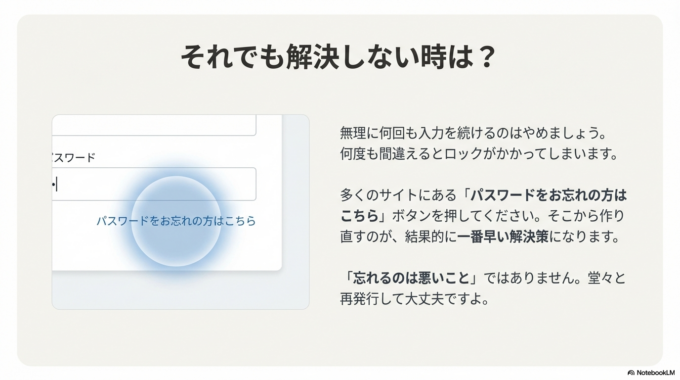
これらを試してもログインできない場合は、無理に何回も入力を続けるのはやめましょう。何度も間違えると、ロック(鍵)がかかって余計に大変になってしまうことがあります。
多くのサイトには**「パスワードをお忘れの方はこちら」**というボタンがあります。そこから新しいパスワードを作り直すのが、結果的に一番早い解決策になります。「忘れるのは悪いこと」ではありませんので、堂々と再発行して大丈夫ですよ。
水戸・ひたちなかでパソコントラブルに困ったら
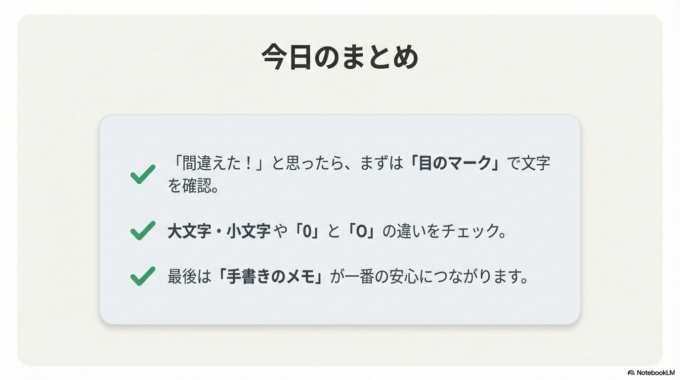
パスワードのエラーは、誰にでも起こることです。 「間違えた!」と思ったら、まずは**「目のマーク」**を確認して、大文字・小文字や打ち間違いがないかチェックしてみてくださいね。
私の活動エリアである水戸市、ひたちなか市をはじめ、那珂市、茨城町、常陸太田市、常陸大宮市、城里町の方からも、「ノートに書くようにしたら安心できたよ」というお声をよくいただきます。
デジタルなことこそ、最後は「手書きのメモ」というアナログな方法が一番の安心につながったりします。今日から専用ノートを一冊、作ってみてはいかがでしょうか?