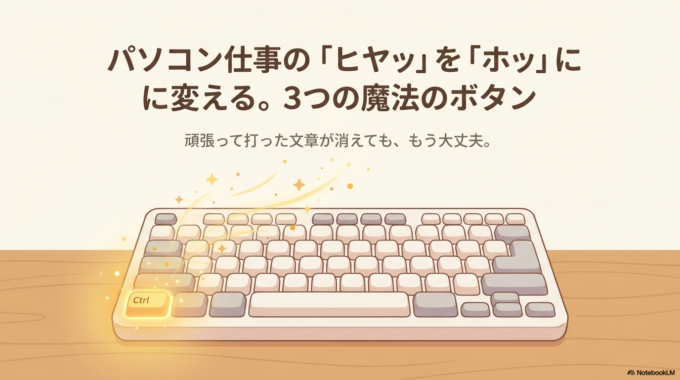
パソコンでお仕事をしていて、一番ドキッとするのはどんな時ですか? 私はやっぱり、**「頑張って入力した文章が、一瞬で消えてしまった時」**だと思います。
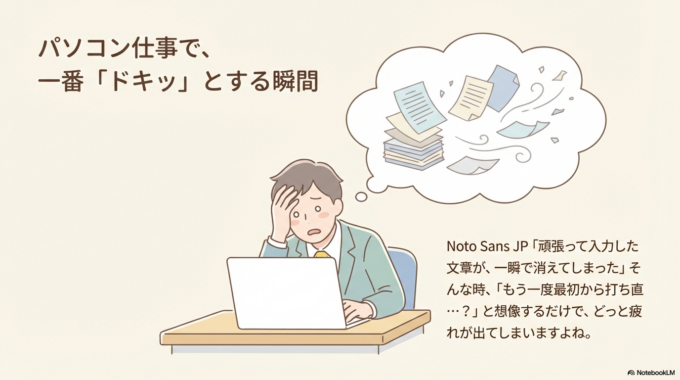
「もう一度最初から打ち直し…?」と想像するだけで、どっと疲れが出てしまいますよね。でも、安心してください。パソコンには、そんな時のために**「時間を巻き戻す魔法のボタン」**が用意されているんです。
今日は、私がお客様の横でサポートする時に、一番喜ばれる「3つの魔法」だけをお伝えします。全部覚える必要はありません。「困ったらこれがある」と知っているだけで、気持ちがずっと楽になりますよ。
1. そもそも、なぜミスは起きるの?
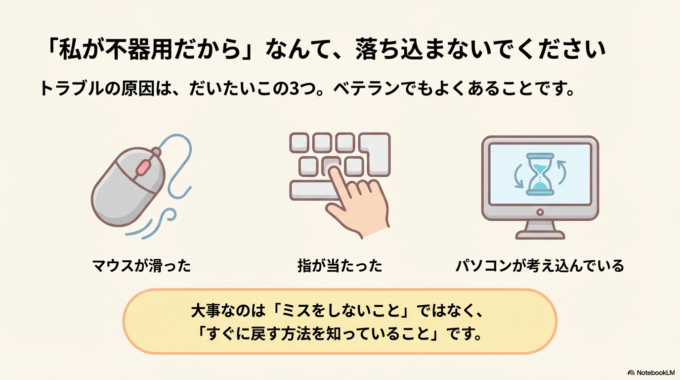
「私が不器用だから…」なんて落ち込まないでくださいね。トラブルの原因は、だいたいこの3つです。
- マウスが滑った(意図しない範囲を選択してしまった)
- 指が当たった(隣のキーを一緒に押してしまった)
- パソコンが考え込んでいる(反応が遅れて、何度も押してしまった)
これらは、ベテランの方でもよくあることです。大事なのは「ミスをしないこと」ではなく、「すぐに戻す方法を知っていること」なんです。
2. 図解付き!困った時の「魔法のボタン」3選
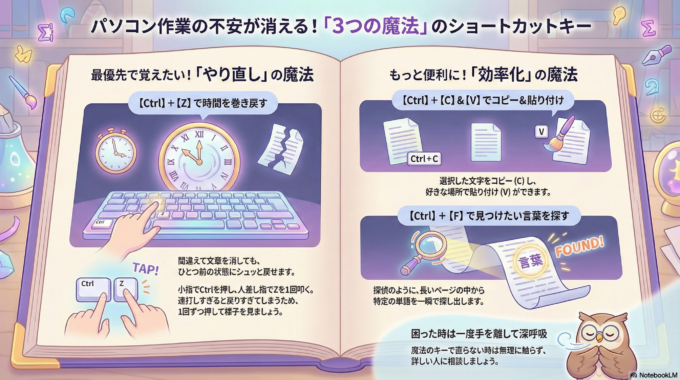
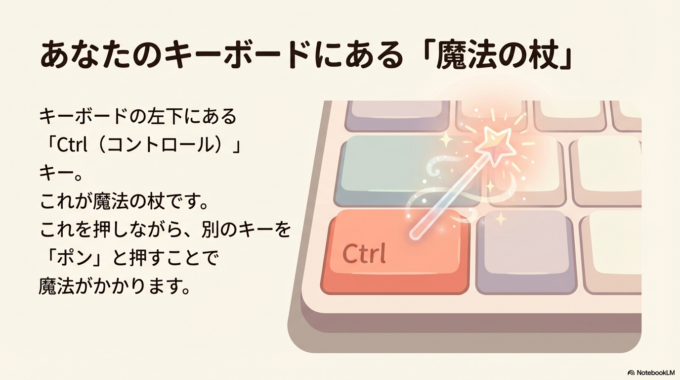
キーボードの左下にある**「Ctrl(コントロール)」**というキー。これが魔法の杖です。これを押しながら、別のキーを「ポン」と押すだけです。
① 「あ!消えた!」をなかったことにする魔法
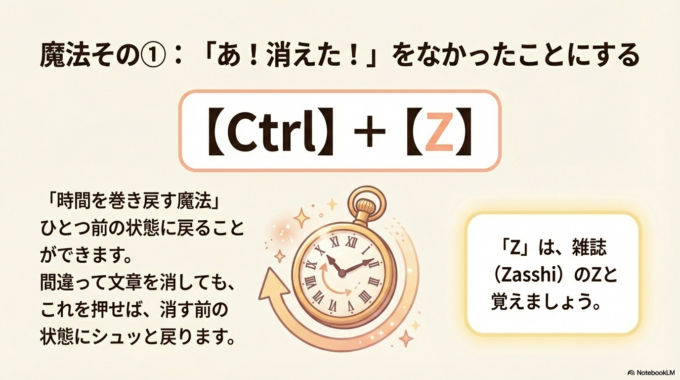
【Ctrl】キー + 【Z】キー
これが一番重要です!これさえ知っていれば大丈夫、というくらいの救世主です。 「Z」は、雑誌(Zasshi)のZと覚えましょう。
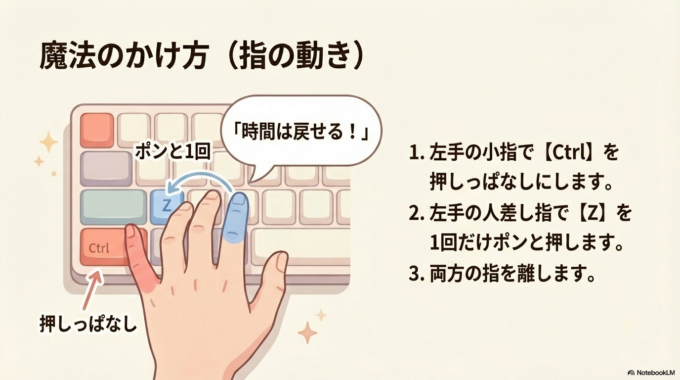
- 何ができるの?: 「ひとつ前の状態に戻る」ことができます。間違って文章を消しても、これを押せば、消す前の状態にシュッと戻ります。
- やり方:
- 左手の小指で【Ctrl】を押しっぱなしにします。
- 左手の人差し指(または中指)で【Z】を1回だけポンと押します。
- 両方の指を離します。
【ここが図解ポイント!】 (イラスト指示:キーボードの左下を拡大し、「Ctrl」と「Z」のキーを色付けして強調。指が「Ctrl」を押したまま「Z」を押す動きを矢印で示す。吹き出しで「時間は戻せる!」と添える)
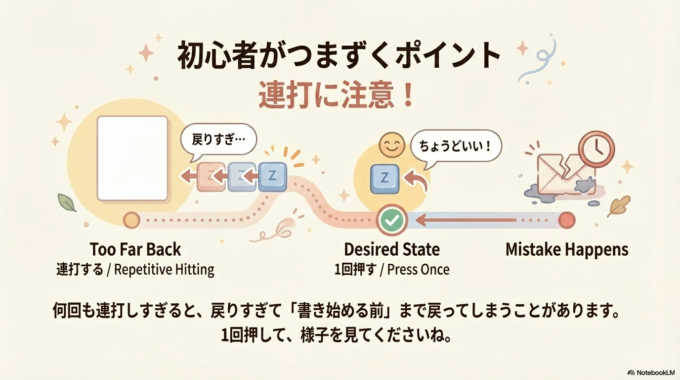
- 初心者がつまずくポイント: 何回も連打しすぎると、戻りすぎて「書き始める前」まで戻ってしまうことがあります。1回押して様子を見てくださいね。
② 「これと同じ文章をあっちにも」コピーの魔法
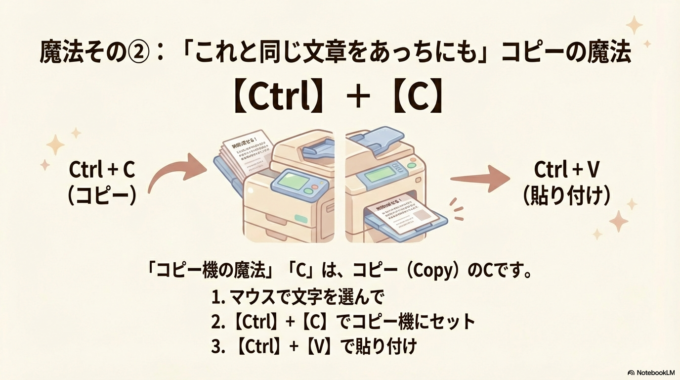
【Ctrl】キー + 【C】キー
「C」は、コピー(Copy)のCです。
- 何ができるの?: 選んだ文章や画像をコピーします。右クリックメニューが出なくて困った時に便利です。
- やり方:
- マウスで、コピーしたい文字をなぞって色を変えます(選択)。
- 【Ctrl】を押しながら【C】をポン!
- (貼り付けたい場所で)【Ctrl】を押しながら【V】をポン!(貼り付け)
【ここが図解ポイント!】 (イラスト指示:文章の一部が青く選択されている画面。「Ctrl+C」で紙をコピー機にセットし、「Ctrl+V」で新しい紙が出てくるようなイメージ図)
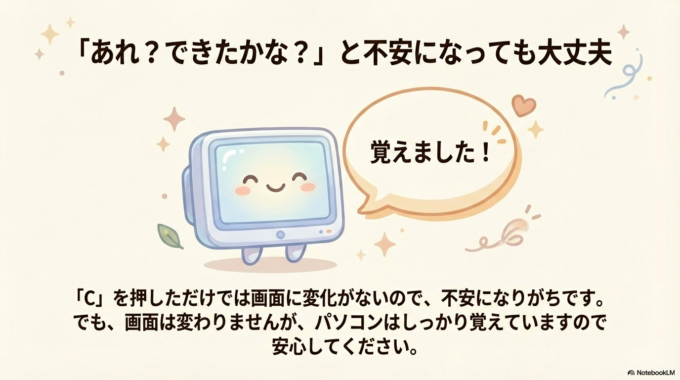
- 初心者がつまずくポイント: 「C」を押しただけでは画面に変化がないので、「あれ?できたかな?」と不安になりがちです。画面は変わりませんが、パソコンはしっかり覚えていますので安心してください。
③ 「あの言葉、どこだっけ?」探偵の魔法
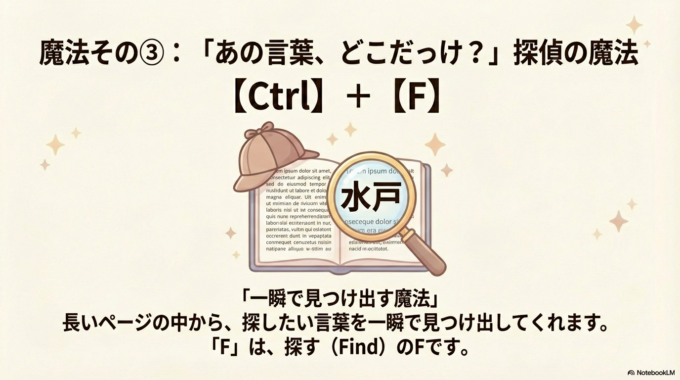
【Ctrl】キー + 【F】キー
「F」は、探す(Find)のFです。
- 何ができるの?: 長いページの中から、探したい言葉を一瞬で見つけ出してくれます。
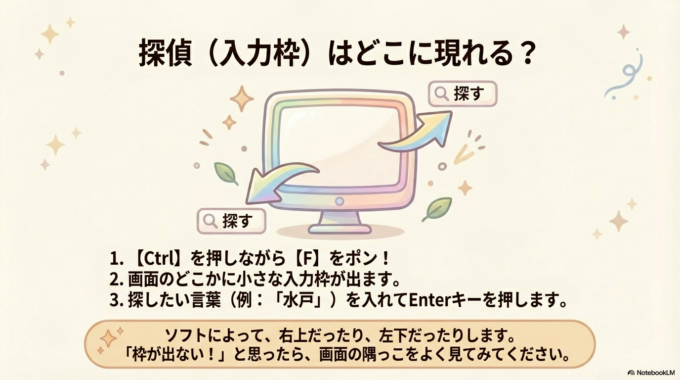
- やり方:
- 【Ctrl】を押しながら【F】をポン!
- 画面のどこか(右上など)に小さな入力枠が出ます。
- 探したい言葉(例:「水戸」)を入れてEnterキーを押します。
【ここが図解ポイント!】 (イラスト指示:画面上に虫眼鏡を持った探偵のアイコンが登場し、指定した単語(例:茨城)がハイライトされている様子)
- 初心者がつまずくポイント: 入力枠が出る場所が、使っているソフトによって違います(右上だったり、左下だったり)。「枠が出ない!」と思ったら、画面の隅っこをよく見てみてください。
3. それでも直らない時は?
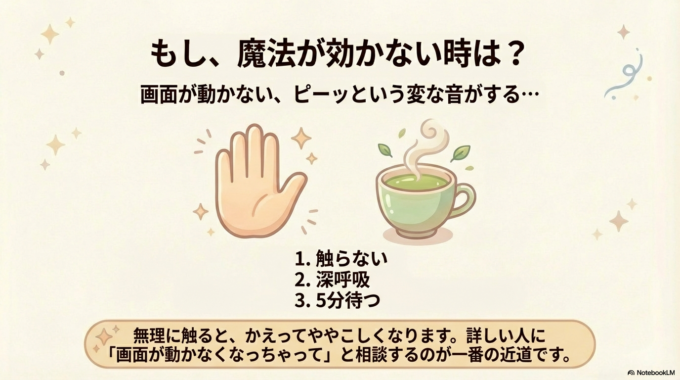
「魔法のキーを押しても、画面が動かない…」 「ピーッという変な音がする…」
そんな時は、これ以上キーボードを触るのはやめましょう。無理に触ると、かえってややこしくなってしまうことがあります。
一度マウスから手を離して、深呼吸です。 パソコン自体がフリーズしている(固まっている)可能性があるので、そのまま5分ほど待ってみるか、詳しい人に「画面が動かなくなっちゃって」と相談するのが一番の近道です。
4. まとめ
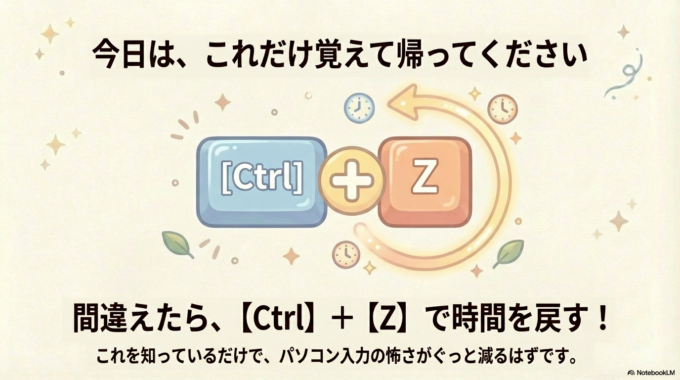
いかがでしたか? 今日は、これだけ覚えて帰ってくださいね。
- 間違えたら、**【Ctrl】+【Z】**で時間を戻す!
これを知っているだけで、パソコン入力の怖さがぐっと減るはずです。
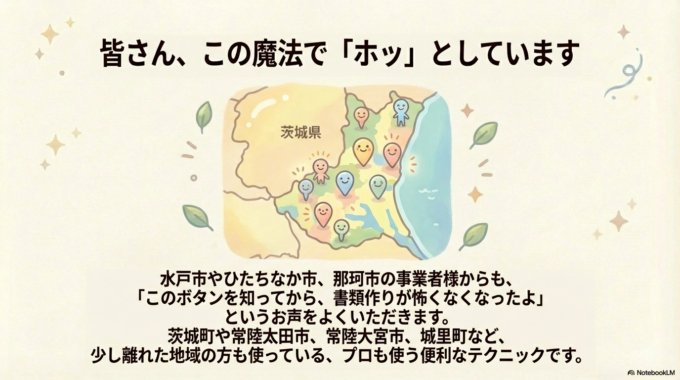
水戸市やひたちなか市、那珂市の事業者様からも、「このボタンを知ってから、書類作りが怖くなくなったよ」というお声をよくいただきます。茨城町や常陸太田市、常陸大宮市、城里町など、少し離れた地域の方も、訪問の際についお伝えしちゃう便利なテクニックです。
便利な道具を使って、少しでも皆様の事務作業が楽になりますように。