
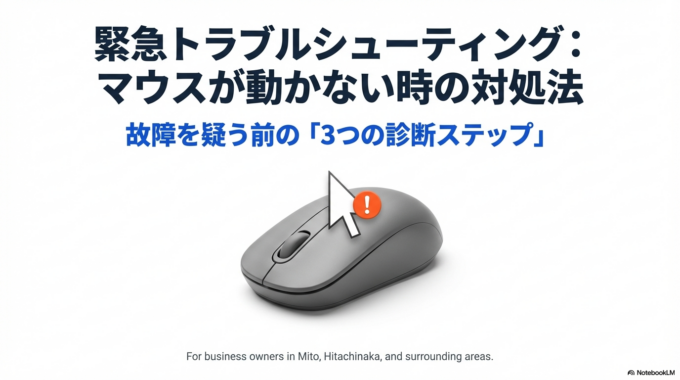
「さっきまで動いていたのに、急に矢印が動かなくなった!」 「クリックしても反応がない…もしかしてパソコンが壊れたの?」
お仕事中にこんなことが起きると、本当に焦ってしまいますよね。特に、急ぎのメールを打っている時や、請求書を作っている時に起きるとパニックになってしまうお気持ち、よく分かります。
でも、安心してください。マウスが動かなくなる原因のほとんどは、**「故障」ではなく「接続のうっかり」や「電池」**なんです。
今日は、水戸市やひたちなか市の事業者さんからもよくご相談いただく、「マウスが動かなくなった時にまず見るべきポイント」を3つだけご紹介します。難しい言葉は使いませんので、一つずつ一緒に確認していきましょう。
1. 原因はだいたいこの3つです
マウスが動かない時、原因の9割は以下のどれかです。
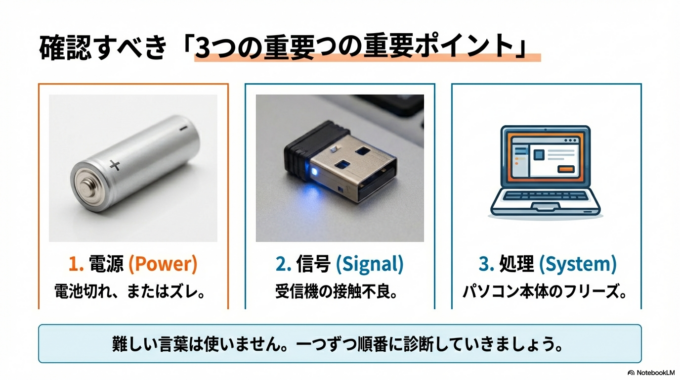
- マウスの電池が切れている(またはズレている)
- パソコンにつけている「小さな受信機」が抜けかけている
- パソコン自体が考え込んでフリーズしている
「なんだ、そんなこと?」と思われるかもしれませんが、焦っていると意外と見落としてしまうものなんです。
2. 図解付きステップ解説
それでは、順番にチェックしていきましょう。
① マウスの裏側のスイッチと電池を見る
まずは、マウスをひっくり返して裏側を見てみてください。
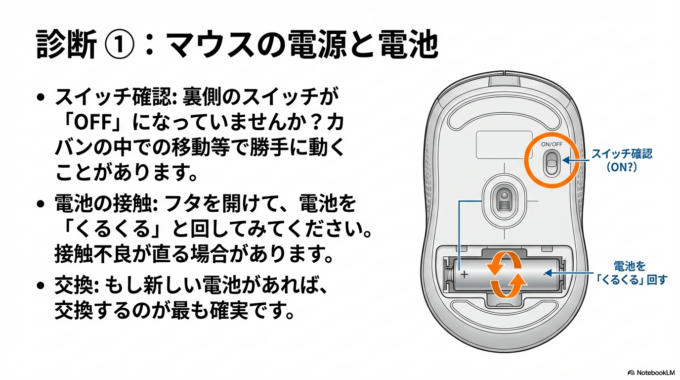
ここをチェック!
- 電源スイッチが「OFF」になっていませんか?(カバンの中で勝手に動いてしまうことがあります)
- 電池のフタを開けて、電池をくるくると回してみてください。接触が悪くなっているだけかもしれません。
- もし新しい電池があれば、交換してみましょう。これが一番確実です。
② パソコンに刺さっている「小さな部品」を抜き差しする
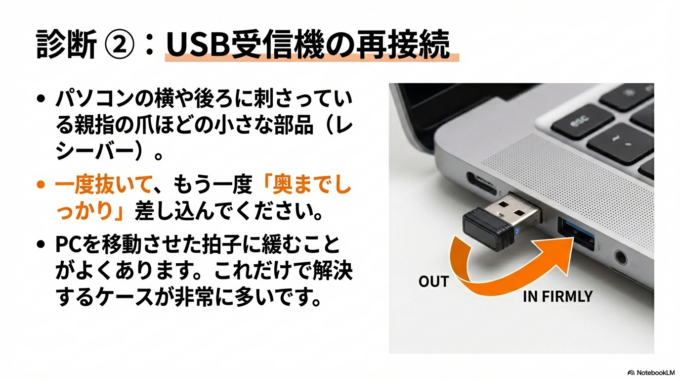
無線(ワイヤレス)マウスの場合、パソコンの横や後ろに、親指の爪くらいの大きさの「USB受信機(レシーバー)」が刺さっていませんか?
ここをチェック!
- 一度、その小さな部品を抜いて、もう一度「奥までしっかり」差し込んでみてください。
- これだけで「あ、動いた!」となることが非常によくあります。パソコンを移動させた拍子に、少し緩んでしまうことがあるんですね。
③ キーボードの「Windowsキー」を押してみる
マウスだけでなく、パソコンの画面全体が固まっている(フリーズしている)可能性もあります。

ここをチェック!
- キーボードの左下にある「田(Windowsマーク)」のキーをポンと押してみてください。
- もし、画面にメニューが出てくれば、パソコンは元気です。マウスだけの問題です。
- もし、このキーを押しても画面が全く変わらなければ、パソコンが固まっています。 その場合は、パソコンの電源ボタンを長押しして、強制的に再起動する必要があります。
3. それでも解決しない場合
上の3つを試しても動かない場合、もしかするとマウス自体の寿命(故障)かもしれません。
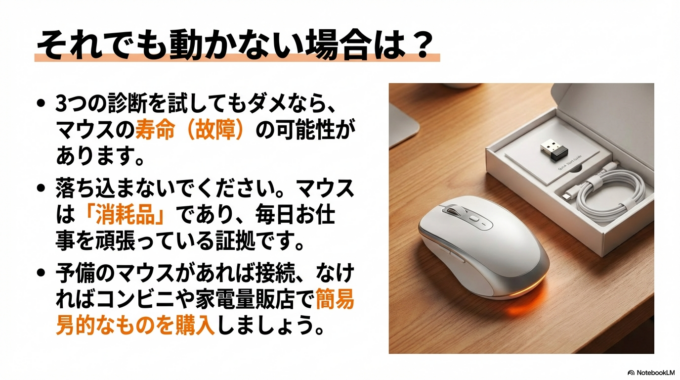
でも、落ち込まないでくださいね。マウスは消耗品です。毎日お仕事を頑張っている証拠です。 もし予備のマウスがあればそれを繋いでみてください。予備がなければ、近くの家電量販店やコンビニでも簡易的なものは売っています。
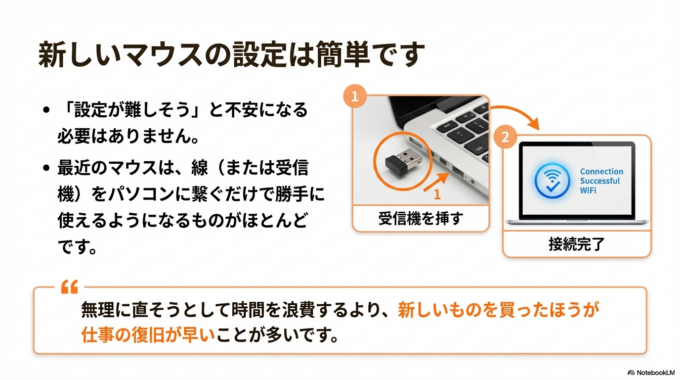
「設定が難しそう…」と不安になるかもしれませんが、最近のマウスは 「線(または受信機)をパソコンに繋ぐだけ」 で勝手に使えるようになるものがほとんどです。無理に直そうとして時間を使いすぎるより、新しいものを買ったほうが早いことも多いですよ。
4. まとめ
いかがでしたか?無事に矢印は動き出しましたでしょうか。
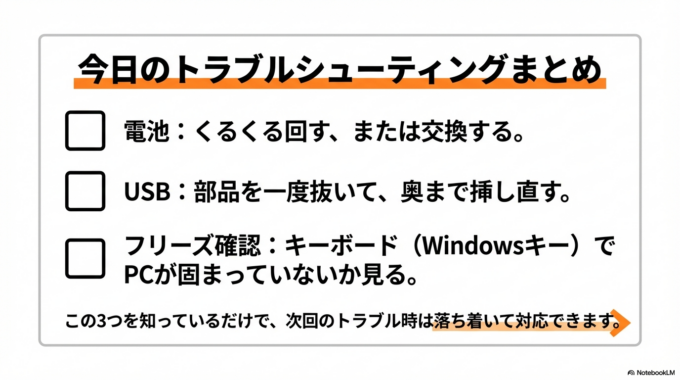
- 電池をくるくる回す(交換する)
- USBの部品を挿し直す
- パソコンが固まっていないかキーボードで確認する
この3つを知っているだけで、急なトラブルでも「まずはこれを確認しよう」と落ち着けるはずです。
水戸市やひたちなか市はもちろん、那珂市、茨城町、常陸太田市、常陸大宮市、城里町の方からも、「急に動かなくなって困った!」というお電話をよくいただきます。みなさん同じように困った経験がありますから、焦らなくて大丈夫ですよ。


