
パソコンを開くたびに、「ウイルス対策ソフトの有効期限が切れます!」「今すぐ更新してください!」という派手な画面が出てきて、ドキッとしたことはありませんか?
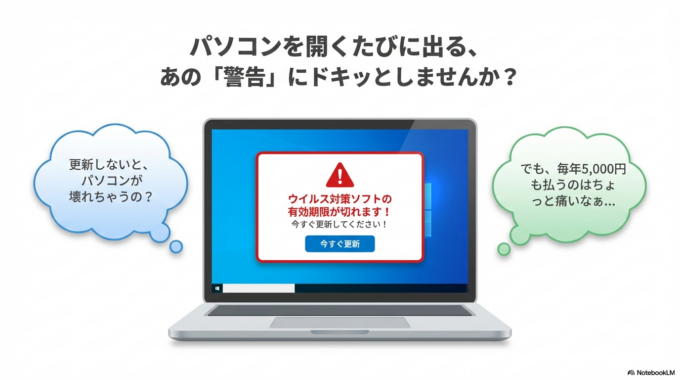
「更新しないと、パソコンが壊れちゃうの?」 「でも、毎年5,000円も払うのはちょっと痛いなぁ…」
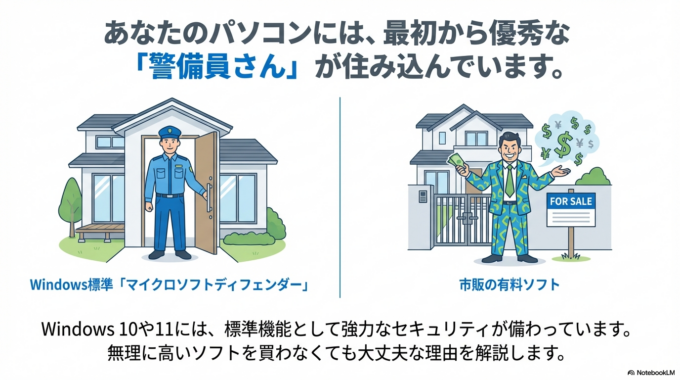
そんなふうに悩んでしまいますよね。 実は、今のWindowsパソコンには、最初からとても優秀な「警備員さん」が住み込んでいることをご存じでしょうか? 無理に高いソフトを買わなくても大丈夫な理由を、やさしく解説しますね。
1. 原因の提示(理由はだいたいこの3つです)
なぜ「ウイルスソフトは買わなくてもいい」と言われているのか。理由はシンプルにこの3つです。
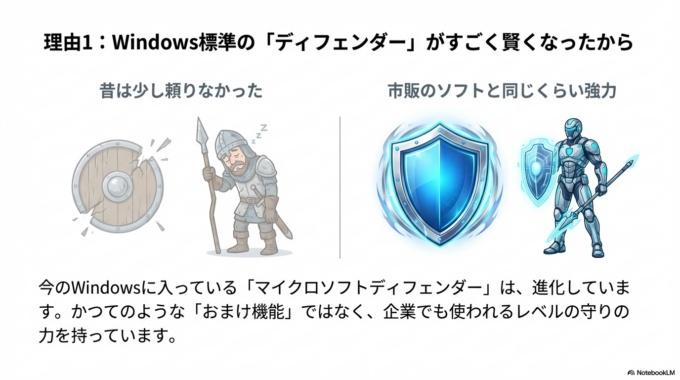
- Windows標準の「ディフェンダー」がすごく賢くなったから 昔(Windows 7の頃など)は少し頼りなかったのですが、今のWindows(10や11)に入っている「マイクロソフトディフェンダー」は、市販のソフトと同じくらい強力な守りの力を持っています。
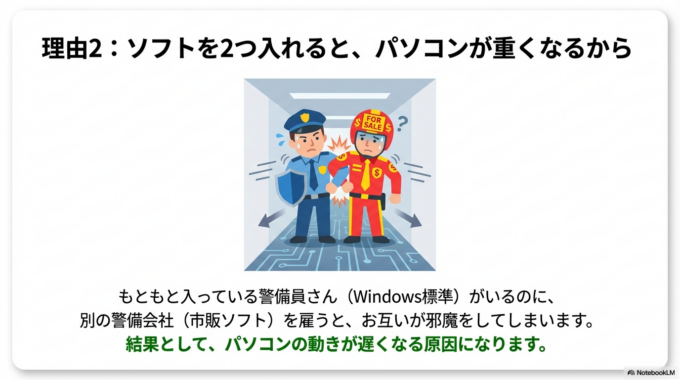
- ソフトを2つ入れると、パソコンが重くなるから もともと入っている警備員さん(Windows標準)がいるのに、別の警備会社(市販ソフト)を雇うと、お互いが邪魔をしてパソコンの動きが遅くなることがあります。
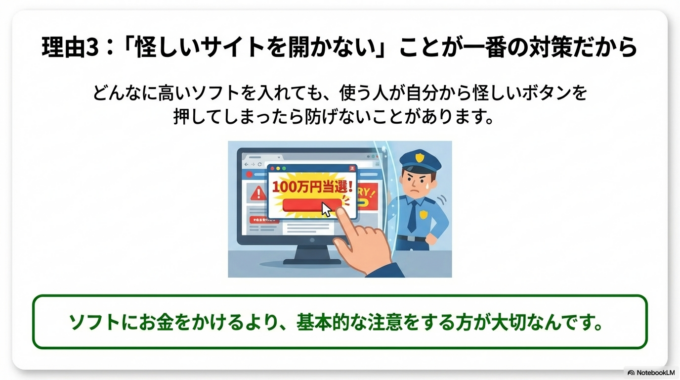
- 「怪しいサイトを開かない」ことが一番の対策だから どんなに高いソフトを入れても、使う人が自分から怪しいボタンを押してしまったら防げないことがあります。ソフトにお金をかけるより、基本的な注意をする方が大切なんです。
2. 図解付きステップ解説:自分のパソコンが守られているか確認しよう
「本当に何も買わなくて大丈夫?」と不安な方へ。あなたのパソコンの中にいる警備員さん(Windowsセキュリティ)が働いているか、一緒に見てみましょう。
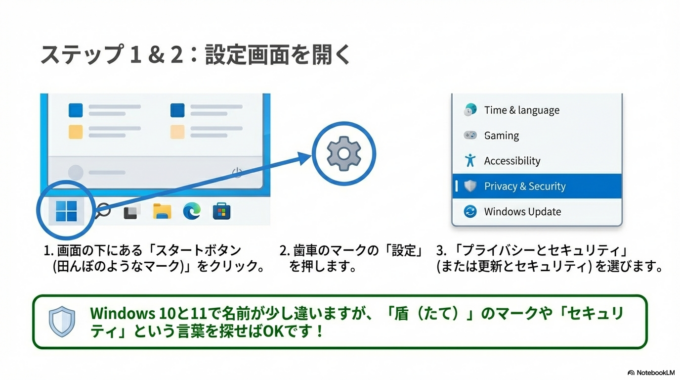
【ステップ1】設定画面を開く まずは、画面の下にある「スタートボタン(田んぼのようなマーク)」をクリックし、歯車のマークの「設定」を押します。
[図解指示] Windowsのスタートメニューを開き、歯車アイコン(設定)を指差しているシンプルなイラスト。背景は白ですっきりさせる。
【ステップ2】「プライバシーとセキュリティ」を選ぶ 設定画面の左側、または一覧の中から「プライバシーとセキュリティ(または更新とセキュリティ)」という項目を探してクリックします。
[初心者さんのつまずきポイント] Windows 10と11で少し名前が違いますが、「盾(たて)」のマークや「セキュリティ」という言葉を探せばOKです!
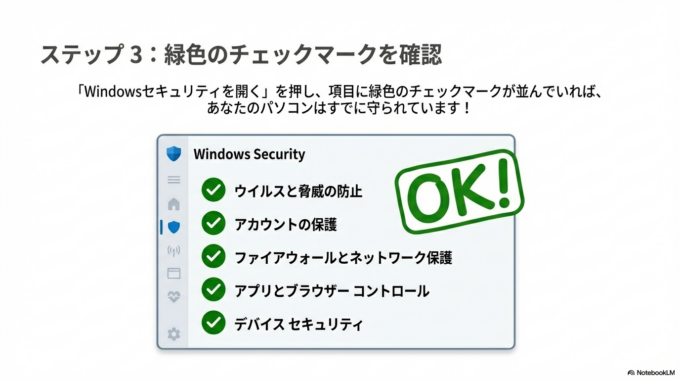
【ステップ3】「Windowsセキュリティ」を開く 「Windowsセキュリティを開く」というボタンを押してください。 すると、新しい画面が出てきます。ここに**「緑色のチェックマーク」**が並んでいれば、あなたのパソコンはすでに守られています!
[図解指示] 「ウイルスと脅威の防止」などの項目すべてに、緑色のチェックマークがついている画面のイラスト。「OK!」という手書き風の文字を添える。
【ステップ4】期限切れのソフトをアンインストール(削除)する もし、「期限切れ」の警告が出ている市販ソフトが入っているなら、それは思い切って削除してしまっても大丈夫です。削除すると、自動的にWindows標準の警備員さんが「よし、出番だな!」と働き始めてくれます。
3. 解決しない場合(こんな時は有料ソフトも検討して)
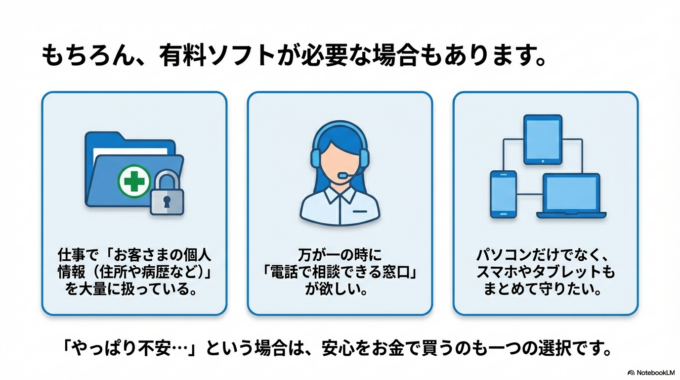
基本的にはWindows標準機能で十分ですが、以下のような場合は、有料ソフトを使っても良いかもしれません。
- 仕事でお客さまの個人情報(住所や病歴など)を大量に扱っていて、万が一の時に「有料ソフトのサポート窓口」に電話で相談したい場合。
- パソコンではなく、スマホやタブレットもまとめて守りたい場合(セットでお得なことがあります)。
「やっぱり不安…」という場合は、無理に変える必要はありません。安心をお金で買うのも一つの選択です。
4. まとめ
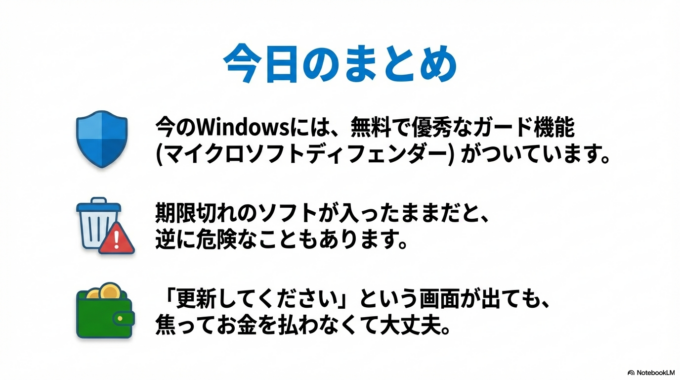
今のWindowsパソコンは、買った時から無料で使える優秀なガード機能(マイクロソフトディフェンダー)がついています。 「更新してください」という画面が出ても、焦ってお金を払わなくて大丈夫ですよ。
- Windows標準機能で十分安全です。
- 期限切れのソフトが入ったままだと、逆に危険なこともあります。
- 浮いたお金は、事業の別のことに使いましょう!
私たちは、水戸市やひたちなか市、那珂市、茨城町などを中心に活動していますが、このご相談は笠間市や常陸太田市、常陸大宮市、城里町のお客様からも本当によくいただきます。「知らなくて毎年払っていた!」という方がとても多いんですよ。
まずは一度、ご自身のパソコンの「盾のマーク」を確認してみてくださいね。


