
こんにちは!ITが苦手な小規模事業者・個人事業主さま専属のWebライター、アポロン7ブログです。
「週に1回来てくれる外部Web係」として、隣で画面を見ながらお話しするような気持ちで書いています。
パソコンの電源を切ろうとしたとき、「更新して再起動」 という文字が出てきて、「えっ、今じゃなきゃダメ?」と戸惑ったことはありませんか? 特に、早く帰りたい時や、急ぎの仕事がある時に出るとドキッとしますよね。
今日は、そんなWindowsの「更新」について、一番安心できる対処法をお伝えします。
お仕事、お疲れ様です。 一日の仕事を終えて、さあ帰ろうとパソコンの電源ボタン(スタートメニュー)を押したとき。
「更新してシャットダウン」 や 「更新して再起動」
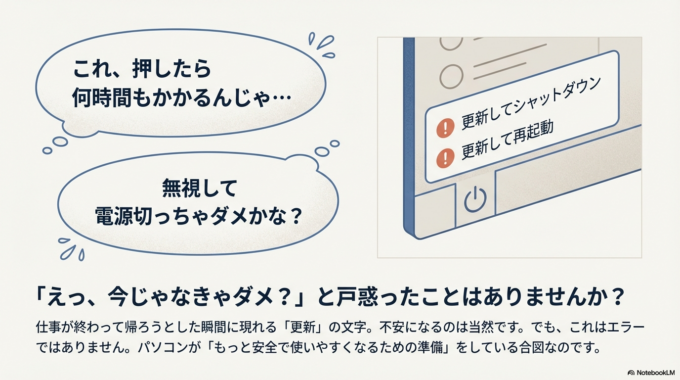
こんな表示が出てきて、手が止まってしまったことはありませんか? 「これ、押したら数時間終わらないんじゃないか…?」 「無視して電源を切ってもいいのかな?」 そんな不安を抱えている方、実はとても多いんです。
パソコンが苦手な方にとっては、急にいつもと違う画面が出るだけで怖いですよね。でも大丈夫です。これはパソコンが「もっと使いやすく、安全になるための準備」をしている合図なんです。
今日は、この「更新」をいつ、どうやってやるのが一番安心か、やさしく解説しますね。
1. なんで「更新」しなきゃいけないの?(だいたいこの3つです)
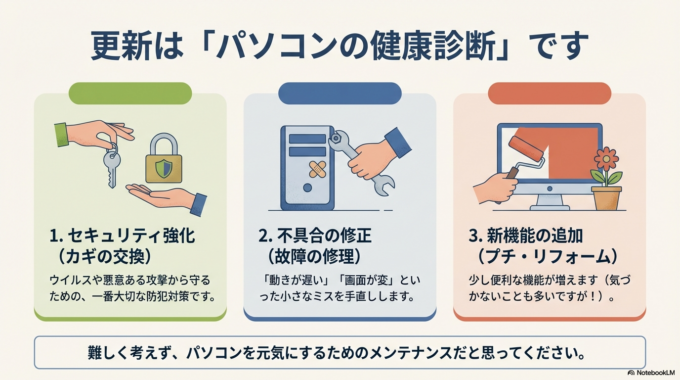
パソコンが「更新してください」と言ってくる理由は、難しく考えなくて大丈夫です。だいたいこの3つのどれかです。
- セキュリティの強化(カギの交換) ウイルスや悪い人からパソコンを守るための「防犯対策」を最新にしています。これが一番大事です。
- 不具合の修正(故障の修理) 「動きが遅い」「画面がチラつく」といった、ちょっとしたミスの手直しをしてくれています。
- 新機能の追加(プチ・リフォーム) 新しい便利な機能を追加してくれています(が、正直、普段のお仕事では気づかないレベルのことも多いです)。
要するに、「パソコンを元気で安全な状態に保つための健康診断」 だと思ってくださいね。
2. 図解付きステップ解説:いつやるのが正解?
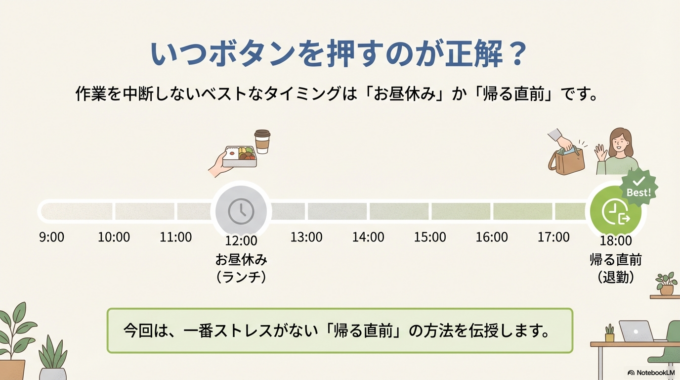
一番の悩みは「いつボタンを押すか」ですよね。 結論から言うと、「お昼休み」か「帰る直前」 がベストです。
基本の手順(一番安心な方法)
ここでは、お仕事が終わって**「帰る直前」**にやる方法をご紹介します。これが一番待ち時間がなくて楽ちんです。
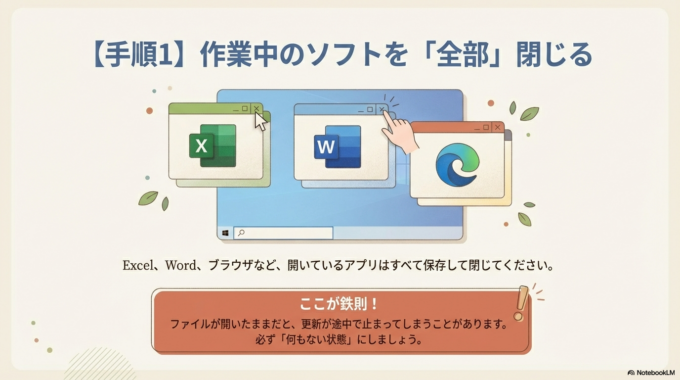
【手順1】開いているソフトを全部閉じる エクセルやワード、インターネットの画面など、作業中のものはすべて「保存」して閉じてください。
- ここがつまずきポイント! ファイルが開いたままだと、更新が途中で止まってしまうことがあります。「全部閉じる」が鉄則です。
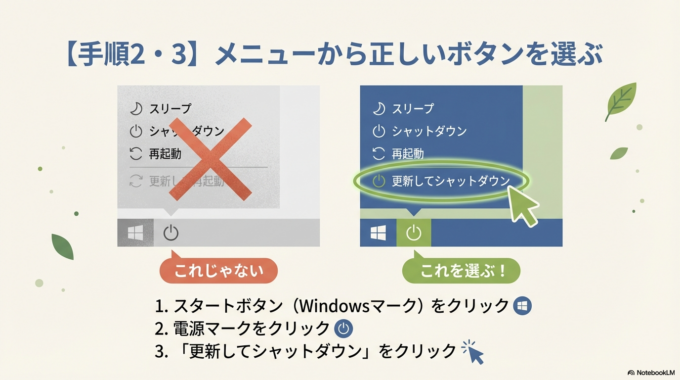
【手順2】スタートボタンを押して電源メニューを開く 画面の下(または真ん中)にあるWindowsのマークをクリックして、電源マークを押します。
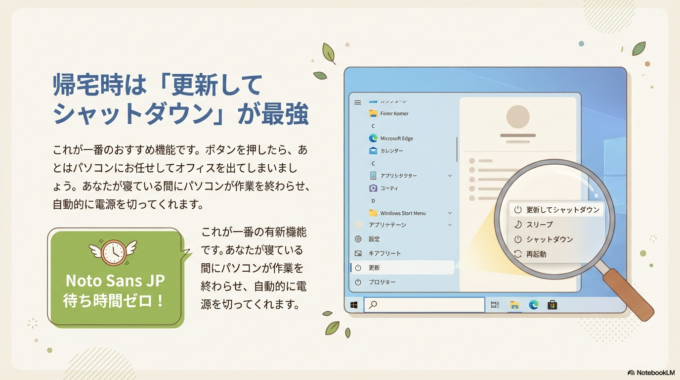
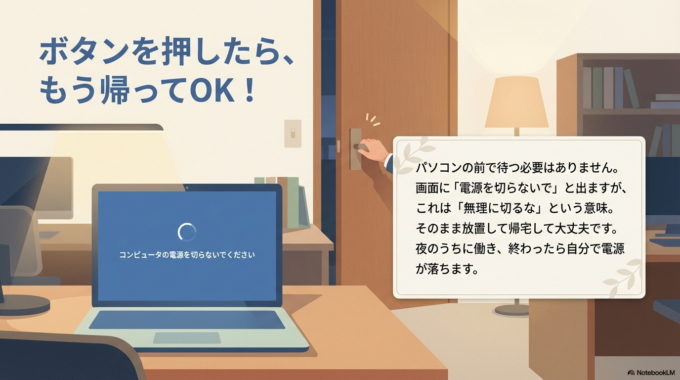
【手順3】「更新してシャットダウン」を選ぶ 「更新して再起動」ではなく、「更新してシャットダウン」 を選びましょう。 これなら、更新作業が終わったあとに、勝手に電源が切れます。
- ここが安心ポイント! ボタンを押したら、もうパソコンの前で待っていなくてOKです。画面に「コンピュータの電源を切らないでください」と出ますが、そのまま放置して帰宅して大丈夫です。夜の間にパソコンが勝手に頑張って、終わったら寝てくれます。
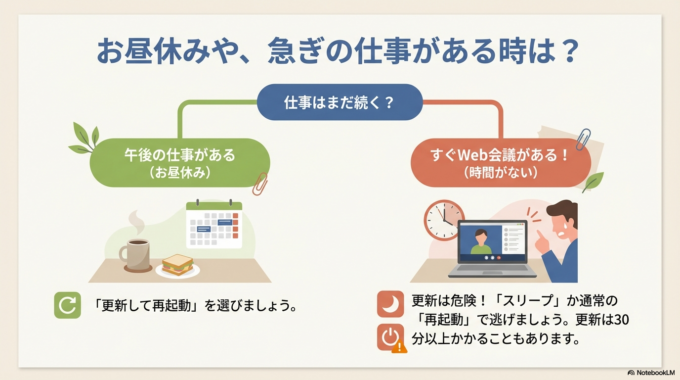
注意:「更新して再起動」を選ぶ場合
お昼休みなど、「まだ仕事が続くとき」は**「更新して再起動」を選びます。 ただし、たまに30分以上かかる大きな更新の時があるので、「これからすぐWeb会議がある!」という時は「更新」のついていない普通の「再起動」** や 「スリープ」 で逃げるのも一つの手です。
3. 解決しない場合(更新が終わらない時)
もし、ボタンを押してから1時間経っても2時間経っても「更新中」のまま画面が動かない場合。
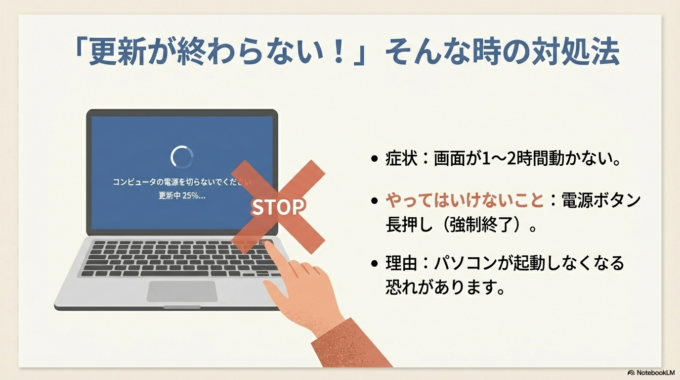
絶対に、電源ボタンを長押しして無理やり消さないでください。
これをやってしまうと、最悪の場合パソコンが起動しなくなってしまいます。 こういう時は、あせらず以下の対応をしましょう。
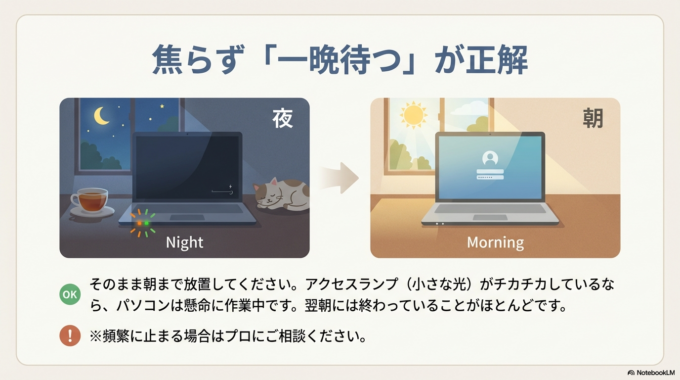
- とにかく待つ: 一晩(朝まで)そのまま放置してみてください。意外と朝には終わっています。
- 動いているか確認: パソコンのアクセスランプ(チカチカ光る小さなライト)が動いているなら、まだ作業中です。
それでもダメな場合や、毎回エラーが出る場合は、無理に自分で直そうとしないことが大切です。
4. まとめ
パソコンの「更新」は、お店のシャッターの鍵を最新にするような大切な作業です。怖がらずに付き合っていきましょう。
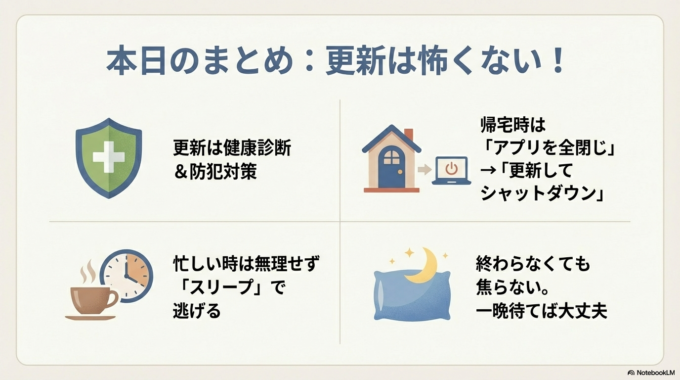
- 更新は「パソコンの健康診断」と「防犯対策」。
- 一番のおすすめは、帰る時に「更新してシャットダウン」を選んで、そのまま帰宅すること。
- Web会議の直前などは、無理に更新せず「スリープ」でやり過ごしてもOK。
私たちアポロン7ブログは、水戸市、ひたちなか市、那珂市をはじめ、茨城町や笠間市など、地元で頑張る事業者さまの「困った」に寄り添っています。 パソコンの画面が急に変わると、常陸太田市や常陸大宮市、城里町のお客様からも「壊れたかと思った!」とよくお電話をいただきます。でも、焦らなくて大丈夫ですよ。
機械に使われるのではなく、機械を上手に使って、本業に集中できる環境を作っていきましょうね。


