
こんにちは!ITが苦手なあなたの味方、「週に1回来てくれる外部Web係」こと、アポロン7です。
パソコンを使っていて、急に画面が真っ暗になったり、うんともすんとも言わなくなったりすること、ありますよね。「大事なデータが消えちゃったかも!」「壊しちゃったかも…」と、血の気が引くような思いをされたことがあるかもしれません。
でも、どうぞ安心してください。実は「故障」ではなく、ちょっとした「うっかり」が原因なことも多いんです。修理に出す前に、まずは深呼吸して、一緒にこの3つだけ確認してみましょう。

パソコンが動かない!修理の前に試せる初心者向け3つの簡単手順
「さっきまで普通に使えていたのに、急に動かなくなった!」 そんな時、本当に焦りますよね。心臓がバクバクして、冷や汗が出てくるお気持ち、痛いほどわかります。
でも、まずは落ち着いてください。パソコンは精密機械ですが、動かなくなる原因の多くは、実はとても単純なことだったりします。いきなり高い修理代を覚悟する前に、誰でもできる簡単なチェックを一緒にやってみましょう。大丈夫、ゆっくり進めますからね。
1. 原因の提示
パソコンが動かなくなる原因は、難しく考えがちですが、だいたいこの3つです。
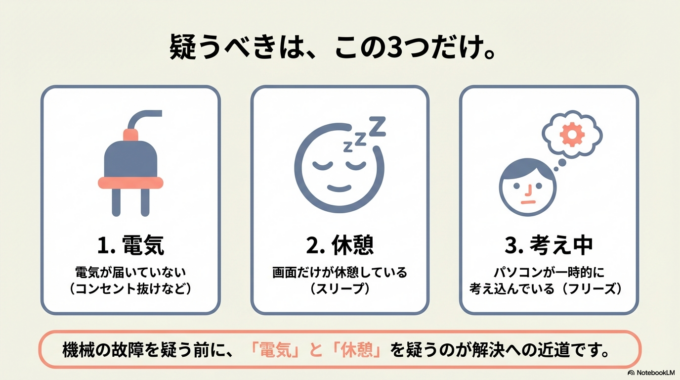
- 電気が届いていない(コンセント抜けなど)
- パソコンが一時的に考え込んでいる(フリーズ)
- 画面だけが休憩している
まずは「機械の故障」を疑う前に、「電気」と「休憩」を疑うのが解決への近道ですよ。
2. 図解付きステップ解説
それでは、一つずつ順番に確認していきましょう。道具はいりません。
【ステップ1】「電気の通り道」を指差し確認!
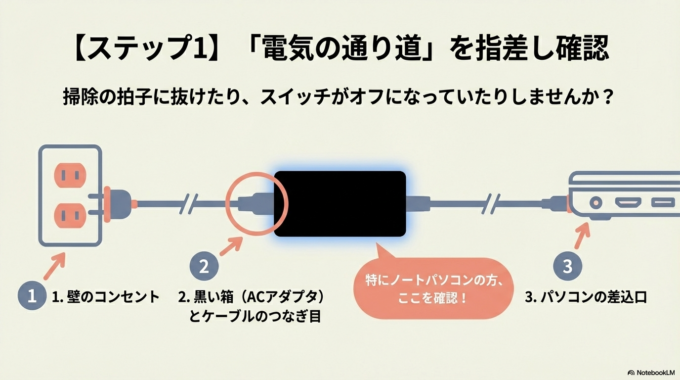
一番多いのがこれです。「そんな初歩的な…」と思われるかもしれませんが、掃除の拍子に抜けたり、タコ足配線のスイッチがオフになっていたりすることはよくあります。
ここに注意! ノートパソコンの場合、パソコン側だけでなく、途中の「黒い四角い箱(アダプタ)」のケーブルが緩んでいることも多いです。
【ステップ2】ランプがついているか見てみる
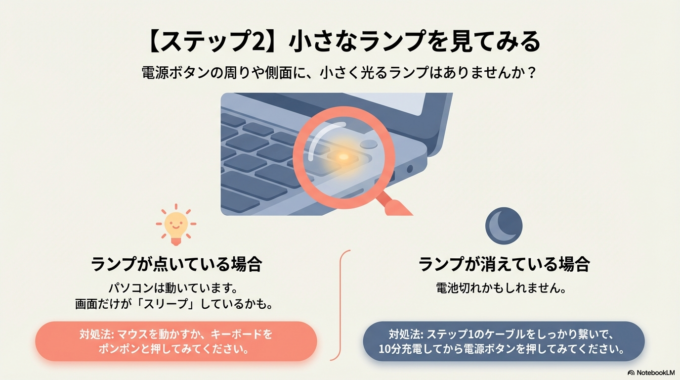
電源ボタンの周りや、パソコンの側面に、小さく光るランプはありませんか?
- ランプが光っているのに画面が真っ暗な場合 → パソコンは動いていますが、画面だけが「スリープ(お休み)」しているか、明るさ設定が暗くなっている可能性があります。
- 対処法: マウスを動かすか、キーボードの適当なキーをポンポンと押してみてください。
- ランプが消えている場合 → 電池切れかもしれません。ステップ1で確認したケーブルをしっかり繋いで、10分ほど充電してから電源ボタンを押してみてください。
【ステップ3】「長押し」で強制的にリセット
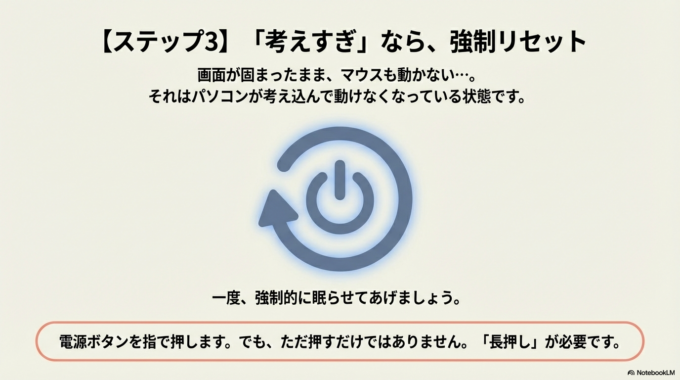
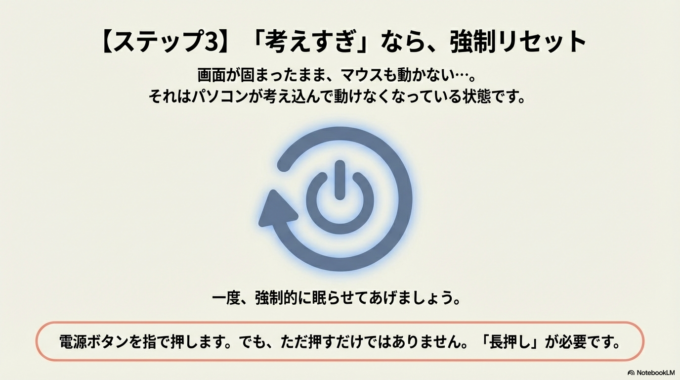
もし、画面が固まったまま動かない(マウスの矢印も動かない)場合は、パソコンが考え込んで動けなくなっています。一度、強制的に眠らせてあげましょう。
- 電源ボタンを指で押します。
- そのまま5秒~10秒くらい、押し続けてください(長押し)。
- 「プシュン」と音がしたり、ランプが消えたりしたら指を離します。
- 一呼吸置いてから、もう一度普通に電源ボタンを押してみてください。
初心者がつまずくポイント 「長押し」は意外と長いです。「1、2、3…」とゆっくり10数えるくらい押し続けるのがコツです。怖がらずに押し続けて大丈夫ですよ。
3. 解決しない場合の誘導
ここまで試しても、「やっぱり動かない」「変な音がする」「焦げ臭いにおいがする」といった場合は、無理に触らない方が安全です。
これ以上なんとかなるかもと、バンバン叩いたり、何度も電源を入れたり切ったりすると、かえって症状が悪化してしまうことがあります。「今はこれ以上、何もしないこと」が、一番のファインプレーです。
4. まとめ
いかがでしたか?意外と「コンセントが緩んでいただけ」なんてことも多いものです。 もしこれで直ったら、自分を褒めてあげてくださいね!
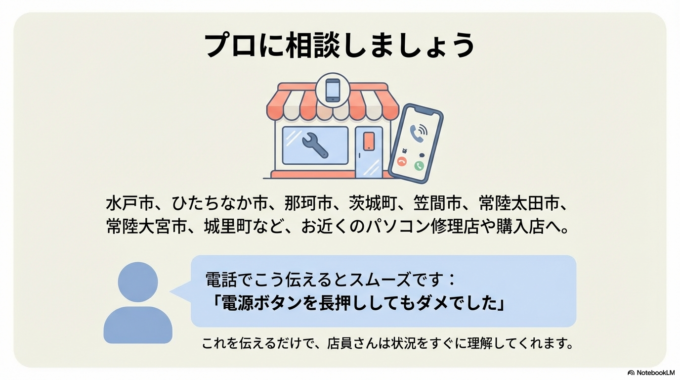
もし直らなかったとしても、ご自身を責める必要はありません。機械には寿命や当たり外れがつきものです。 水戸市、ひたちなか市、那珂市、茨城町、笠間市、常陸太田市、常陸大宮市、城里町など、お近くのパソコン修理店に相談するか、購入したお店に電話してみてください。「電源ボタンを長押ししてもダメでした」と伝えれば、話がスムーズに進みますよ。


