こんにちは!「ITが苦手な小規模事業者・個人事業主向け」のWebサポート専門ライター、**アポロン7(aporon7)**です。
週に1回のWeb担当者として、あなたの「困った!」を「よかった、安心した!」に変えるお手伝いをしますね。
パソコンを使っていると、急にいつもと違う動きをしてドキッとすること、ありますよね。「壊れちゃったのかな?」と不安になる気持ち、よくわかります。でも大丈夫、落ち着いて一緒に直していきましょう。
アルファベットが全部大文字になる!急な入力トラブルを3秒で直す方法
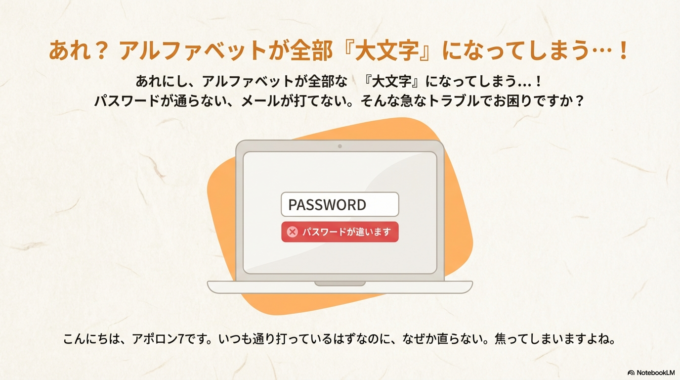
「あれ?いつも通り打ってるはずなのに、英語が全部『A』とか『B』みたいに大文字になっちゃう…」
お仕事中にこんなことが起きると、本当に焦ってしまいますよね。パスワードを入れても「違います」と言われてしまったり、メールのアドレスがうまく打てなかったり。
「何か変なボタンを押しちゃったかな?」「パソコンがおかしくなったのかな?」と不安になるかもしれませんが、安心してください。これはパソコンの故障ではありません。
実はこれ、キーボードにある「あるスイッチ」がいつの間にかオンになってしまっただけなんです。深呼吸して、一緒にそのスイッチをオフにしましょう。
1. 原因はだいたいこの3つです
なぜ急に大文字ばかりになってしまったのか。理由はとてもシンプルです。
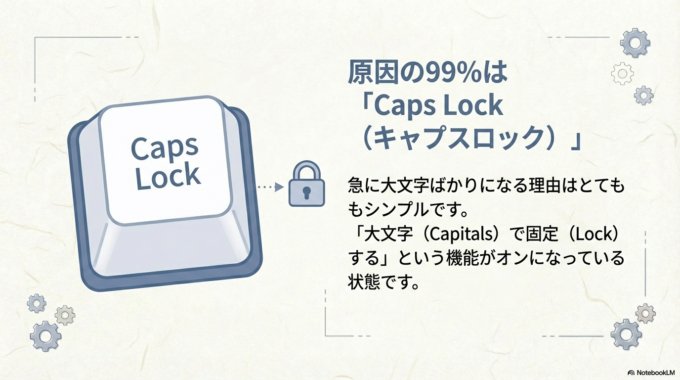
- 「Caps Lock(キャプスロック)」という機能がオンになっている これが99%の原因です。「大文字(Capitals)で固定(Lock)する」という意味の機能です。
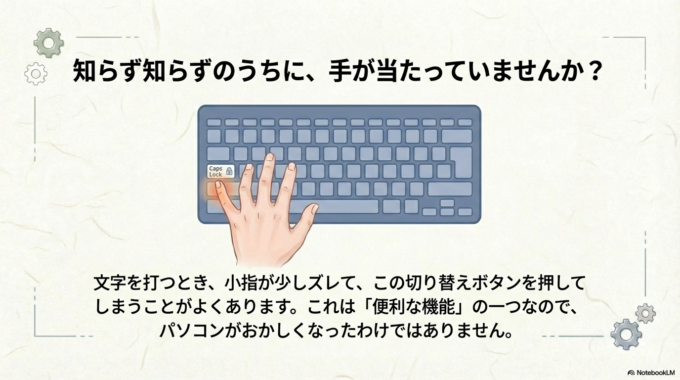
- 知らず知らずのうちに、手が当たってしまった 文字を打つとき、小指が少しズレて、この切り替えボタンを押してしまうことがよくあります。
- キーボードの故障ではない これは「便利な機能」の一つなので、パソコンが壊れたわけではありません。安心してくださいね。
2. 図解付き!元に戻すステップ解説
それでは、早速直していきましょう。操作はたったの2ステップです。
手順:魔法の合言葉は「シフト・キャプス」
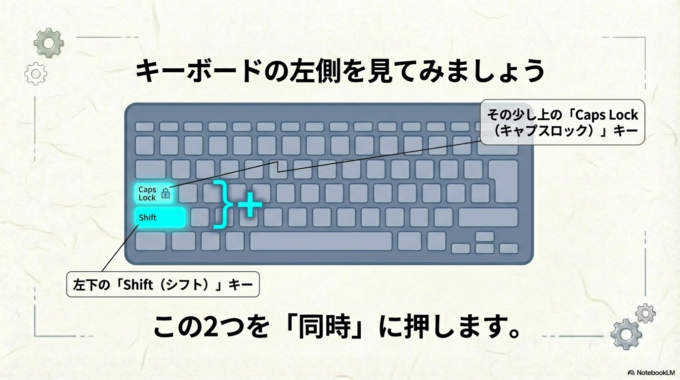
キーボードの左側を見てみてください。以下の操作を同時に行います。
- キーボードの左下あたりにある**「Shift(シフト)」キーを押したまま**にします。
- そのまま、その少し上にある**「Caps Lock(キャプスロック)」または「英数」**と書かれたキーを、ポンと1回押します。
【初心者がつまずきやすいポイント】
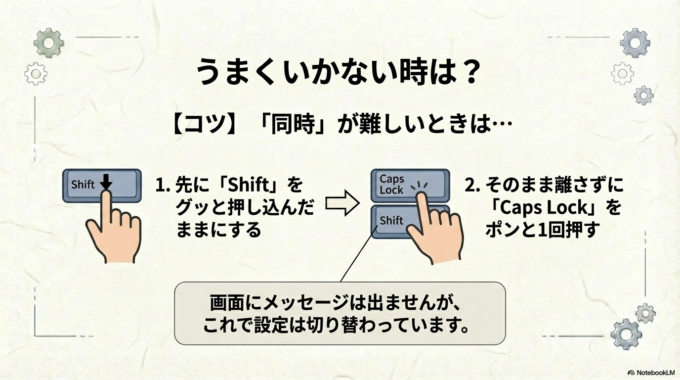
- 「同時」のタイミング: 同時押しが難しい場合は、「Shift」を先にグッと押し込んで、そのまま離さずに「Caps Lock」を押すと成功しやすいですよ。
- 何も画面に出ない?: 画面には何もメッセージが出ないことが多いですが、これで設定は切り替わっています。メモ帳などで試しに入力してみてください。
3. それでも直らない場合
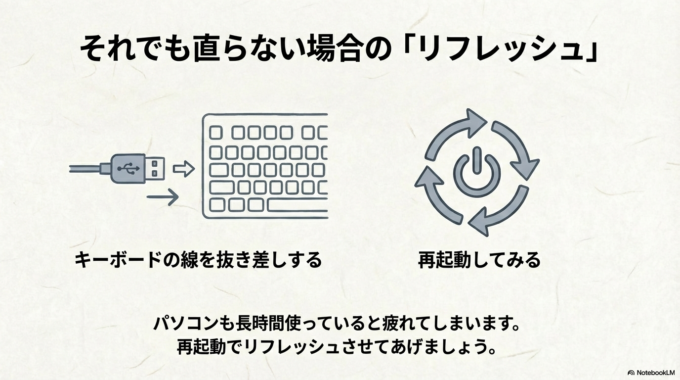
「あれ?言われた通りにやったけど、直らないよ?」という場合は、以下の可能性も考えてみましょう。
- キーボードの接続を確認する 一度キーボードの線を抜いて、もう一度挿し直してみてください(無線の場合はスイッチを入れ直す)。これだけで直ることがあります。
- 再起動してみる パソコンは長時間使っていると疲れてしまいます。「再起動」をして、リフレッシュさせてあげましょう。
これでもダメなときは、無理に触り続けなくても大丈夫です。一度お茶でも飲んで休憩しましょう。
4. まとめ
いかがでしたか?無事に小文字に戻ったでしょうか。
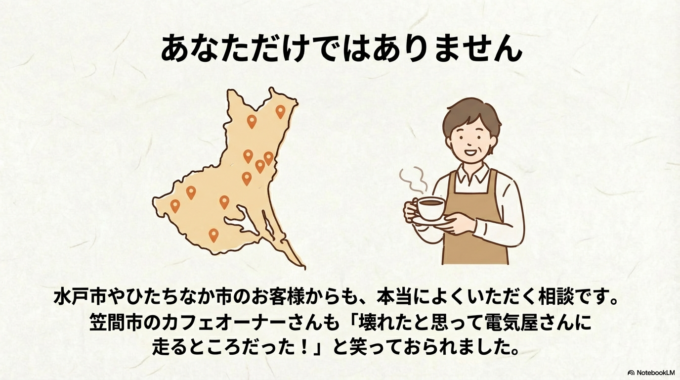
この「Caps Lock」のトラブルは、水戸市やひたちなか市のお客様からも本当によくいただく相談の一つです。笠間市でカフェを営むオーナーさんも、「壊れたと思って電気屋さんに走るところだった!」と笑っておられました。
誰にでも起こることなので、また同じことが起きても「あ、あの『シフト・キャプス』だな」と思い出してくださいね。
アポロン7ブログは、茨城町や那珂市、常陸太田市など、地元で頑張る事業主様の「ちょっとした困りごと」をいつでも応援しています。