
こんにちは!Webサポート専門ライターの「アポロン7ブログ」です。
パソコンを使っていて、急に思った通りの文字が出なくなると、本当に焦りますよね。「A」と打ったつもりが「ち」と出たり、アルファベットのままだったり……。「壊れちゃったのかな?」とドキドキされているかもしれません。
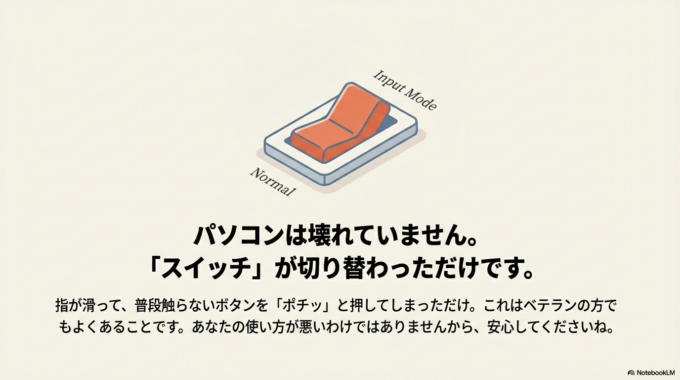
でも、大丈夫です。深呼吸しましょう。 これはパソコンが壊れたのではなく、「入力モード」というスイッチが何かの拍子に切り替わってしまっただけなんです。
今日は、そんな「困った!」をすぐに解決して、いつもの「あいうえお」に戻す方法を、横で一緒に画面を見ているつもりでお伝えしますね。
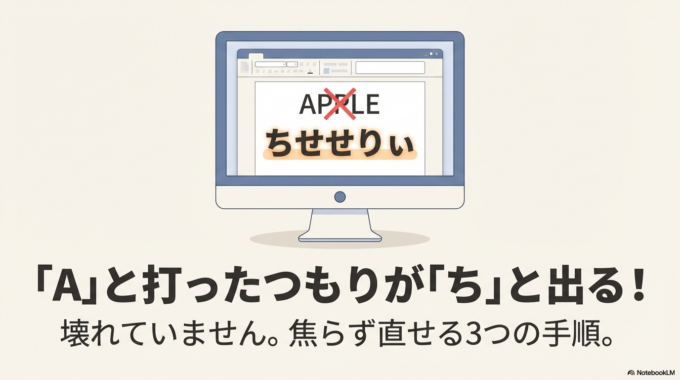
急に文字がおかしくなっても、パソコンは壊れていません!
「さっきまでは普通に打てていたのに……」 急にキーボードの入力がおかしくなると、作業も止まってしまってイライラしますよね。
特に多いのが、「A」と打ったら「あ」ではなく「ち」と表示されてしまうケースや、全部アルファベットになってしまうケースです。
これは、キーボードの上で指が滑って、普段触らないボタンを「ポチッ」と押してしまった時によく起こります。実はこれ、ベテランの方でもよくやってしまう「あるある」なんですよ。決してあなたの使い方が悪いわけではありませんから、安心してくださいね。
1. 原因はだいたいこの3つです
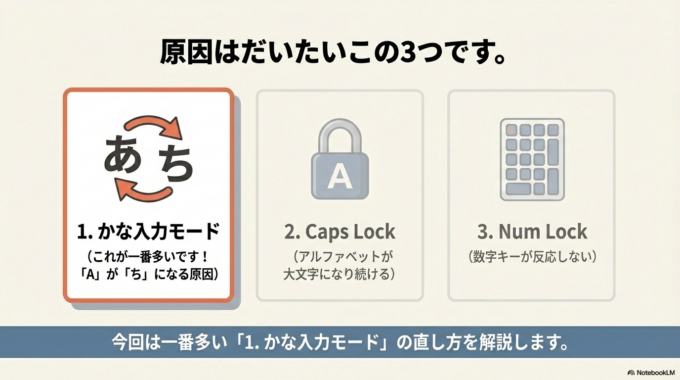
文字がおかしくなる原因は、複雑なことではありません。主に以下の3つです。
- 「かな入力」モードになってしまった(これが一番多いです!「A」が「ち」になる原因)
- 「Caps Lock(キャプスロック)」がかかっている(アルファベットが大文字になり続ける)
- 「Num Lock(ナムロック)」が外れている(数字キーが反応しない)
今回は、一番ご相談が多い**「1. かな入力モードになってしまった」**場合の戻し方を中心に解説します。
2. 図解付きステップ解説:いつものローマ字入力に戻そう
一番簡単な方法から順番に試してみてくださいね。
【方法その1】魔法のショートカットキーを押してみる
まずは、マウスを使わずにキーボードだけで直す方法です。
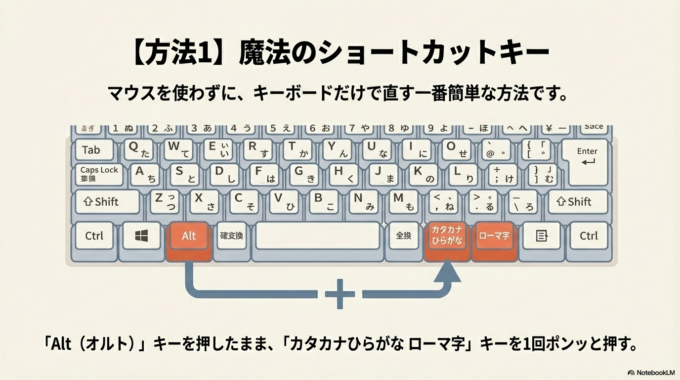
■ 手順 キーボードの**「Alt(オルト)」キーを押したまま、「カタカナひらがな ローマ字」**キーを1回ポンッと押してみてください。
★ここがポイント!
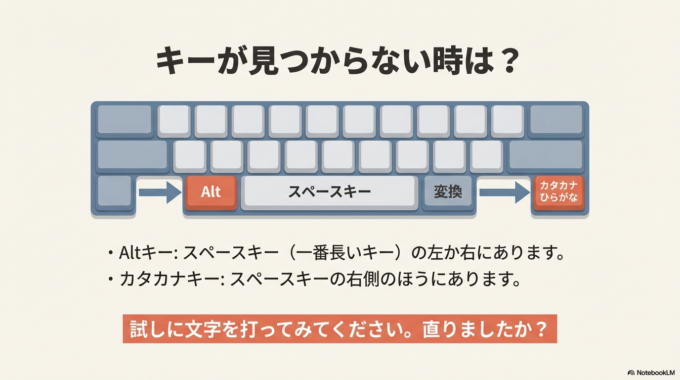
- Altキーは、スペースキー(一番長いキー)の左か右にあります。
- カタカナキーは、スペースキーの右側のほうにあります。
これだけで「ローマ字入力」に戻ることがほとんどです。試しに文字を打ってみてください。直りましたか?
【方法その2】画面の右下から設定を変える
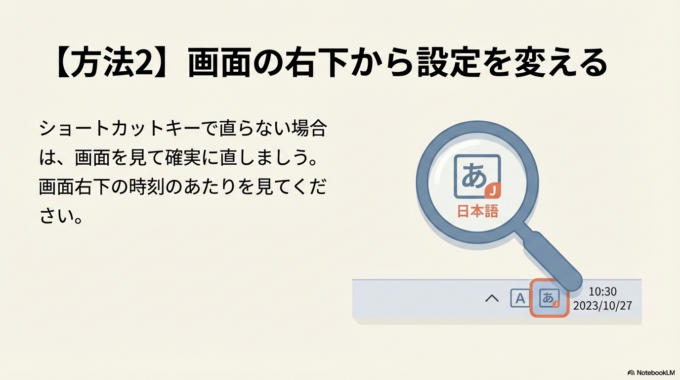
ショートカットキーがよく分からない、または直らない場合は、画面を見て確実に直しましょう。
■ 手順
- パソコン画面の**右下(時刻が表示されているあたり)**を見てください。
- 「A」や「あ」と書かれたマークの近くに、「IME(アイ・エム・イー)」のマーク(「J」や「〇にJ」のようなマーク)がないか探します。
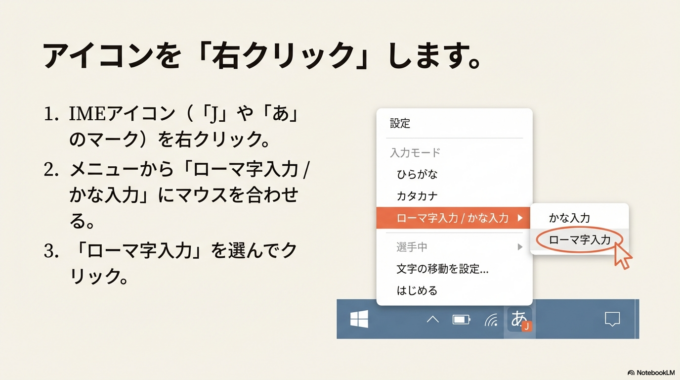
- そのアイコンを右クリックします。
- メニューが出てくるので、**「ローマ字入力 / かな入力」**というところにマウスを合わせます。
- **「ローマ字入力」**を選んでクリックします。
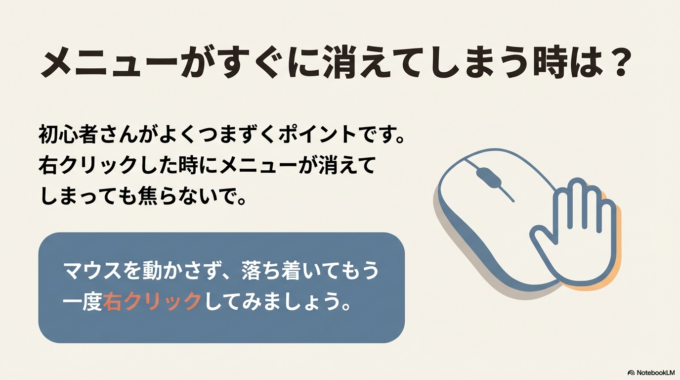
★初心者さんのつまずきポイント 「右クリック」をしたときにメニューがすぐに消えてしまうことがあります。その場合は、マウスを動かさず、落ち着いてもう一度右クリックしてみましょう。
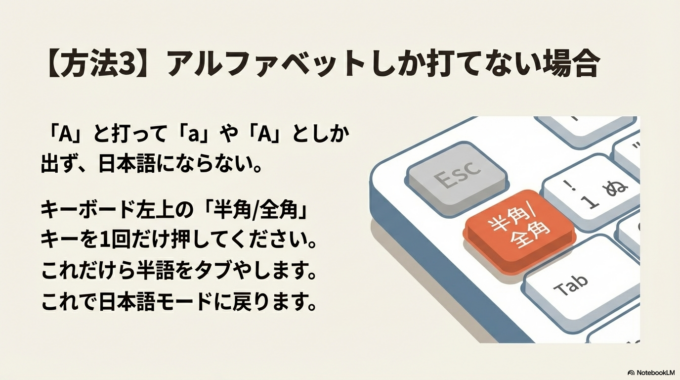
【方法その3】アルファベットしか打てない場合
もし、「A」と打って「a」や「A」としか出ず、日本語にならない場合は、キーボードの左上にある**「半角/全角」**というキーを1回だけ押してみてください。 これで「日本語モード」に切り替わります。
3. それでも解決しない場合
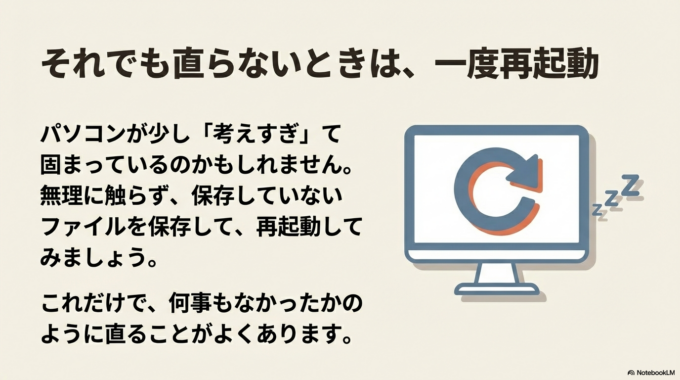
上記を試しても直らない場合、もしかするとパソコンが少し「考えすぎ」て固まっているのかもしれません。
- 無理に触らず、一度再起動する 保存していないファイルがあれば保存して、パソコンを「再起動」してみてください。これだけで、何事もなかったかのように直ることがよくあります。
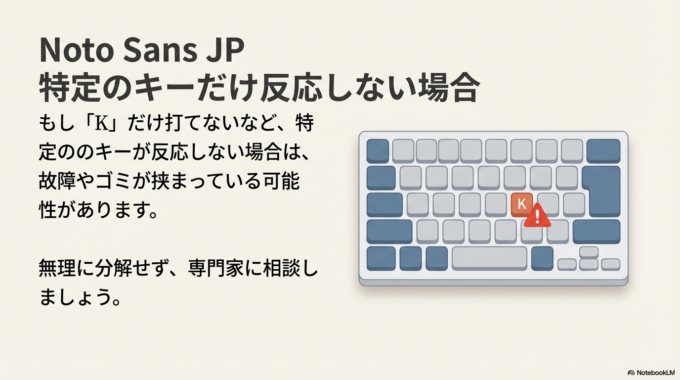
- キーボードの故障の可能性 もし、特定のキー(例えば「K」だけ)が反応しない、という場合は、キーボード自体の故障や、ゴミが挟まっている可能性があります。この場合は、無理に分解せず、専門家に相談しましょう。
4. まとめ
いかがでしたか?無事に「あいうえお」が打てるようになったでしょうか。
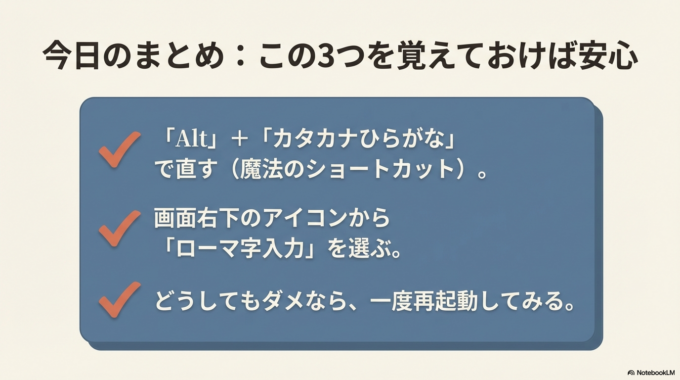
- 「Alt」+「カタカナひらがな」 で直ることが多い。
- 画面右下のアイコンから設定を確認する。
- どうしてもダメなら、一度再起動してみる。
この3つを覚えておけば、次からは「お、また手元が滑ったな」と余裕を持って対処できるはずです。
私たちは、水戸市、ひたちなか市、那珂市などの県央地域や、茨城町、笠間市、常陸太田市、常陸大宮市、城里町など、地域の事業者様の「ちょっとした困った」に寄り添っています。パソコンは便利な道具ですが、時々いたずらをします。そんな時は一人で悩まず、アポロン7ブログを思い出してくださいね。


