こんにちは、アポロン7ブログです。 週に1回、あなたの事務所にお邪魔する「外部Web係」のような気持ちで、今日もパソコンやスマホの「困った」を一緒に解決していきましょう。
今回は、仕事のメールやLINEでよく送られてくる**「PDF(ピーディーエフ)」**についてのお話です。
「大事な書類です」と送られてきたのに、**「開けない!」「中身が見られない!」**となると、本当に焦ってしまいますよね。でも、大丈夫です。仕組みさえわかれば、怖くありませんよ。
PDFが開けない?スマホでの見方とコンビニ印刷の方法をやさしく解説
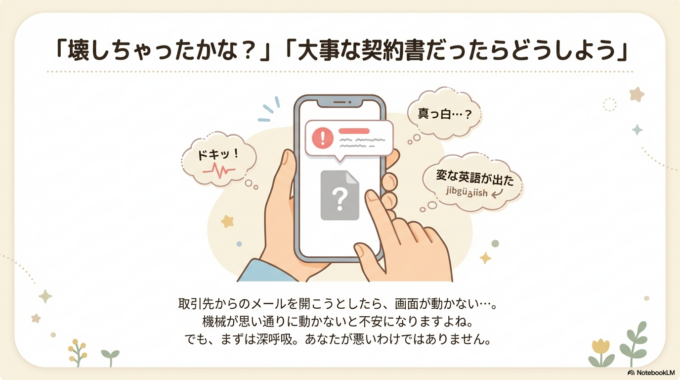
「資料をPDFでお送りしますね」 取引先からそう言われて届いたメール。いざ開こうとしたら、変な英語の画面が出たり、真っ白なまま動かなかったりして、ドキッとしたことはありませんか?
「壊しちゃったかな?」「大事な契約書だったらどうしよう」と不安になりますよね。
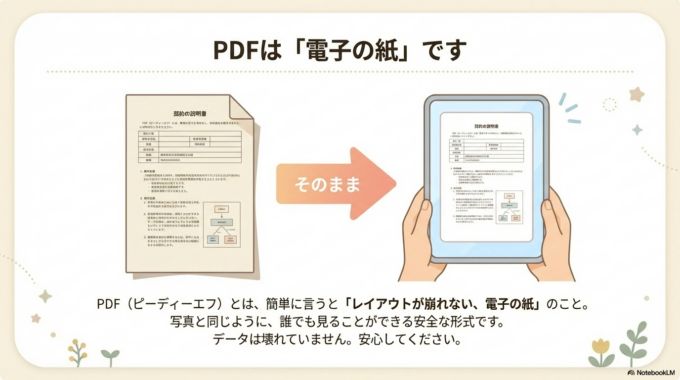
まずは安心してください。PDF(ピーディーエフ)というのは、簡単に言うと**「レイアウトが崩れない、電子の紙」**のことです。写真と同じように、誰でも見ることができる安全な形式なんですよ。
今日は、その開き方と、プリンターがない時に近くのコンビニで紙にする方法を、ゆっくり見ていきましょう。
1. PDFが開けない原因は、だいたいこの3つです
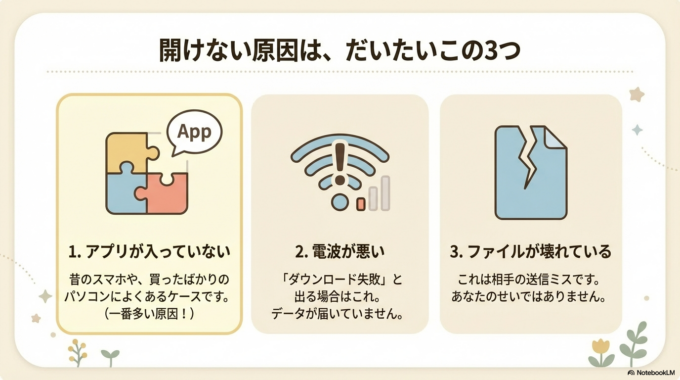
もし画面が開かなくても、データが消えたわけではありません。主な原因はこの3つです。
- 見るための「アプリ」が入っていない (昔のスマホや、買ったばかりのパソコンだと、このケースが多いです)
- 電波が悪くて、データが全部届いていない (「ダウンロードに失敗しました」と出たらこれです)
- そのファイル自体が、ちょっと壊れている (相手の送りミスなので、あなたのせいではありません)
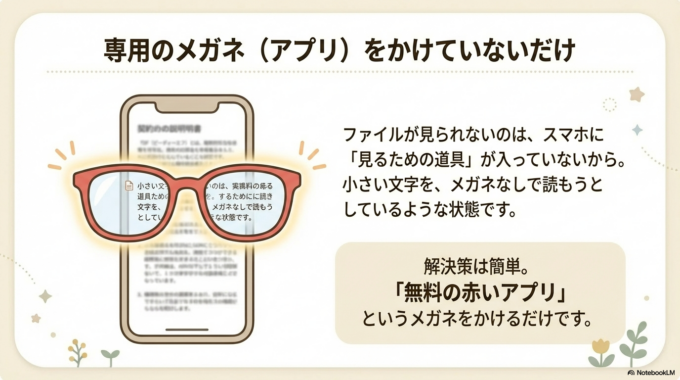
一番多いのは「1」です。専用のメガネ(アプリ)をかけていないから、ぼやけて見えないだけの状態ですね。
2. 図解で解決!見る方法と印刷する方法
では、どうすれば見られるようになるか、順番にやってみましょう。
【ステップ1:無料の「赤いアプリ」を入れる】
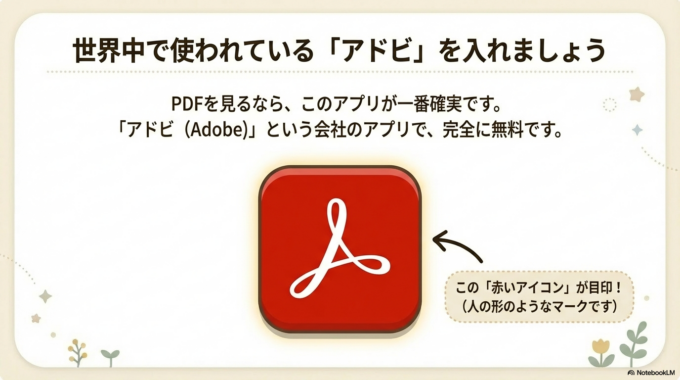
PDFを見るには、世界中で使われている「アドビ(Adobe)」という会社の無料アプリを入れるのが一番確実です。
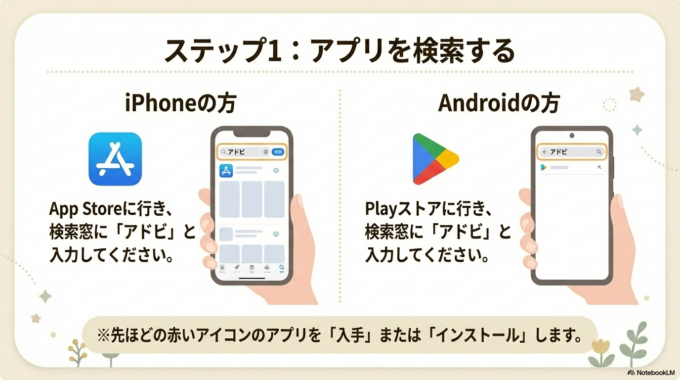
- iPhoneの方: 「App Store」で「アドビ」と検索
- Androidの方: 「Play ストア」で「アドビ」と検索
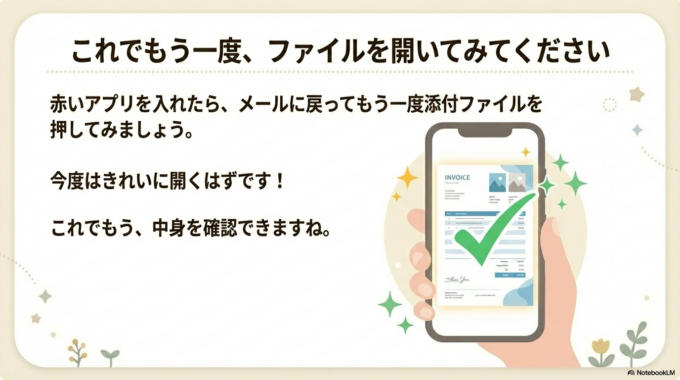
赤いアイコンのアプリを入れたら、もう一度、送られてきたメールのファイルを押してみてください。今度はきれいに開くはずです。
【ステップ2:コンビニで紙に印刷する】
「画面だと小さくて読みにくい」「ハンコを押して返送しなきゃいけない」 そんな時は、近くのコンビニエンスストアにあるコピー機を使いましょう。
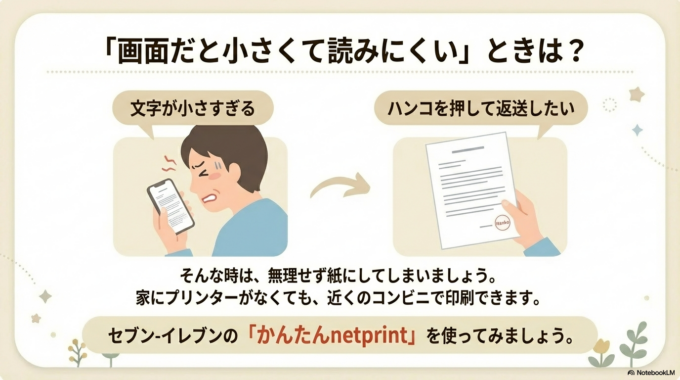
ここでは、セブン-イレブンの「かんたんnetprint」というアプリを例にします(ローソンやファミマにも似たアプリがあります)。
- アプリを入れる: スマホに「かんたんnetprint」アプリを入れます。
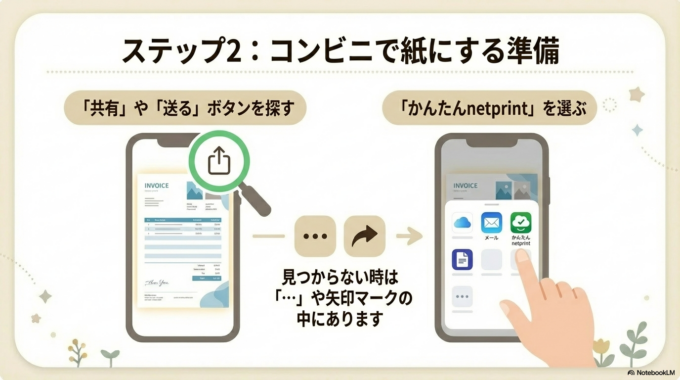
- ファイルを登録: メールで届いたPDFを、このアプリに「送る(共有)」します。
- 番号が出る: アプリの画面に「8桁の予約番号」が出ます。これをメモします。
- コンビニへGO: セブン-イレブンのコピー機で「プリント」→「ネットプリント」を選び、番号を入力します。
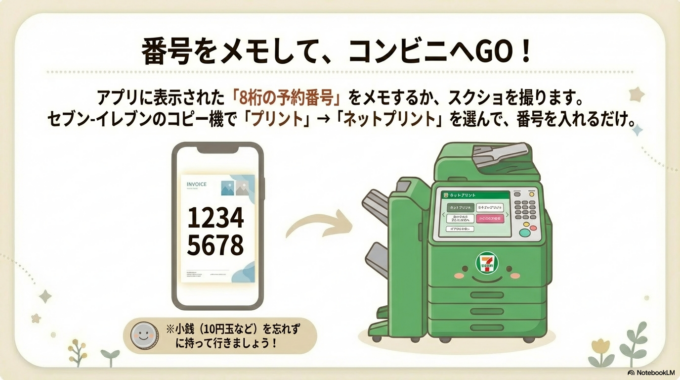
★初心者がつまずくポイント 「共有(送る)」ボタンがどこにあるかわからない時は、画面の右上か右下にある「…」や「矢印」のマークを探してみてくださいね。
3. それでも解決しない時は…
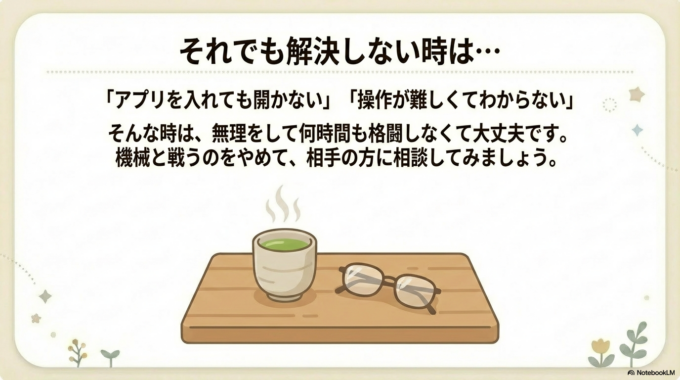
「アプリを入れても開かない」「どうしても操作が難しい」 そんな時は、無理をして何時間も格闘しなくて大丈夫です。
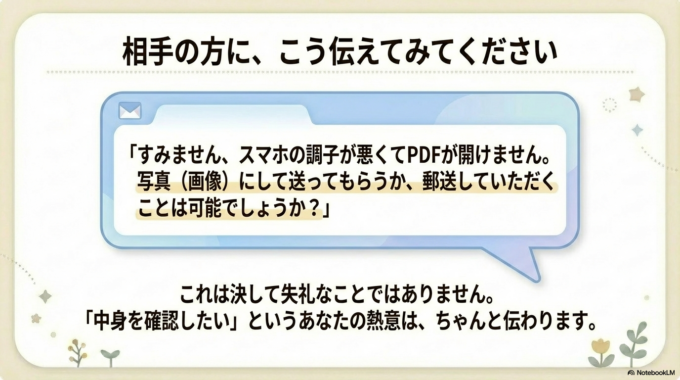
相手の方に、こう伝えてみてください。
「すみません、スマホの調子が悪くてPDFが開けません。写真(画像)にして送ってもらうか、郵送していただくことは可能でしょうか?」
これは失礼なことではありません。「確認したいけれどできない」という熱意は伝わりますので、堂々と相談して大丈夫ですよ。
4. まとめ
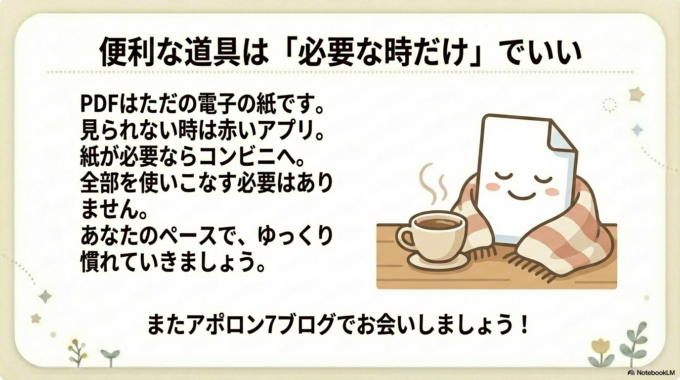
PDFは「電子の紙」です。見られない時は、まず「見るためのアプリ(赤いアイコン)」が入っているか確認してみましょう。
紙が必要なら、お散歩がてらコンビニで印刷もできます。
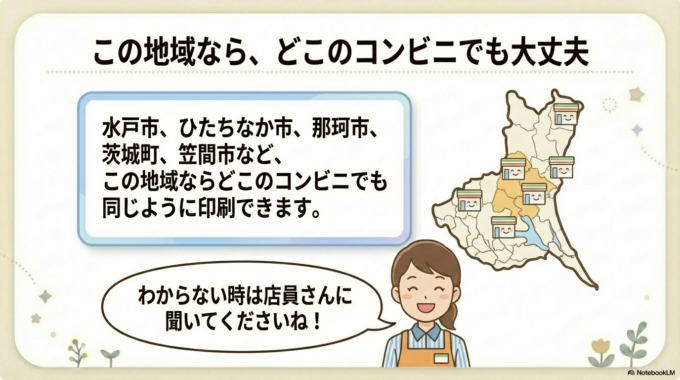
水戸市やひたちなか市、那珂市、茨城町、笠間市、常陸太田市、常陸大宮市、城里町など、この地域ならどこのコンビニでも大体同じように印刷できます。「コピー機の使い方がわからない」という時は、店員さんに聞けば優しく教えてくれますよ。
便利な道具は、使いこなす必要はありません。「必要な時だけ使う」くらいの気持ちで、ゆっくり慣れていきましょうね。