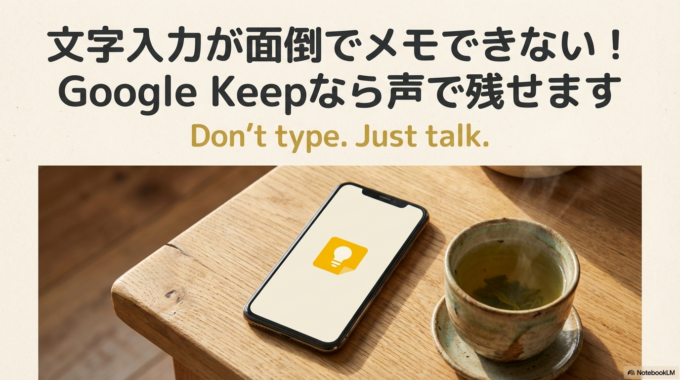
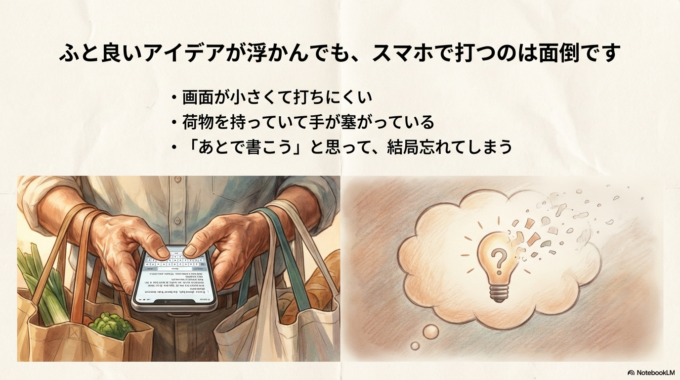
ふと良いアイデアが浮かんだり、 忘れたくないことがあったりしたとき。
「スマホでメモしなきゃ」と思っても、 あの小さい画面で文字を打つの、正直めんどくさいですよね。
荷物を持っているときや、 急いでいるときはなおさらです。
「あとで書こう」と思って、 結局忘れちゃうこと……ありませんか?
でも、今日お伝えする**「声のメモ」**を少しだけ知ると、 そのストレスが驚くほどラクになりますよ。
便利な機能があるのに、 なんとなく使えていない原因
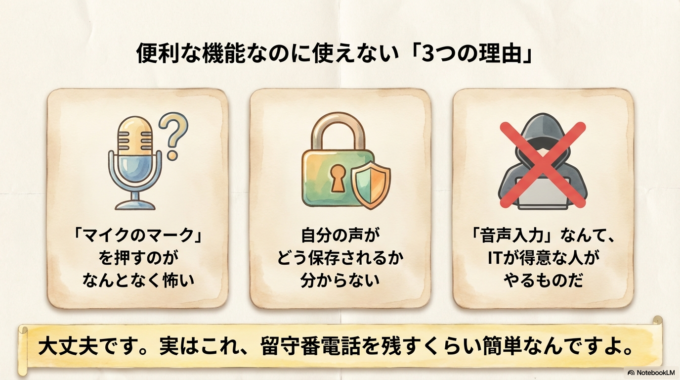
便利な機能があるのに、 なんとなく使えていない原因は、だいたいこの3つです。
- 「マイクのマーク」を押すのがなんとなく怖い
- 自分の声がどう保存されるか分からない
- 「音声入力」なんて、ITが得意な人がやるものだと思っている
大丈夫です。 実はこれ、留守番電話を残すくらい簡単なんですよ。
Google Keep(グーグルキープ)とは何か?
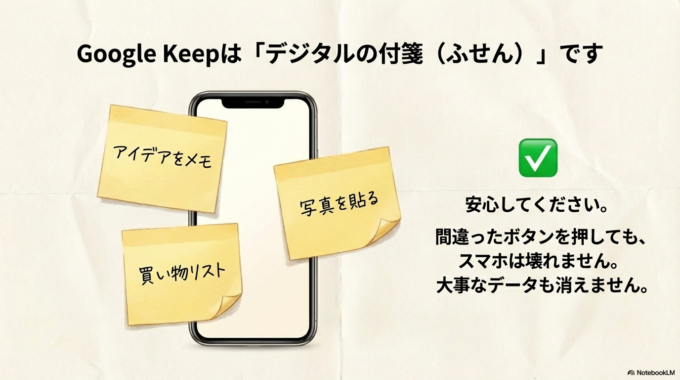
まず、Google Keep(グーグルキープ)とは何か?
一言でいうと、 **「スマホの中にある、何枚でも使える付箋(ふせん)」**です。
- 思いついたことを書く
- 買い物リストを作る
- 写真を貼っておく
こんなことができます。
安心してください。 間違って変なところを押しても、 スマホが壊れたり、大事なデータが消えたりすることはありません。
まずは「デジタルの付箋なんだな」と思ってもらえればOKです。
話した声を、勝手に文字にしてくれる
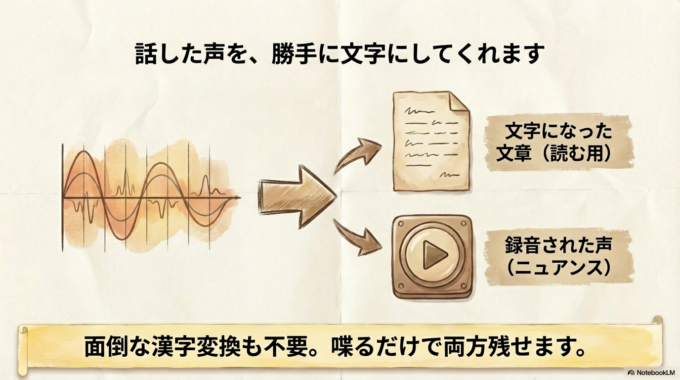
さて、ここからが「ちょっと得した気分」になれるポイントです。
文字を打つのが面倒なとき、 Google Keepには**「話した声を、勝手に文字にしてくれる」** すごい機能があります。
しかも、 「録音された声」と「文字になった文章」の両方が残るんです。
- 文字を打つ時間を減らせます
- 漢字変換の手間がなくなります
- 「ここ押せます」ポイント: 画面下の「マイクの形」です
これを知っているだけで、 「あー、打つの面倒くさい!」というイライラから解放されますよ。
図解つきステップ
では、実際にどうやるのか見てみましょう。 とってもシンプルです。
【図①:最初の画面】
Google Keepのアプリを開きます。 右下の方を見てみてください。
「+」のマークの近くに、 **小さなマイクの絵(🎙️)**がありませんか?
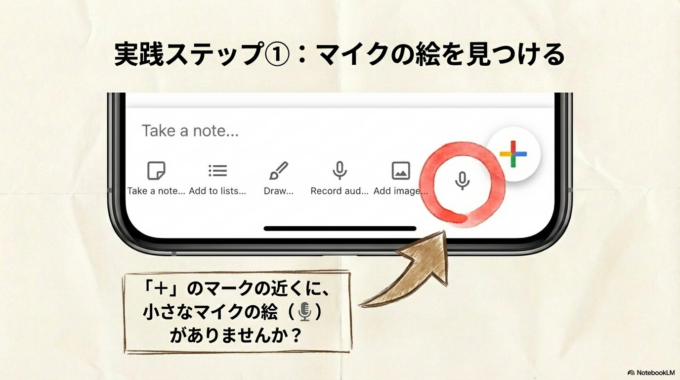
【図②:押す場所】
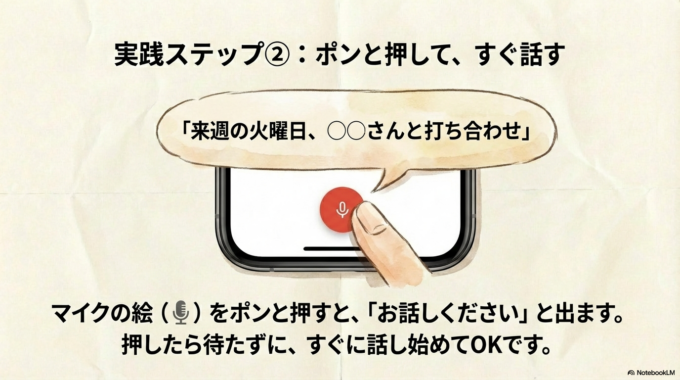
その**マイクの絵(🎙️)**をポンと押します。
すると、すぐに「お話しください」といった画面になります。 ここで、スマホに向かって喋ってみてください。
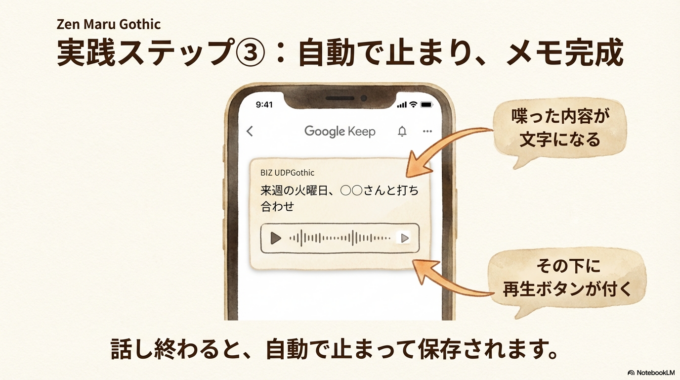
例:「来週の火曜日、〇〇さんと打ち合わせ」
【図③:できた状態】
話し終わると、自動で止まります。
画面を見ると… 喋った内容が「文字」になっていて、 その下に「再生ボタン(声のデータ)」が付いています!
⚠️ ここでつまずきやすいポイント
- いつ話し始めればいい? → マイクを押したら、すぐに話し始めて大丈夫です。
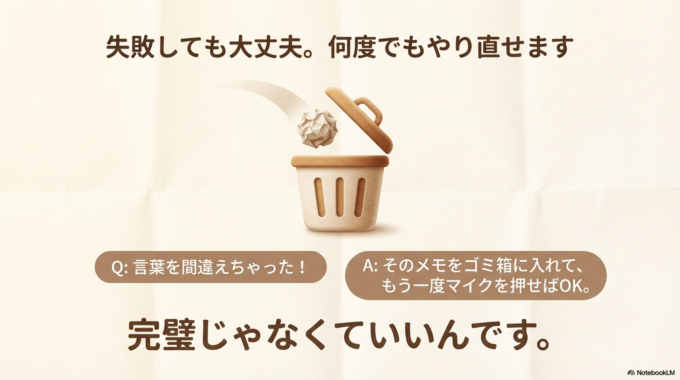
- 言葉を間違えちゃった! → やり直せます。 そのメモをゴミ箱に入れて、もう一回マイクを押せばOKです。何度失敗しても大丈夫ですよ。
これができると、こう変わります
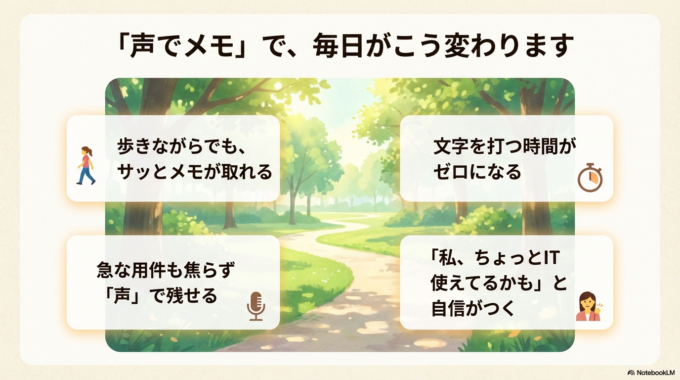
この「声でメモ」ができるようになると、 毎日がこんなふうに変わります。
- 歩きながらでも、サッとメモが取れるようになります
- 「文字を打つ」という作業時間がゼロになります
- 人から急に用件を言われても、焦らず「声」で残せます
- 「私、ちょっとIT使えてるかも」と自信がつきます
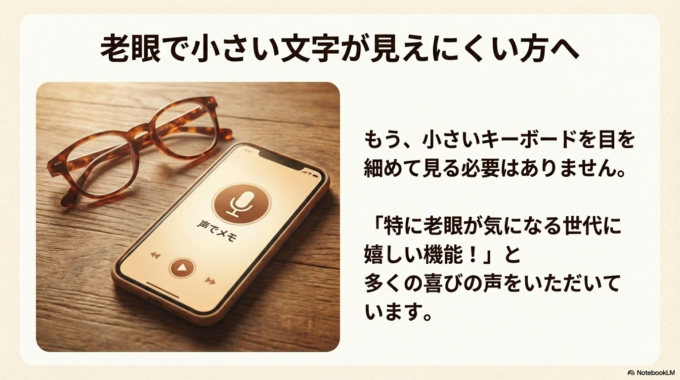
特に、老眼で小さい文字が見えにくい…という方にも すごく喜ばれている機能なんです。
それでも不安な場合
「うまく文字にならなかったらどうしよう?」 と思うかもしれません。
そんなときは、 **「完璧じゃなくていい」**と思ってください。
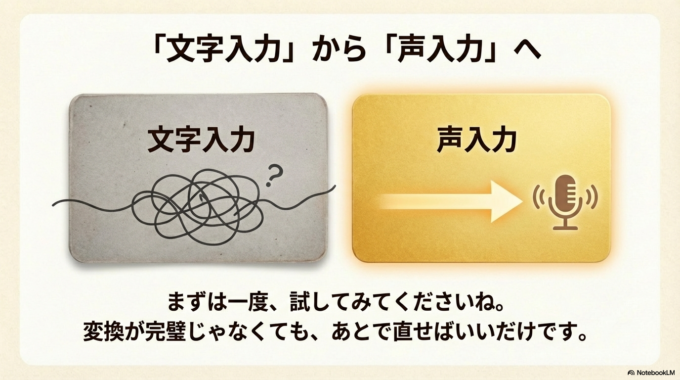
あとで時間があるときに、 文字をちょっと直せばいいだけですから。
今日は 「マイクボタンを押して、何か喋ってみる」 これだけで十分です。
水戸市やひたちなか市の事業者さまからも、 「やってみたら案外簡単だった!」 というお声をよくいただいていますよ。
地元茨城で頑張るみなさまのWebのお困りごとをサポート
いかがでしたか? 「文字入力」から「声入力」へ。 まずは一度、試してみてくださいね。
私たちアポロン7は、 水戸市、ひたちなか市、那珂市はもちろん、 茨城町、笠間市、常陸太田市、常陸大宮市、城里町など、 地元茨城で頑張るみなさまのWebのお困りごとをサポートしています。
「こんなこと聞いてもいいのかな?」と思うような小さなことでも、 横に座って一緒にお話しするように解決します。
ITツールを味方につけて、 少しでもお仕事をラクにしていきましょう!