
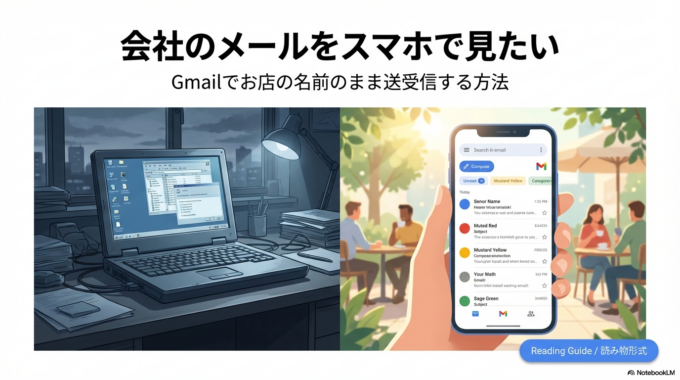
「お店のメールアドレス(info@~など)、パソコンを開かないと見られないのが不便なんですよね…」
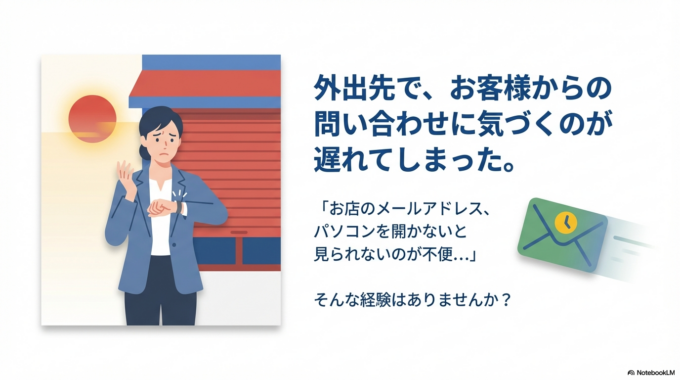
外出先で、お客様からの問い合わせに気づくのが遅れてしまった。 そんな経験はありませんか?
「スマホで普段使っているGmailで、お店のメールも見られたらいいのに」
実はそれ、できるんです。 しかも、お客様には「Gmailから送ったこと」は分かりません。きちんとした「お店のアドレス」のままやり取りができますよ。
「やりたいけど、やっていない」という方が多いのは、だいたいこの3つが理由です。
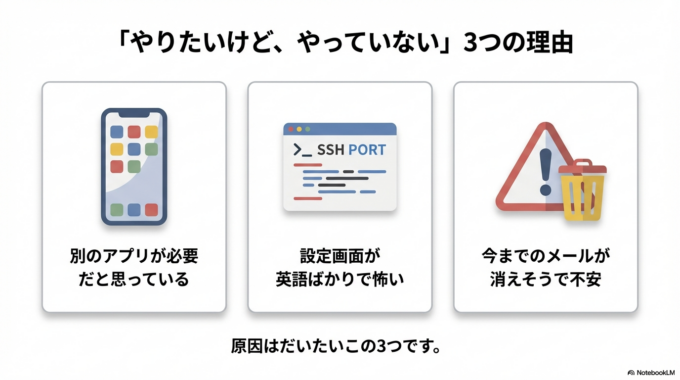
- 別のアプリが必要だと思っている 会社のメールは会社のパソコンで見るもの、と思い込んでいませんか?
- 設定画面が英語ばかりで怖い 「サーバー」とか「ポート」とか、呪文のような言葉が出てくると閉じたくなりますよね。
- 今までのメールが消えそうで不安 設定をいじって、大切なメールが届かなくなったら…と思うと手が出せません。
でも、仕組みさえ分かれば、郵便ポストをひとつにまとめるような感覚で設定できますよ。
まずは基本(初心者ゾーン)
まず、何ができるようになるのか、整理しましょう。
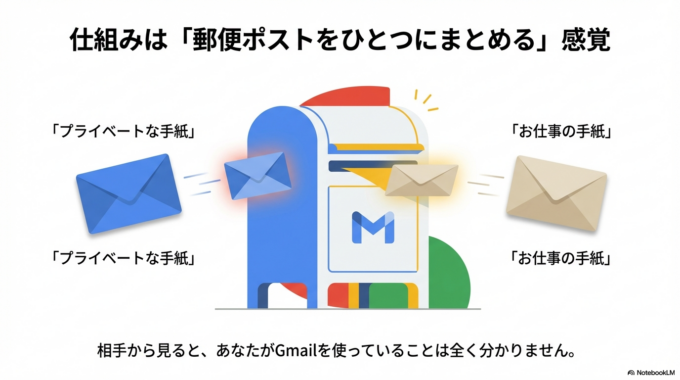
イメージしてください。 あなたの手元には、**「プライベートな手紙(Gmail)」と「お仕事の手紙(独自ドメイン)」**の2つが届きます。
これを、**「Gmailという一つのポスト」**に両方とも届くようにする。 これが今回の設定です。
- 受信: Gmailの画面の中に、お店宛のメールも届きます。
- 送信: Gmailの画面から、お店のアドレス(info@~)として返信できます。
相手から見ると、あなたがGmailを使っていることは全く分かりません。 いつものプロっぽいメールアドレスのままです。安心してくださいね。
ここから少しだけ便利に(中級者ゾーン)
これを使うと、ただ便利なだけじゃなく、こんな「得すること」があります。
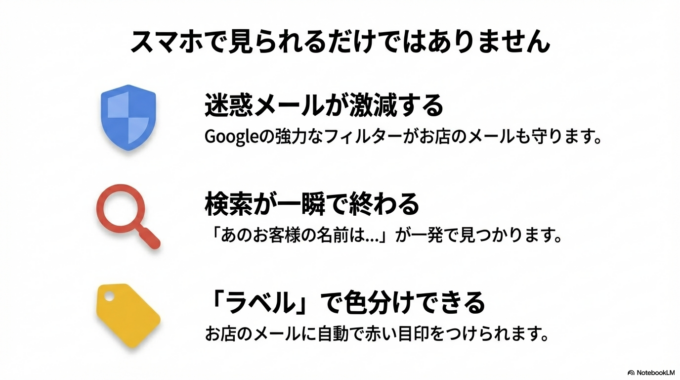
- 迷惑メールが激減する Gmailの強力な「迷惑メールフィルター」が、お店宛のメールも守ってくれます。
- 検索が一瞬で終わる 「あのお客様、なんて名前だっけ…?」という時も、Gmailの検索なら一発で見つかります。
- 「ラベル」で色分けできる 「お店用」のメールには自動で「赤色のマーク」をつける、なんてことも簡単です。
図解つきステップ
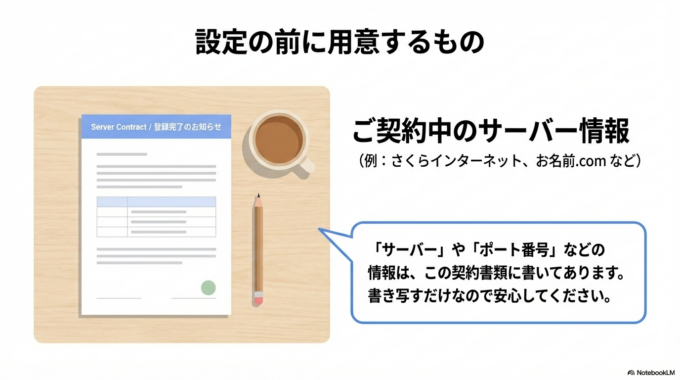
では、設定画面がどこにあるかだけ、一緒に見てみましょう。 (※設定には、ご契約中のサーバー情報が必要です。お手元に用意してくださいね)
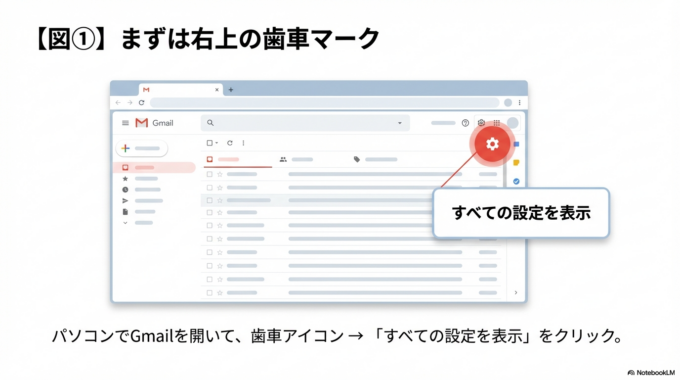
【図①:右上の歯車マーク】 パソコンでGmailを開いて、右上の**「歯車アイコン」を押します。 そのあと、「すべての設定を表示」**というボタンを押してください。
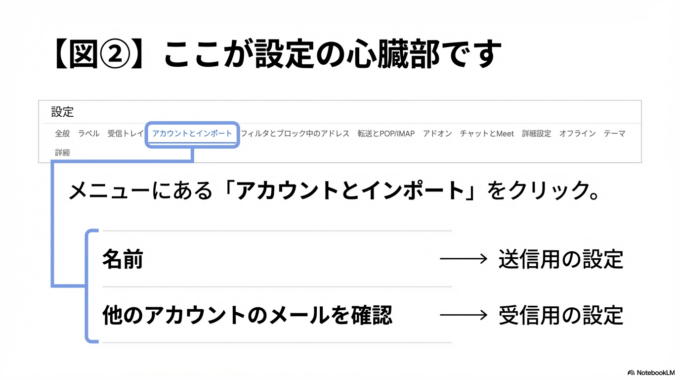
【図②:アカウントとインポート】 上のメニューに**「アカウントとインポート」**という文字があります。ここが心臓部です!
【図③:他のアカウントのメールを確認】 少し下にスクロールすると…
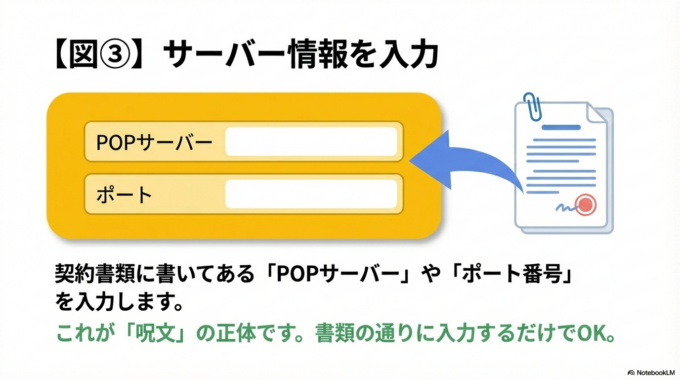
- 名前: (送信用の設定)
- 他のアカウントのメールを確認: (受信用の設定)
この2箇所に、あなたのお店のメールアドレスを追加します。
<つまずきポイント> ここで「POPサーバー」や「ポート番号」を聞かれます。 これは、サーバー会社(https://www.google.com/search?q=%E3%81%95%E3%81%8F%E3%82%89%E3%82%A4%E3%83%B3%E3%82%BF%E3%83%BC%E3%83%8D%E3%83%83%E3%83%88%E3%82%84%E3%81%8A%E5%90%8D%E5%89%8D.comなど)の契約書類に書いてあります。
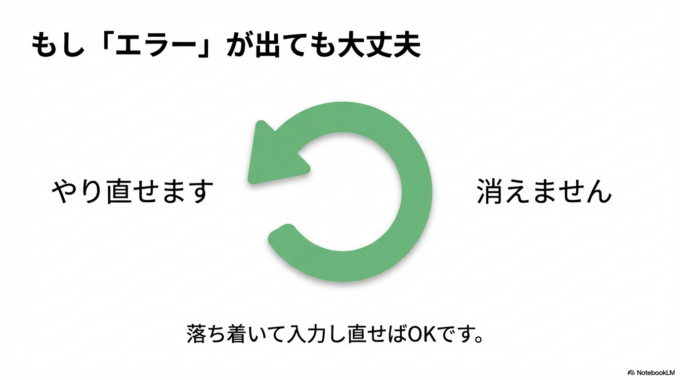
もし「エラー」が出ても大丈夫。 **「やり直せます」**し、元のメールが消えることはありません。落ち着いて入力し直せばOKです。
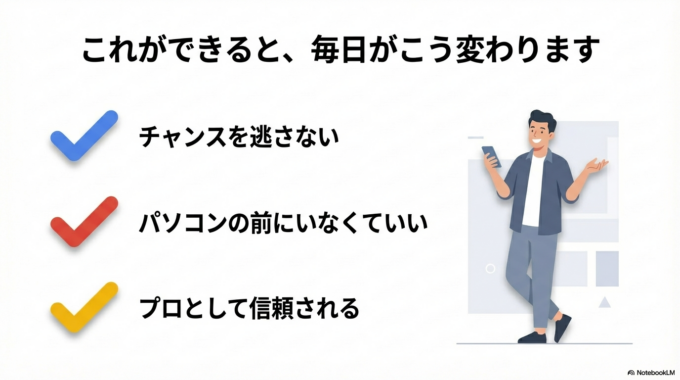
これができると、こう変わります
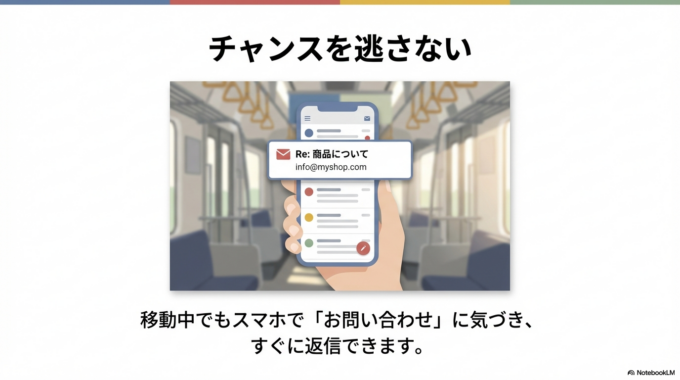
設定ができると、毎日がこう変わります。
- チャンスを逃さない 移動中でもスマホで「お問い合わせ」に気づき、すぐに返信できます。
- パソコンの前にいなくていい 「メールチェックのためだけに事務所に戻る」という時間がなくなります。
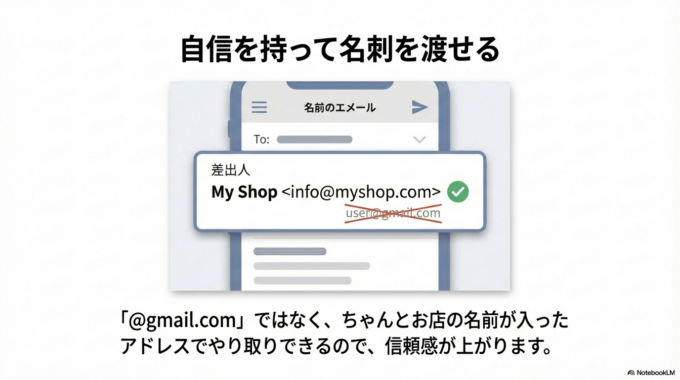
- 自信を持って名刺を渡せる 「@gmail.com」ではなく、ちゃんとお店の名前が入ったアドレスでやり取りできるので、信頼感が上がります。
それでも不安な場合
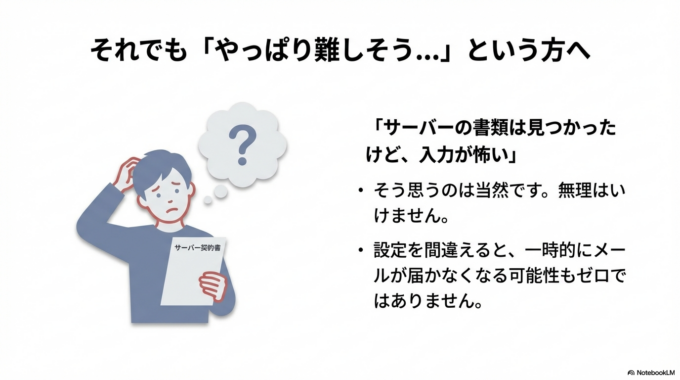
「サーバーの情報? ポート番号? やっぱり難しそう…」 そう思われた方、無理はいけません。
設定を間違えると、一時的にメールが届かなくなる可能性もゼロではありません。
「今日は、Gmailで会社のメールが見られると知った」
それだけで十分な進歩です。 難しい設定は、詳しい人に任せてもいい部分ですからね。
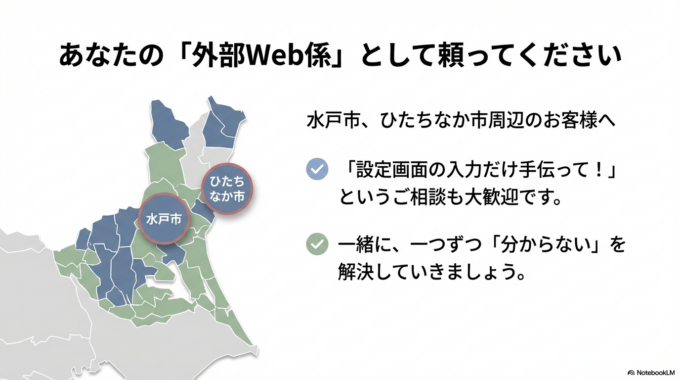
水戸市やひたちなか市のお客様からも、「設定画面の入力だけ手伝って!」というご相談をよくいただきます。
まとめ
今回は、Gmailでお店のメールを扱う方法についてお話ししました。
便利な道具を使って、あなたらしい丁寧なお仕事を、もっとラクに続けていきましょう。
私たちのサポートエリアである 水戸市、ひたちなか市、那珂市、茨城町 笠間市、常陸太田市、常陸大宮市、城里町
このあたりで活動されている方で、 「サーバーの書類は見つかったけど、入力が怖い」 「もっと安全な『Google Workspace(有料版)』も気になる」 という方がいらっしゃいましたら、いつでも「外部Web係」として頼ってくださいね。
一緒に、一つずつ「分からない」を解決していきましょう。


