
こんにちは、アポロン7です。
メールを送るたびに、最後に自分の名前や会社名、電話番号を手で入力していませんか?
「これ、毎回打つの正直めんどうだな…」
「電話番号を間違えていないか、いつも少し不安」
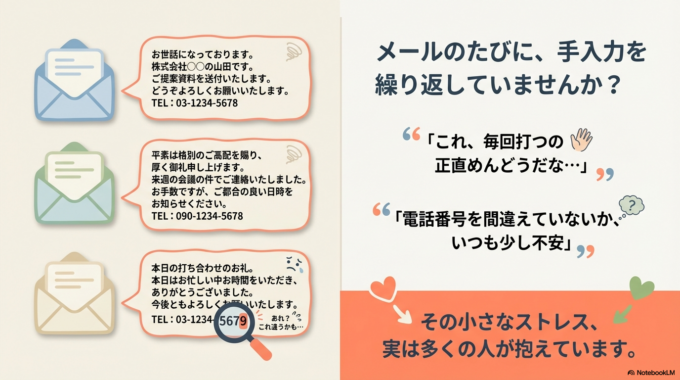
そんな小さなストレスを抱えながら、なんとなく続けている方はとても多いです。特にパソコンが苦手な方や、小規模事業者の方ほど「設定を触るのが怖い」という気持ちが先に立ってしまいます。
でも大丈夫です。メール署名の自動設定は、一度だけ行えばずっと使える便利機能です。この記事では、メール署名とは何か、なぜ設定したほうが良いのか、そしてGmailでの具体的な設定方法まで、やさしく解説します。
なぜ毎回手入力してしまうのでしょうか?
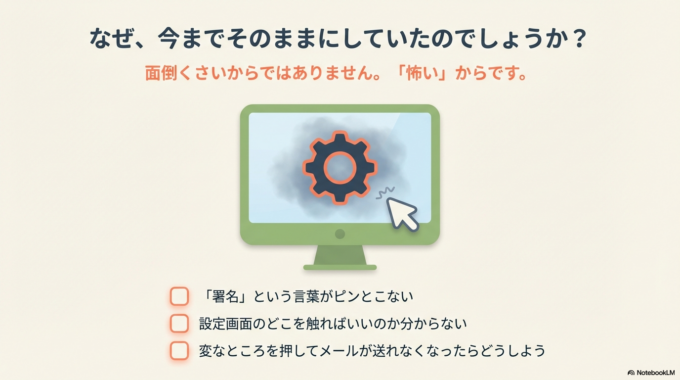
原因は、だいたい次の3つです。
まず「署名」という言葉自体がピンとこないこと。
次に、設定画面のどこを触ればいいのか分からないこと。
そして「変なところを押してメールが送れなくなったらどうしよう」という不安です。
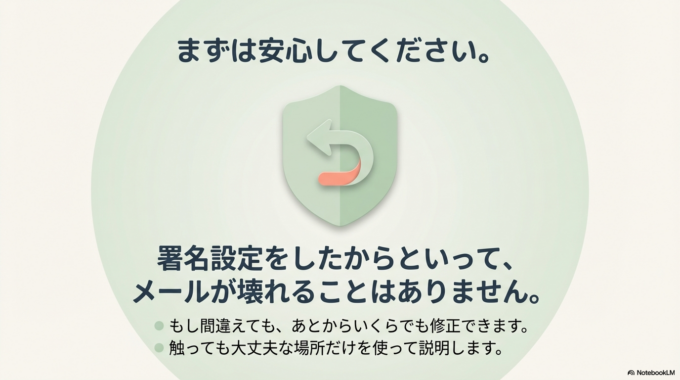
ですが、署名設定をしたからといってメールが壊れることはありません。もし間違えても、あとからいくらでも修正できます。
ちなみに、メールの設定で困る方は他にも多く、「Googleアカウントにログインできない時の対処法」もよく読まれています。関連記事はこちら。
まずは安心してください。触っても大丈夫な場所だけを使います。
署名とは「デジタルの名刺」です
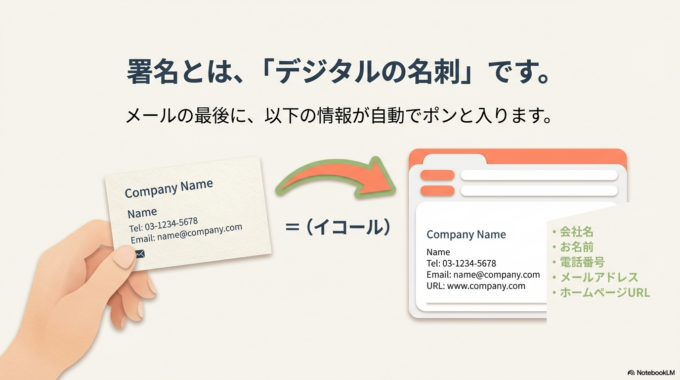
メール署名とは、メールの最後に自動で表示される自分の情報のことです。いわば“デジタルの名刺”です。
会社名
お名前
電話番号
メールアドレス
ホームページURL
これらを毎回入力しなくても、自動でポンと入れてくれます。
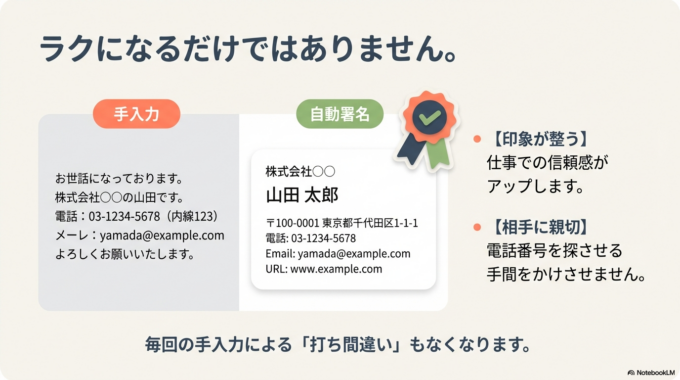
特に仕事でメールを使う場合、署名があるだけで印象がぐっと整います。相手が電話番号を探さなくて済むため、親切でもあります。
パソコンの基本操作に不安がある方は、「パソコンが急に遅くなる原因」を解説した記事も参考になります。関連記事はこちら。
少しずつ慣れていけば大丈夫です。

Gmailでの具体的な確認方法
ここでは、利用者の多いGmailでのメール署名設定方法を紹介します。他のメールソフトでも、基本的な流れはほとんど同じです。
ステップ1:設定画面を開く
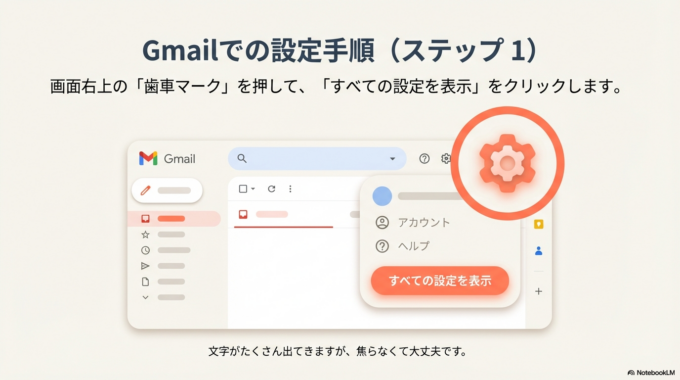
Gmailを開き、画面右上の歯車マークを押します。
表示されたメニューの中から「すべての設定を表示」をクリックします。
文字がたくさん出てきますが、焦らなくて大丈夫です。
ステップ2:「署名」を見つける
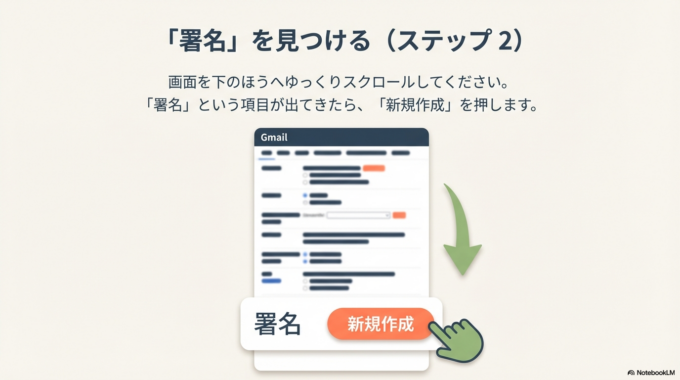
画面を下のほうへゆっくりスクロールしていくと、「署名」という項目があります。
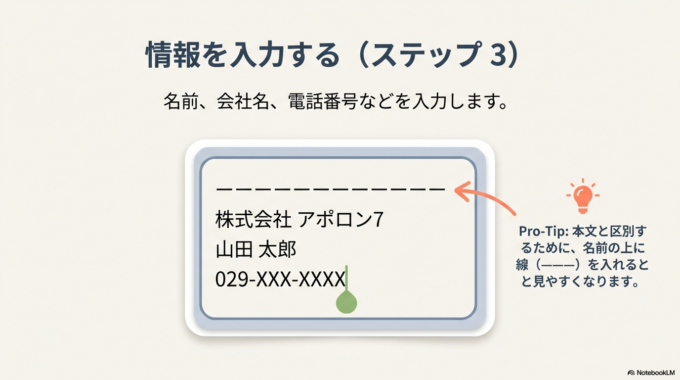
「新規作成」を押して、自分の署名を入力します。
名前や会社名、電話番号をそのまま入力すればOKです。
本文と区別しやすいように、名前の上に線を入れるだけでも見やすくなります。

ステップ3:必ず保存する
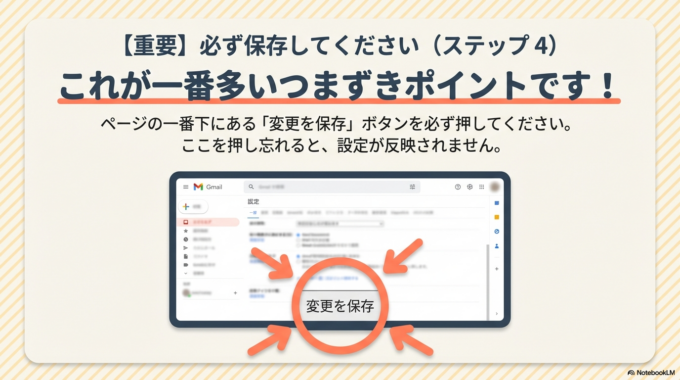
入力が終わったら、ページの一番下にある「変更を保存」ボタンを押します。
ここを押し忘れると保存されません。これが一番多いつまずきポイントです。
もし途中で閉じてしまっても、最初からやり直せば問題ありません。
スマートフォンの容量や設定に不安がある方は、「iPhoneの容量がいっぱいの対処法」もあわせて読むと理解が深まります。関連記事はこちら。

それでも解決しない場合
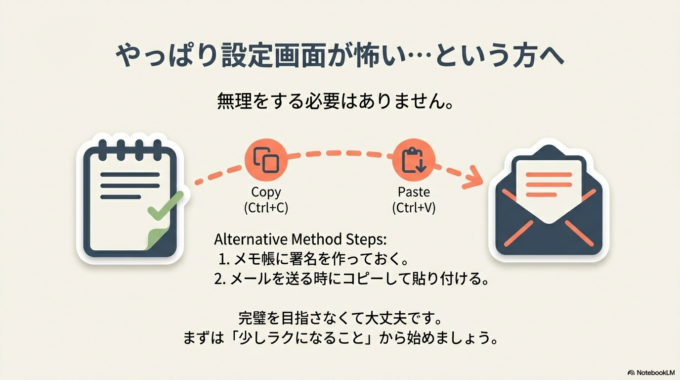
「やっぱり設定画面を見るのが怖い…」
そんな場合は、無理をする必要はありません。まずはメモ帳に署名を作り、コピーして貼り付ける方法から始めても十分です。
完璧を目指さなくて大丈夫です。少しラクになることが大切です。
水戸市やひたちなか市でも、「設定が英語みたいで分からない」というご相談をよくいただきます。実際に横で一緒に画面を見ながら進めると、「なんだ、こんなことだったのか」と安心される方がほとんどです。
予防策・管理方法
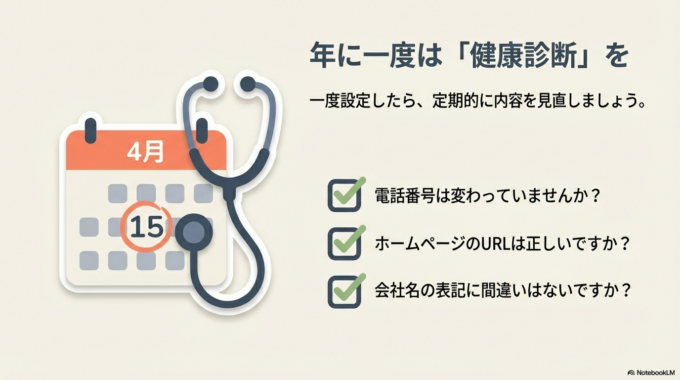
一度署名を設定したら、年に一度は内容を見直しましょう。
電話番号が変わっていないか。
ホームページのURLは正しいか。
会社名の表記に間違いはないか。
ほんの数分の確認で、信頼感を守ることができます。
メールは毎日の積み重ねです。だからこそ、最初に整えておくと、その後ずっとラクになります。
地域の方へ
メール署名の自動設定は、小さな時短ですが、積み重なると大きな差になります。
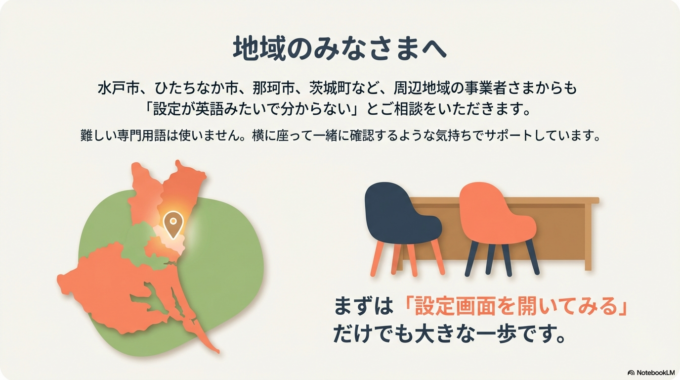
水戸市、ひたちなか市、那珂市、茨城町はもちろん、笠間市や常陸太田市、城里町など周辺地域の事業者さまからも、パソコン設定のご相談をいただいています。
難しい専門用語は使いません。横に座って一緒に確認するような気持ちでサポートしています。
まずは「設定画面を開いてみる」だけでも大きな一歩です。
メール署名の自動設定で、毎日の小さなストレスをひとつ減らしていきましょう。


