
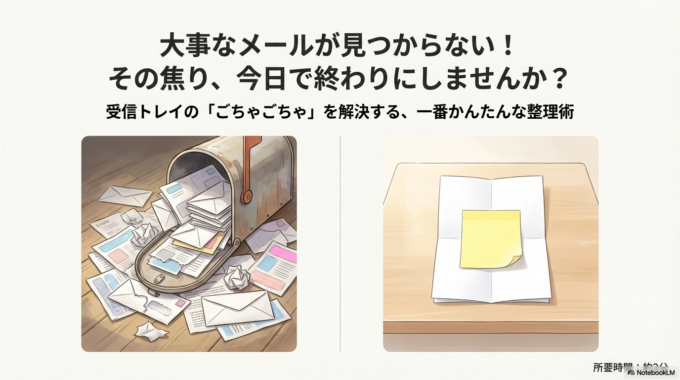
毎日どんどん届くメール。
「あの見積もりのメール、どこだっけ?」
「大事な連絡が埋もれてしまった…」
「受信トレイを見るだけで疲れる」
そんな経験はありませんか?
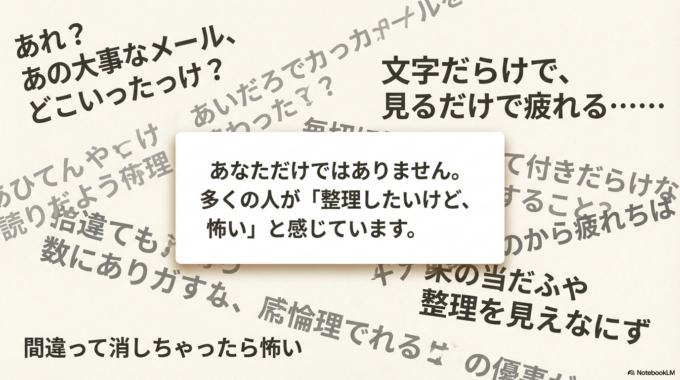
特にお仕事でGmailを使っている方は、メールの整理ができていないだけで、探す時間が増え、ミスにつながることもあります。でも安心してください。難しい設定は必要ありません。
この記事では、Gmailの「ラベル」機能を使った、受信トレイ整理術をやさしく解説します。ITが苦手な方でも、今日からすぐに実践できます。
「マウス操作が面倒…」ChromeとGmailがサクサク動く魔法のボタンでお悩みの方、関連記事はこちら

まずは、なぜメールがごちゃごちゃしてしまうのかを見ていきましょう。
受信トレイがごちゃごちゃする原因
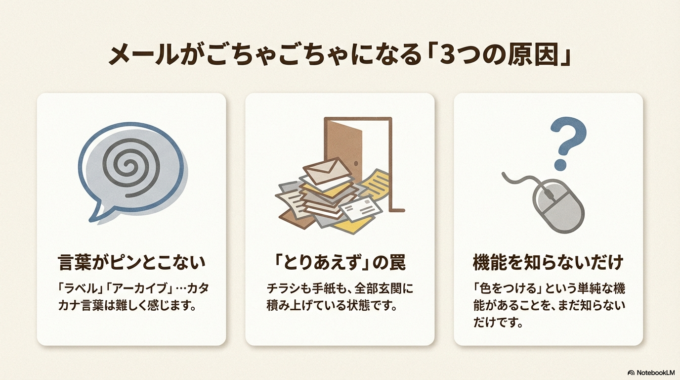
メールが整理できないのは、性格の問題ではありません。多くの場合、原因は次のようなものです。
ひとつ目は、言葉が難しいこと。「ラベル」「アーカイブ」「フィルタ」など、カタカナが並ぶとそれだけで構えてしまいます。
ふたつ目は、とりあえず受信トレイに置いたままにしていること。ポストから出した郵便物を玄関に積み上げている状態と同じです。
三つ目は、便利な機能を知らないこと。実は、自動化までしなくても「色をつける」だけで見やすさは大きく変わります。
大事なメールが見つからない!受信トレイのごちゃごちゃを解決する整理術。関連記事はこちら

まずは一番やさしい方法から始めましょう。
Gmailのラベルとは?初心者でもできる基本整理
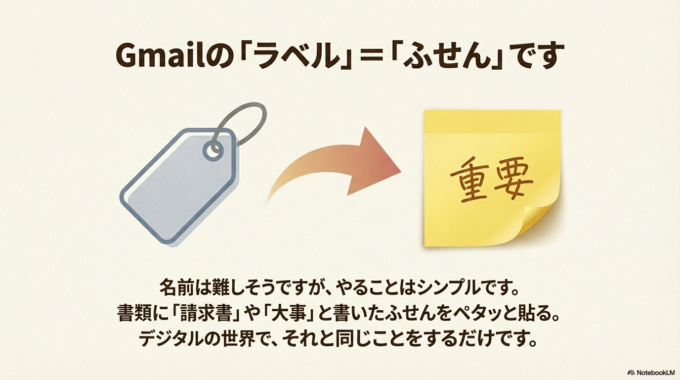
ラベルとは、メールに貼る「ふせん」のようなものです。
メールを別の場所へ移動させるわけではありません。ただ、目印をつけるだけです。
たとえば「お客さま」「請求書」「重要」など、自分がわかりやすい言葉をつけます。すると、文字のかたまりだった受信トレイが、意味のある書類のように見えてきます。
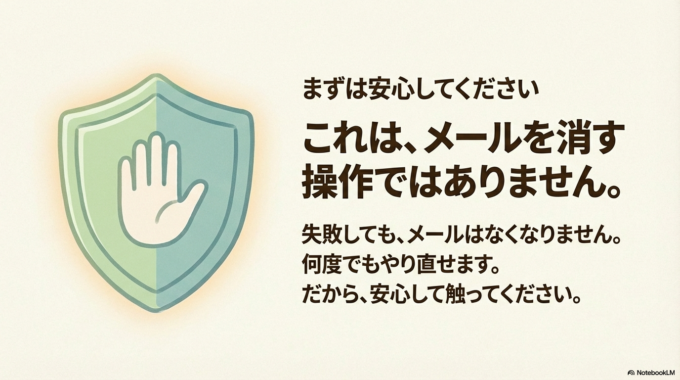
ここで大事なのは、メールを消す操作ではないということ。失敗しても消えません。何度でもやり直せます。
ラベルの付け方をステップで解説
実際にやってみましょう。パソコンでの操作がおすすめです。
メールにラベルを付ける手順
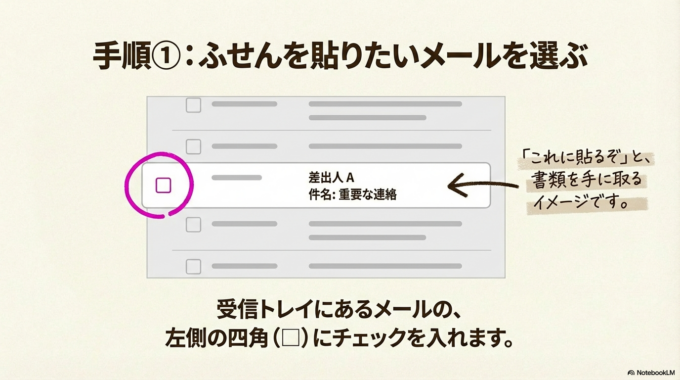
まず、受信トレイを開きます。
ラベルを付けたいメールの左側にある四角にチェックを入れます。すると、画面上にいくつかのアイコンが表示されます。
その中に、値札のような形をしたマークがあります。これがラベルボタンです。
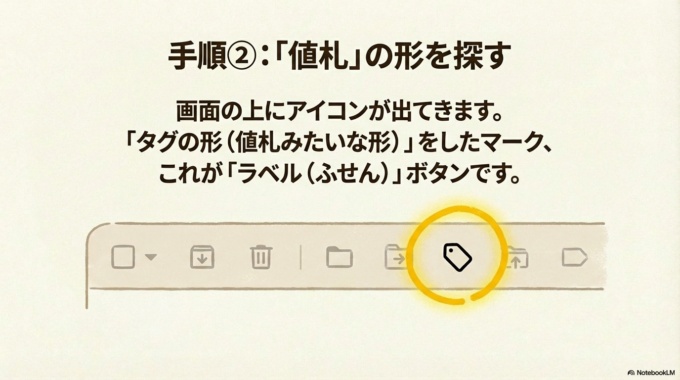
クリックすると一覧が出てきますので、「新規作成」を選びます。名前を入力し、「作成」を押せば完了です。
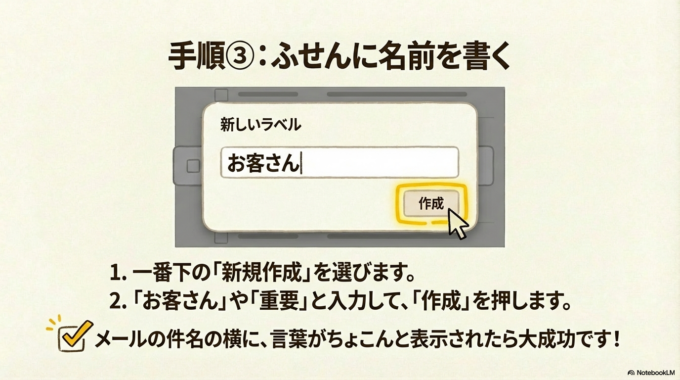
件名の横に、今つけたラベルが表示されていれば成功です。
もし間違えて付けた場合は、同じ操作でチェックを外せば元に戻ります。怖がらなくて大丈夫です。
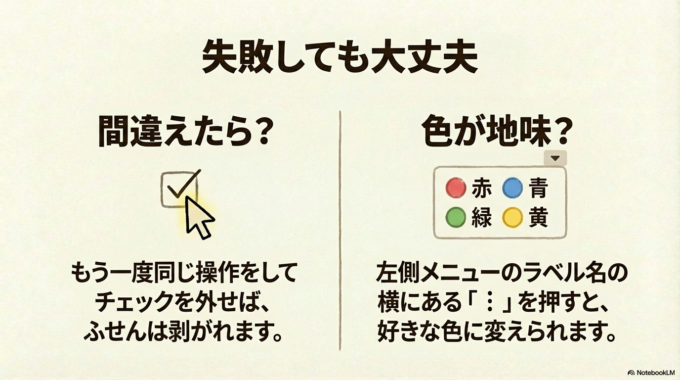
iPhoneの容量がいっぱいの対処法と同じで、整理は「少しずつ」がコツです。関連記事はこちら:「iPhoneの容量がいっぱいの対処法」
ラベルを使うと何が変わるのか
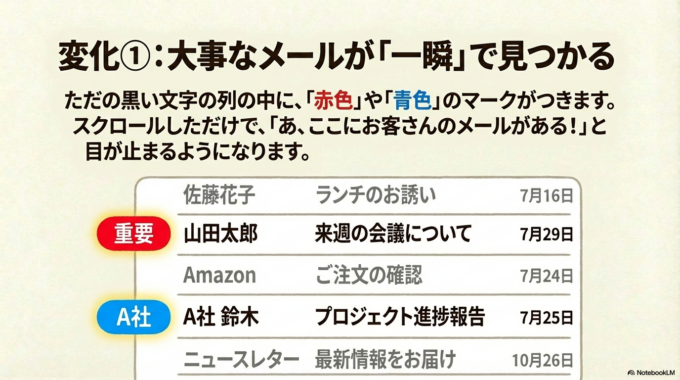
ラベルを使うと、受信トレイに色が付きます。
大事なメールを赤にすれば、スクロールしたときにすぐ目に入ります。お客さまごとに分ければ、その人とのやり取りだけを一覧で表示できます。
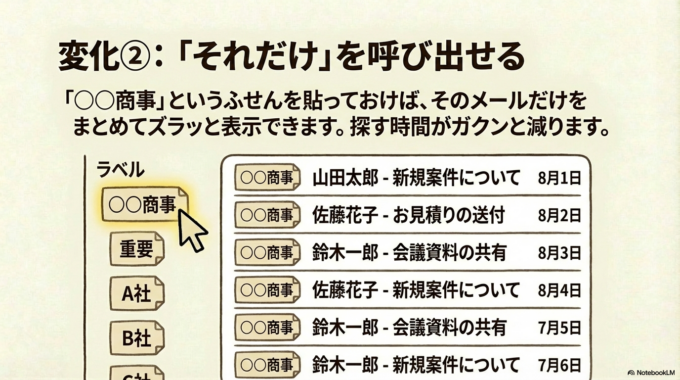
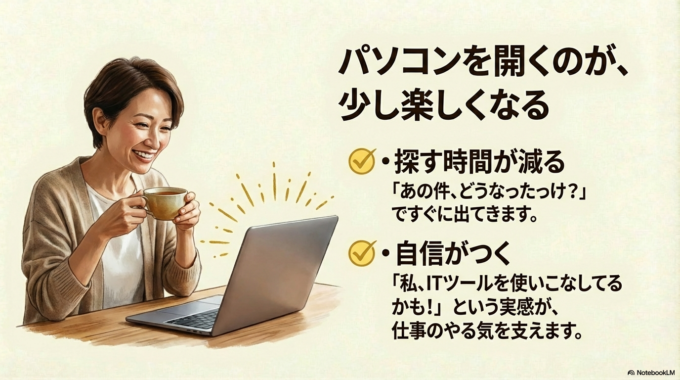
探す時間が減ると、気持ちにも余裕が生まれます。
「どこだっけ?」と焦る回数が減るだけで、仕事のストレスはかなり軽くなります。
お店のメールどうする?Googleアカウントを作る一番やさしい手順書。関連記事はこちら

それでも不安な場合
「設定画面を開くのが怖い」
「間違えて消してしまいそう」
そう感じるのは自然なことです。
今日は、ラベルという機能を知っただけでも大きな前進です。まずは一つだけ、よく使うメールにラベルを付けてみてください。
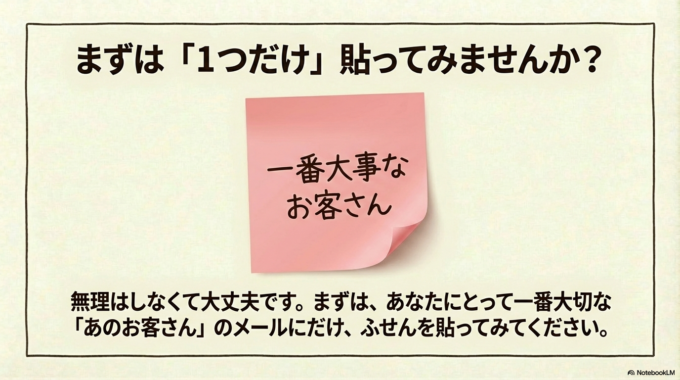
慣れてきたら、「重要」「お客さま」「経理」など、少しずつ増やしていけば大丈夫です。
メール整理を続けるためのコツ
完璧を目指さないことが大切です。
最初から細かく分けすぎると続きません。まずは3つ程度に絞ると、管理しやすくなります。
また、週に一度だけ「ラベルが付いていないメールを確認する日」を作ると、受信トレイが自然と整っていきます。
メール整理は特別なスキルではなく、習慣です。一度仕組みを作れば、あとは自動的に楽になります。
地域の皆さまへ
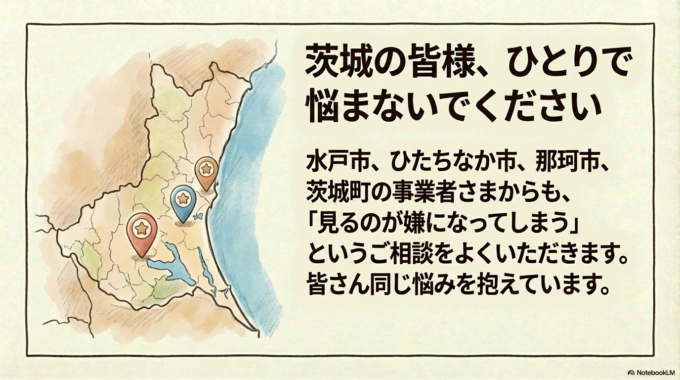
水戸市やひたちなか市の事業者さまから、「メールが多すぎて探せない」というご相談をよくいただきます。那珂市や茨城町でも同じお悩みを耳にします。
ITは難しいものではありません。少し整えるだけで、毎日の仕事は驚くほどスムーズになります。
受信トレイが整うと、気持ちも整います。
まずは今日、大事なメールにひとつだけラベルを貼ってみてください。それだけで、明日からの作業時間がきっと変わります。
焦らず、ゆっくりで大丈夫です。あなたのペースで、一歩ずつ進めていきましょう。


