
Outlookの予定表を共有しようとしたとき、「全部見られてしまうのでは?」と不安になったことはありませんか。
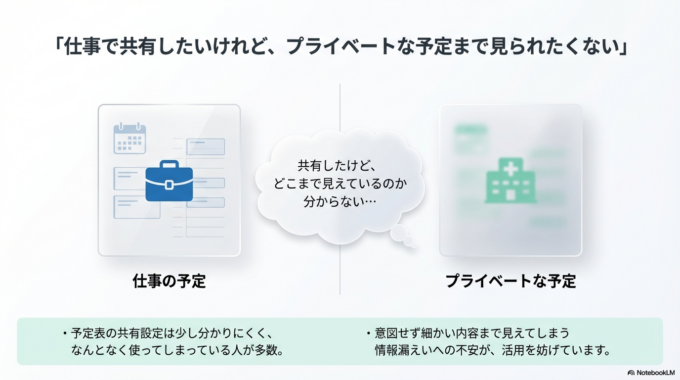
仕事で使うことが多いからこそ、プライベートな予定まで見えてしまうのは避けたいものです。
実際に、「共有したけど、どこまで見えているのか分からない」という声はとても多く聞かれます。
設定画面も少し分かりにくく、なんとなくのまま使ってしまっている方も少なくありません。
この記事では、Outlook予定表の見え方の仕組みと、安全に共有するための設定方法をやさしく解説します。
ITが苦手な方でも理解できるように、できるだけシンプルにお伝えしていきます。
Outlook予定表の共有で不安が出る原因
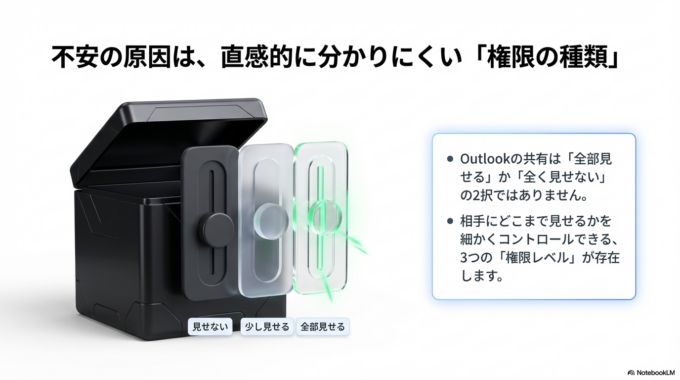
Outlookの予定表共有が分かりにくい一番の理由は、「権限の種類」が複数あることです。
共有するときに、相手にどこまで見せるかを細かく設定できる仕組みになっていますが、この違いが直感的に分かりにくいため、「全部見えているのでは?」という不安につながります。
代表的な見え方は大きく分けて次の3つです。
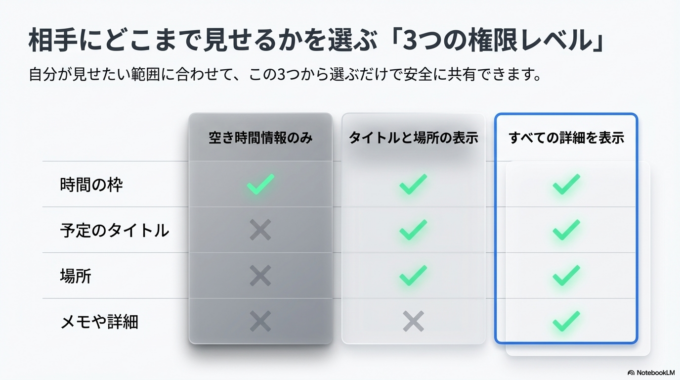
時間だけが見える状態では、「予定あり」といった表示のみで、内容は分かりません。
タイトルだけ見える設定では、「会議」「外出」などの予定名は見えますが、詳細までは表示されません。
そして「すべての詳細」が許可されている場合は、場所やメモなども含めてすべて見える状態になります。
この違いを知らないまま共有してしまうと、意図せず細かい内容まで見えてしまうことがあります。
パソコンの設定が苦手な方は、少しずつ理解していくのが大切です。
関連記事はこちら
「言った言わない」がなくなる!スマホのメモを家族やスタッフと共有する方法

実際にどこまで見えるのか確認する方法
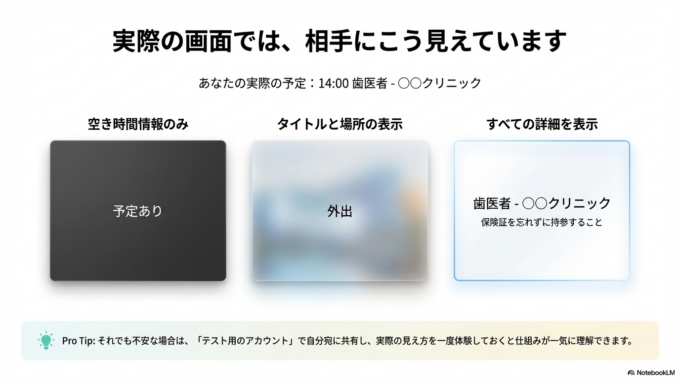
共有したあとに大切なのは、「相手にどう見えているか」を確認することです。
設定だけで安心せず、見え方までチェックしておくとトラブルを防げます。
確認ステップ
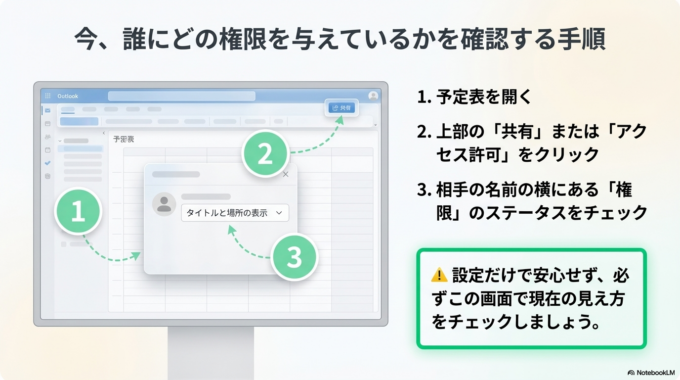
まずOutlookの予定表を開きます。
次に「共有」または「アクセス許可」の画面を開き、共有している相手の一覧を確認します。
ここで重要なのが、相手の名前の横に表示されている権限です。
「空き時間情報のみ」と表示されている場合は、時間の枠だけが見えており、内容は分かりません。
「タイトルと場所の表示」であれば、予定名までは見えます。
「すべての詳細を表示」になっている場合は、予定の内容まで確認できる状態です。
もし不安な場合は、テスト用のアカウントで実際の見え方を確認すると安心です。
一度体験しておくと、仕組みが一気に理解しやすくなります。
設定を触るのが不安な方は、関連記事はこちら
「共有」って何?Googleカレンダーで予定が分からない不安をなくす方法

それでも不安な場合の対処法
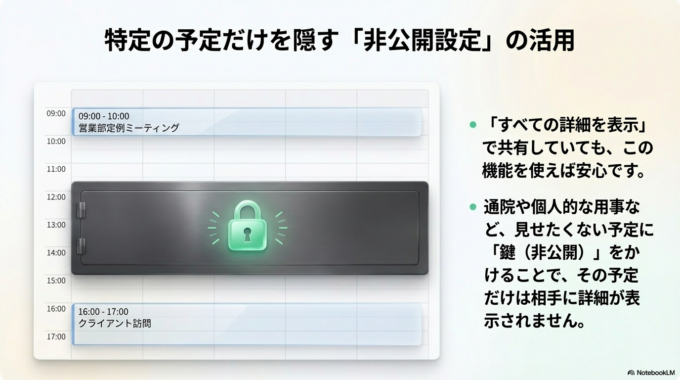
「設定を見てもやっぱり不安」という場合でも、安心して使うための方法があります。
まずおすすめなのが、予定ごとの「非公開設定」です。
これは特定の予定だけ内容を隠す機能で、共有していても詳細は表示されません。
たとえば、通院や個人的な用事など、見せたくない予定だけを非公開にしておくことで、安心して予定表を共有できます。
もう一つの方法は、「相手ごとに権限を分ける」ことです。
社内のメンバーには詳細まで見せる一方で、社外の相手には時間だけにする、といった調整が可能です。
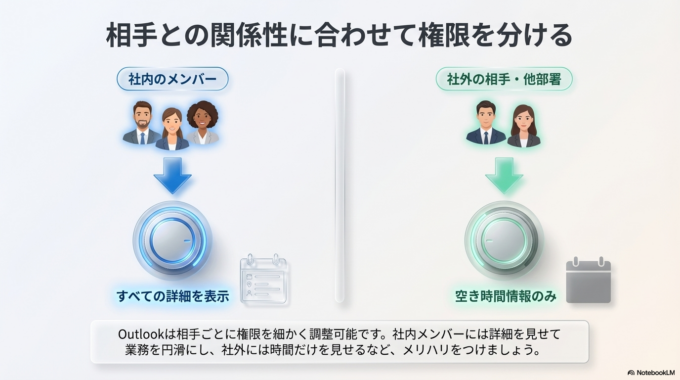
このように、Outlookはシンプルに見えて実は細かくコントロールできる仕組みになっています。
少しずつ設定を理解していくことで、不安は自然と減っていきます。
トラブルを防ぐための予防と管理方法
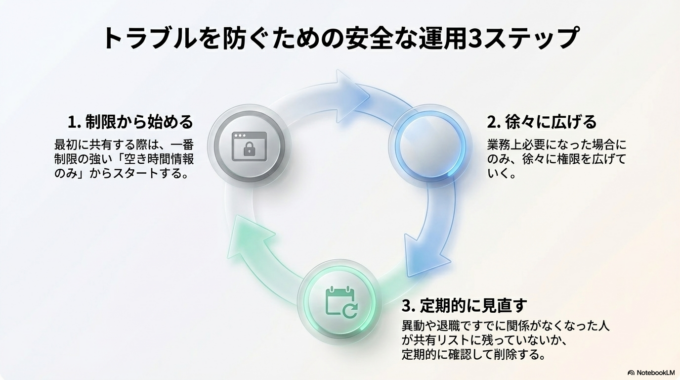
予定表の共有でトラブルを防ぐためには、「最初の設定」と「定期的な見直し」がとても重要です。
最初に共有するときは、いきなり詳細を見せるのではなく、「時間のみ表示」など一番制限の強い設定から始めるのがおすすめです。
必要に応じて徐々に権限を広げていけば、安全に運用できます。
また、意外と見落としがちなのが共有相手の見直しです。
異動や退職などで、すでに関係がなくなっている人に共有されたままになっているケースも少なくありません。
定期的に「誰に共有しているか」を確認することで、情報漏えいのリスクを減らすことができます。
関連記事はこちら
「ファイルを共有して」と言われて困った時のやさしい送り方

地域でのサポートも可能です
Outlookの予定表共有は、一度理解してしまえばとても便利な機能です。
ただ、最初の設定でつまずいてしまう方が多いのも事実です。
「この設定で合っているのか不安」
「共有したけど、どう見えているのか分からない」
「社内でルールを決めたい」
こうしたお悩みは、実際の画面を見ながら確認することでスムーズに解決できます。
水戸市・ひたちなか市・那珂市・茨城町周辺でも、こうしたパソコンやITのちょっとした困りごとの相談が増えています。
一人で悩まず、必要に応じてサポートを活用するのも安心して使い続けるコツです。
まとめ
Outlookの予定表共有は、「全部見えるかどうか」は設定次第です。
権限の違いを理解すれば、必要な範囲だけ安全に共有することができます。
不安なまま使い続けるよりも、一度しっかり確認しておくことで、安心して日々の業務に活かせるようになります。
少しずつ理解していくことが、トラブルを防ぐ一番の近道です。


