
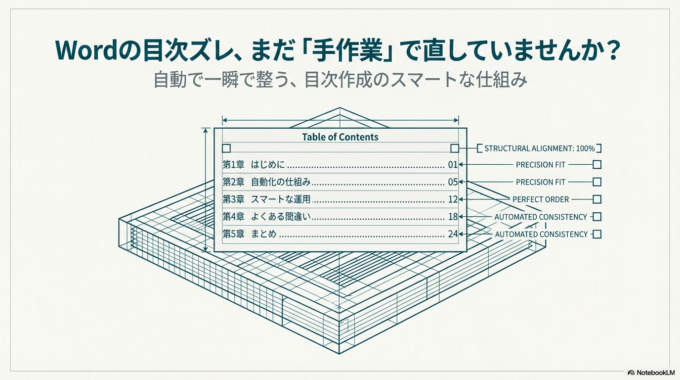
「Wordで目次を作ったけど、ページ番号がズレる」「修正するたびに全部直し直し…」そんな経験はありませんか?
実はその原因、多くの場合“手入力の目次”にあります。最初は簡単に見えても、文章を少し直しただけで全体が崩れてしまい、かえって手間が増えてしまいます。
この記事では、Wordの目次がズレる原因と、自動でラクに作る方法をやさしく解説します。パソコンが苦手な方でも、そのまま真似すれば整った目次が作れるようになります。
手入力の目次がズレる原因
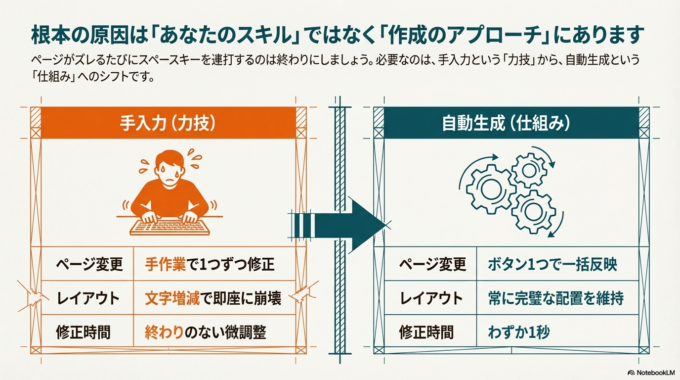
Wordで目次を手入力していると、次のようなトラブルが起きやすくなります。
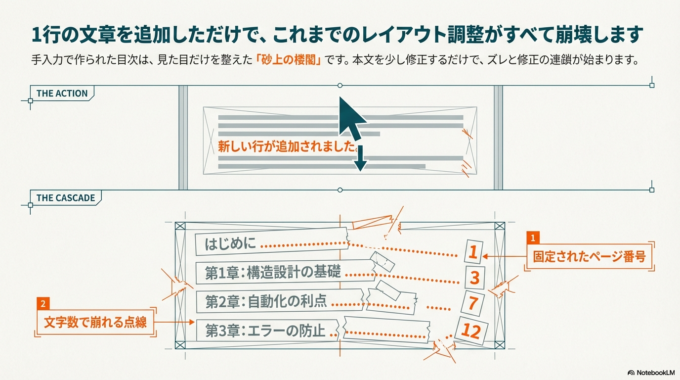
まず、ページ番号が固定されてしまうことです。文章を追加したり削除したりするとページが変わりますが、手入力の数字は自動では変わりません。その結果、目次と本文が合わなくなります。
さらに、スペースや点線で位置を揃えている場合、文字数が変わるだけでレイアウトが崩れます。見た目を整えるために何度も調整する必要があり、時間がどんどん取られてしまいます。
このような悩みを感じている方は、「Wordの「リボン」が消えた!元に戻す方法」と同じく、根本のやり方を見直すことが大切です。関連記事はこちら

自動で目次を作る方法
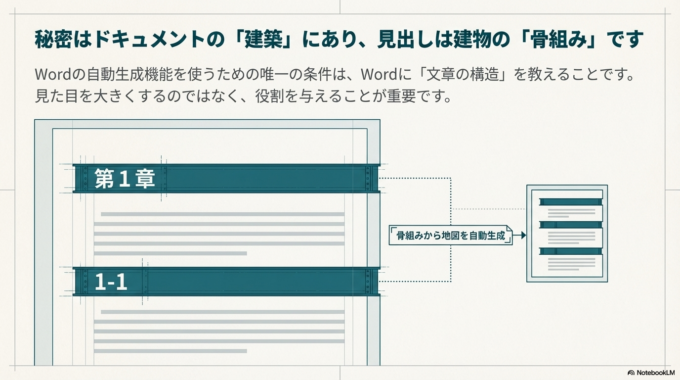
Wordには、見出しを使って目次を自動生成する機能があります。これを使うことで、ズレや修正の手間をほぼゼロにできます。
ステップ1:見出しスタイルを設定する
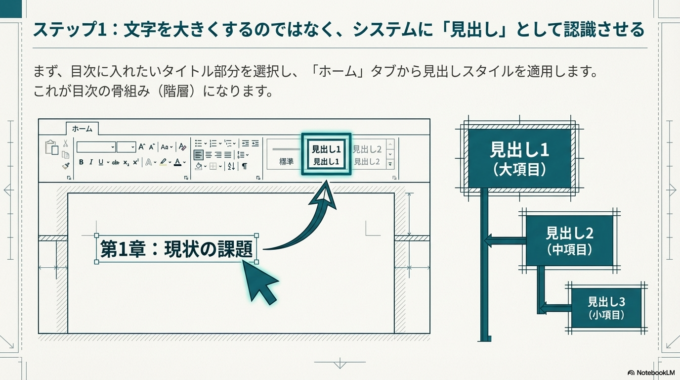
まず、目次に入れたいタイトル部分を選択します。
次に「ホーム」タブの中にある「見出し1」「見出し2」などをクリックします。
大きな章は「見出し1」、その中の項目は「見出し2」といったように、階層を意識して設定していきます。これが目次の骨組みになります。
ステップ2:目次を挿入する
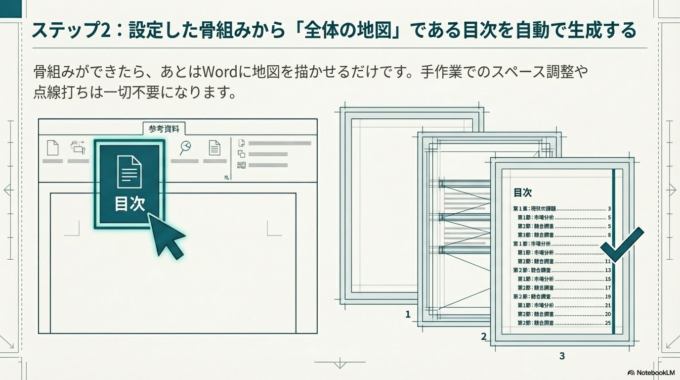
次に「参考資料」タブを開き、「目次」をクリックします。
表示される一覧から好きなデザインを選ぶだけで、自動的に目次が作成されます。
ページ番号も点線もすべて自動で整うので、自分で揃える必要はありません。
ステップ3:更新ボタンで一瞬で修正
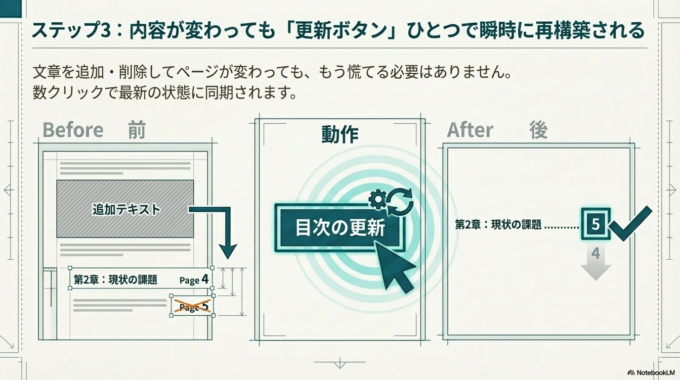
文章を追加したり削除した場合でも安心です。
目次をクリックすると「目次の更新」というボタンが表示されます。
これを押すだけで、ページ番号も項目も自動で最新状態に変わります。
URLが長すぎてWordの両端揃えがスカスカになる原因と直し方
関連記事はこちら

それでもうまくいかない場合
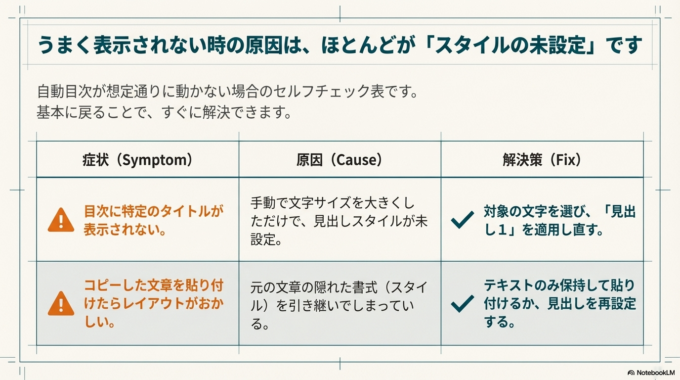
自動目次を使っても、うまく表示されないことがあります。
その場合、ほとんどは「見出しスタイルが正しく設定されていない」ことが原因です。
見た目だけ大きくしている文字は、目次として認識されません。
また、コピーした文章を使っている場合、スタイルが崩れていることもあります。一度見出しを設定し直すことで改善するケースが多いです。
印刷で困ったときは、「画面では綺麗なのに、印刷すると文字が切れる?Wordの印刷トラブルを解決する5つの点検項目」と同じように、基本に戻ることが解決の近道になります。関連記事はこちら

予防策・管理方法
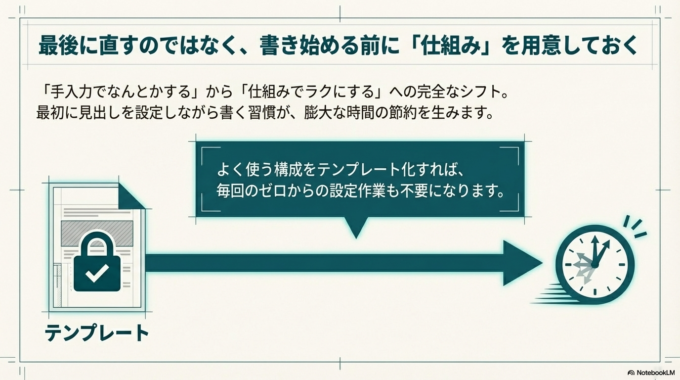
今後、同じトラブルを防ぐためには「最初から自動目次で作る」ことが重要です。
文章を書き始める段階で見出しスタイルを使っておけば、あとから目次を作るときに一瞬で完成します。修正にも強く、資料作成の時間が大きく短縮されます。
また、テンプレートを作っておくのもおすすめです。よく使う見出し構成を保存しておけば、毎回同じ作業を繰り返さずに済みます。
「手入力でなんとかする」から「仕組みでラクにする」へ切り替えることが、Wordを使いこなすコツです。
地域でのサポート案内
Wordの目次やパソコン操作で困ったときは、身近に相談できる環境があると安心です。
特に、水戸市・ひたちなか市・那珂市・茨城町周辺では、パソコンが苦手な方からの相談も多く、「何が分からないか分からない」という状態からでも丁寧にサポートしています。
無理に自分で抱え込まず、困ったときは気軽に頼ることで、作業効率もぐっと上がります。
まとめ
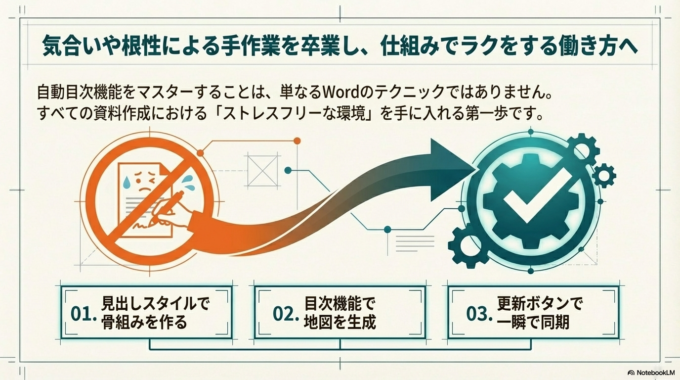
Wordの目次がズレる原因は、手入力にあります。
自動目次を使えば、ページ番号のズレや修正の手間はほとんどなくなります。
見出しスタイルを設定し、目次機能を使うだけで、見やすく整った資料が誰でも作れるようになります。
「難しそう」と感じていた方も、一度やってみると意外とシンプルです。
ぜひ今回の方法を試して、ストレスのない資料作成を実現してみてください。


