
「エクセルのファイルが急に開けなくなった…」
「ダブルクリックしても反応しない…」
「エラーメッセージが出てしまう…」
こうしたトラブルは、パソコンに詳しくない方でもよく経験するものです。特に仕事や大切なデータが入っている場合、焦ってしまいますよね。
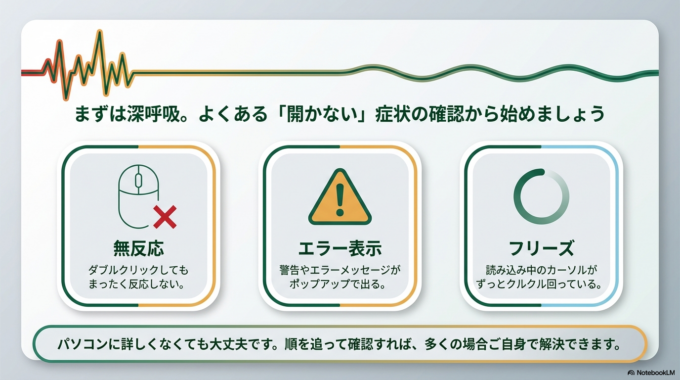
この記事では、「エクセル(.xlsx)が開けない」ときに考えられる原因と、初心者の方でも安心して試せる解決方法をやさしく解説します。順番に確認していけば、多くの場合は自分で解決できます。
エクセル(.xlsx)が開けない主な原因
エクセルファイルが開けないときは、いくつかのパターンがあります。
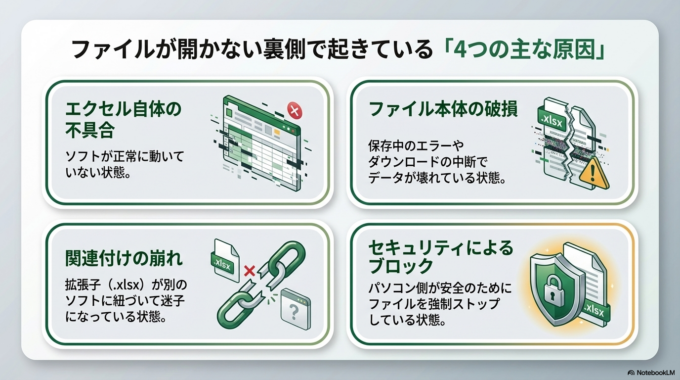
まず多いのは、エクセルソフト自体の不具合です。ソフトが正常に動いていないと、ファイルも開けなくなります。
次に、ファイルそのものに問題があるケースです。保存中にエラーが起きたり、メール添付のダウンロードが途中で止まった場合など、ファイルが壊れてしまうことがあります。
また、拡張子(.xlsx)の関連付けが崩れている場合もあります。本来エクセルで開くはずのファイルが、別のソフトと紐づいてしまっている状態です。
そのほかにも、セキュリティ設定や更新不足など、見えにくい原因が関係していることもあります。
エクセルで曜日を自動表示する方法|色分けまでやさしく解説は。
関連記事はこちら

開けないときの具体的な確認方法
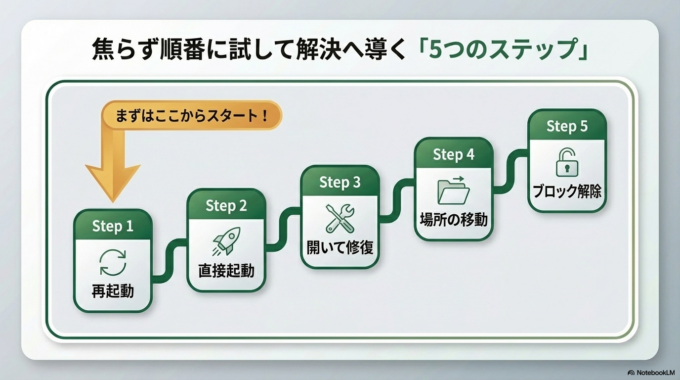
ここからは、実際に試してほしい方法を順番に紹介します。
まずはパソコンを再起動する
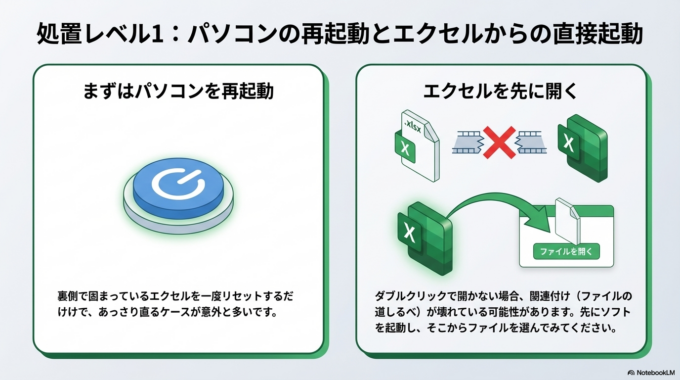
意外と多いのが、一時的な不具合です。
パソコンを再起動するだけで、あっさり直ることもあります。
エクセルが裏で固まっている場合も、再起動でリセットされます。
エクセルを直接起動してから開く
ファイルをダブルクリックするのではなく、先にエクセルを起動してから「開く」でファイルを選んでみてください。
これで開ける場合は、ファイルの関連付けに問題がある可能性があります。
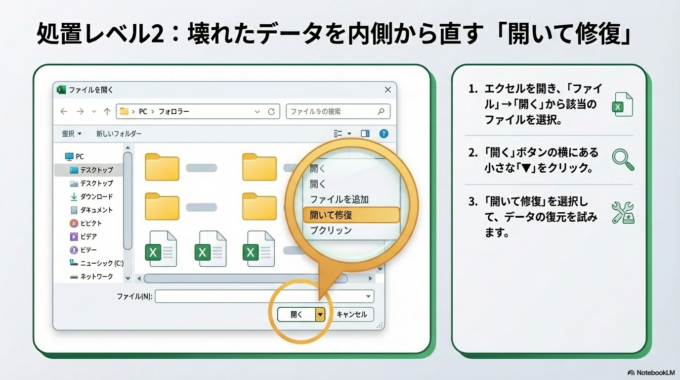
「開いて修復」を試す
ファイルが壊れている可能性がある場合は、修復機能を使います。
エクセルを開いた状態で「ファイル」→「開く」から該当ファイルを選び、「開く」の横にある小さな▼をクリックして「開いて修復」を選びます。
これでデータが復元されることがあります。
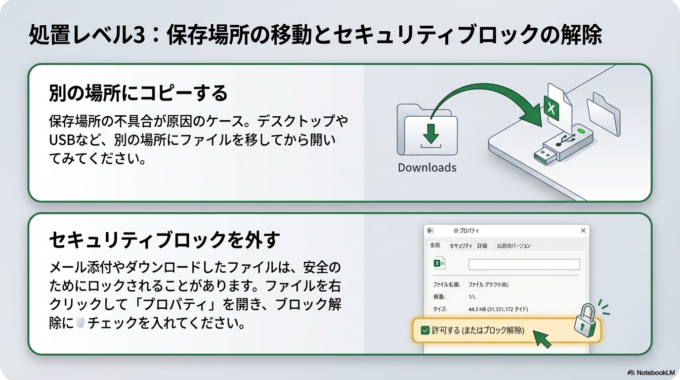
ファイルを別の場所にコピーする
デスクトップやUSBなど、別の場所にコピーしてから開いてみてください。
保存場所の問題で開けないケースもあります。
セキュリティブロックを解除する
メール添付やダウンロードしたファイルは、安全のためブロックされることがあります。
ファイルを右クリックして「プロパティ」を開き、「許可する」や「ブロック解除」が表示されていればチェックを入れてください。
エクセル関連のトラブル。
関連記事はこちら

それでもエクセルが開けない場合
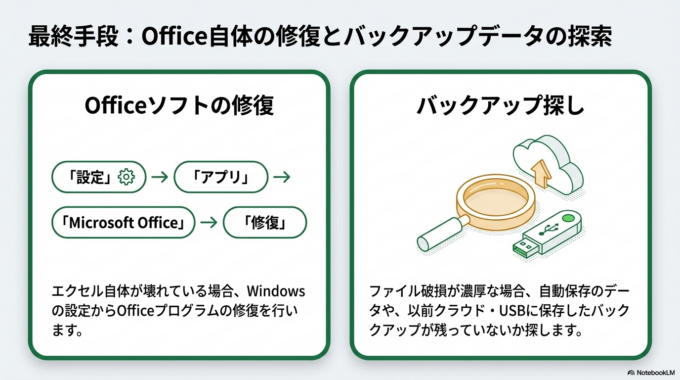
ここまで試しても開けない場合は、もう少し踏み込んだ対応が必要です。
エクセル(Office)の修復を行うことで、ソフトの不具合が解消されることがあります。
「設定」→「アプリ」→「Microsoft Office」から修復を選べます。
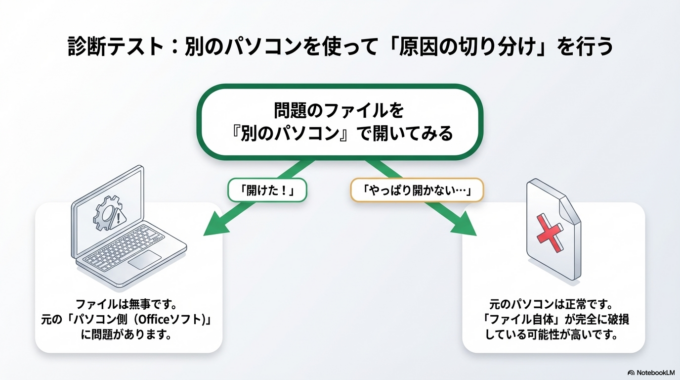
また、別のパソコンで開けるか試すのも重要です。
別の環境で開ける場合は、元のパソコン側に問題があります。
逆にどのパソコンでも開けない場合は、ファイル破損の可能性が高いです。
その場合は、バックアップや自動保存のデータを探すことも検討してみてください。
エクセルの選択肢が増やせない?問題。
関連記事はこちら:「エクセルの選択肢が増やせない?自動で更新されるリストの作り方」

トラブルを防ぐための予防と管理方法
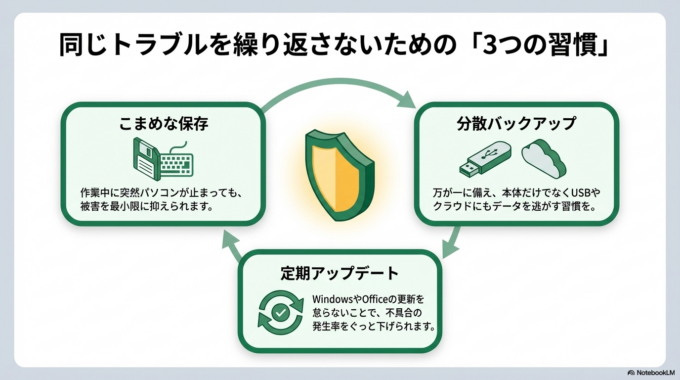
エクセルが開けなくなるトラブルは、日頃の使い方で防げることも多いです。
まず大切なのは、こまめな保存です。作業中に突然パソコンが止まっても、被害を最小限にできます。
さらに、バックアップを取る習慣も重要です。USBやクラウドに保存しておくことで、万が一のときに安心です。
また、WindowsやOfficeの更新を定期的に行うことで、不具合の発生を減らせます。
セキュリティソフトの影響で開けない場合もあるため、設定を見直すことも大切です。
難しい操作をしなくても、基本的な管理だけでトラブルはぐっと減ります。
地域でのパソコンサポートもご相談ください
ここまでの方法で解決しない場合や、「自分でやるのは不安」という方もいらっしゃると思います。
そんなときは、無理に触って状況を悪化させる前に、専門のサポートに相談するのも一つの方法です。
データを守ることが最優先なので、慎重に対応することが大切です。
水戸市・ひたちなか市・那珂市・茨城町周辺でも、こうしたパソコントラブルのご相談は増えています。身近なサポートを上手に活用しながら、安心してパソコンを使っていきましょう。


