
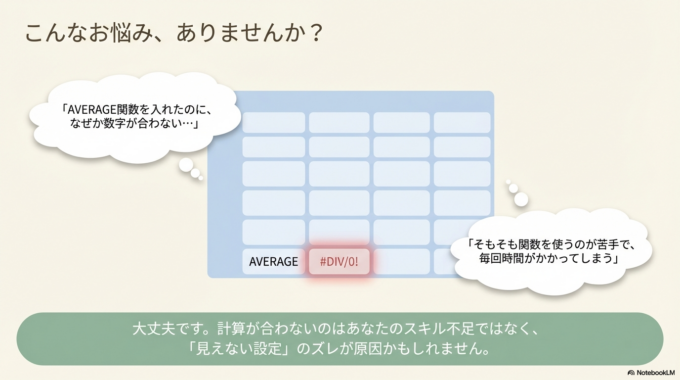
「AVERAGE関数を入れたのに、なぜか平均が合わない…」
「そもそも関数を使うのが苦手で時間がかかる」
こうしたお悩みはとてもよくあります。特にExcelに慣れていないと、数式の入力ミスや範囲指定のズレで結果が正しく出ないことも少なくありません。
この記事では、関数を使わなくても平均を一瞬で出す方法と、うまく計算できない原因をやさしく解説します。ITが苦手な方でもすぐに使える内容になっていますので、安心して読み進めてください。
平均がうまく出ない原因
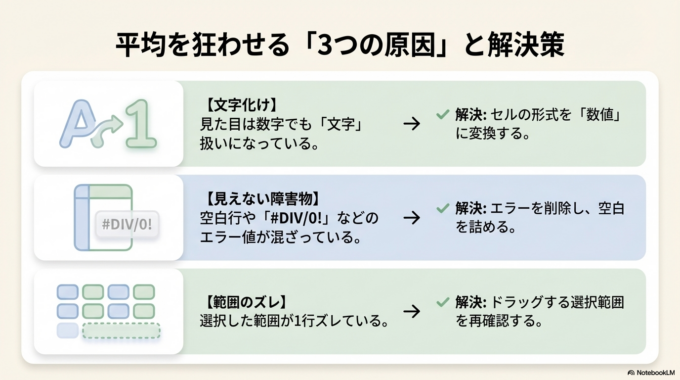
平均が正しく表示されないときは、いくつかの共通した原因があります。
まず多いのが「数字が文字になっているケース」です。見た目は数字でも、Excelの中では文字として扱われていると計算に含まれません。セルの左上に小さな緑の三角が出ている場合は要注意です。

次に「空白やエラー値が混ざっている」場合も平均がズレます。特に「#DIV/0!」などが含まれていると正しく計算できません。
また、範囲指定のミスもよくあります。1つでもズレると、意図しないデータが平均に含まれてしまいます。
エクセルで全角と半角が混ざって直らないトラブル。そういった場合は
「エクセルで全角と半角が混ざって直らない?一発で揃えるかんたん解決法」も参考になります。関連記事はこちら

関数なしで平均を出す一番簡単な方法
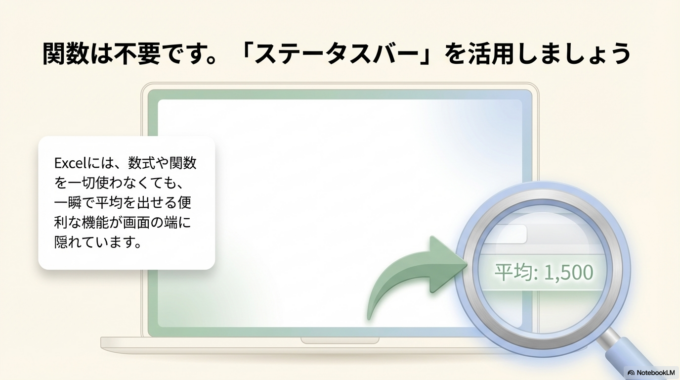
実はExcelには、関数を使わなくても平均を一瞬で表示できる便利な機能があります。
それが「ステータスバー」です。
ステップ解説
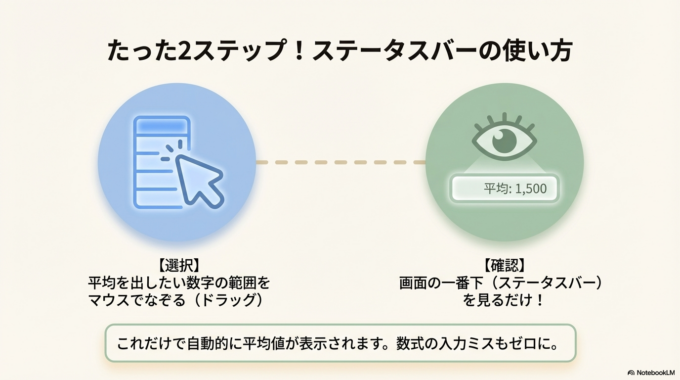
まず、平均を出したいセルの範囲をマウスでドラッグして選択します。
すると、画面の一番下にあるバー(ステータスバー)に「平均」という表示が自動で出てきます。
これだけで、すぐに平均値を確認できます。
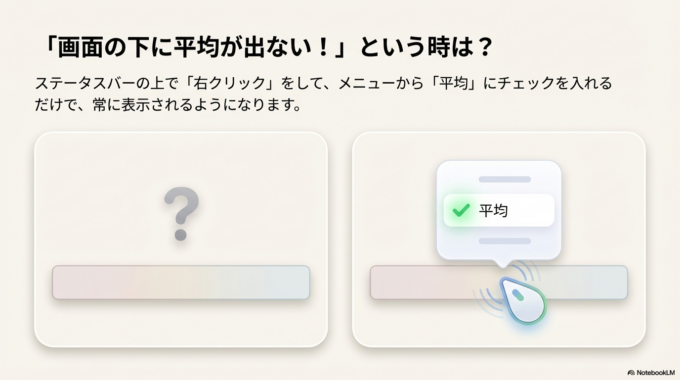
もし表示されていない場合は、ステータスバーの上で右クリックをして「平均」にチェックを入れてください。
この方法なら関数入力が不要なので、ミスもなくスピーディーに確認できます。
Excelの基本操作に不安がある方は
「うまくいかないExcel自動入力!VLOOKUPのやさしい使い方」も参考になります。関連記事はこちら

それでも平均が出ない場合
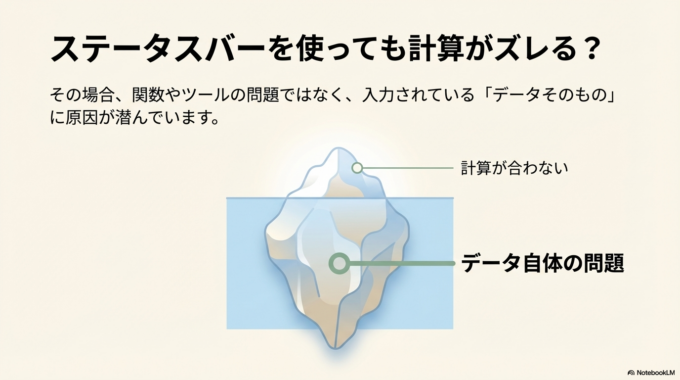
ステータスバーでも平均が表示されない場合は、データ自体に問題がある可能性があります。
よくあるのは、数値に見えるけど実は文字になっているケースです。この場合は、セルを選択して「数値」に変更するだけで解決することがあります。
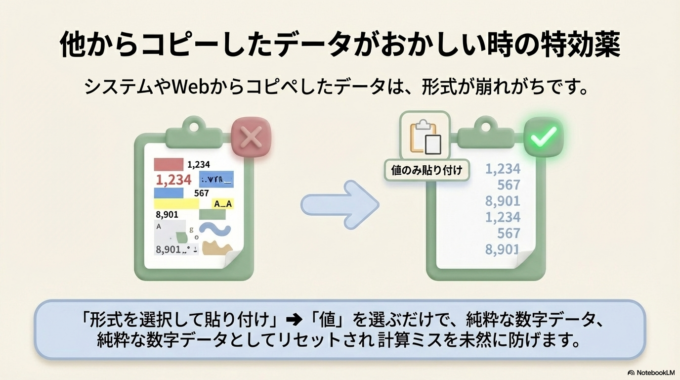
また、コピー&ペーストしたデータは形式が崩れていることもあります。一度「形式を選択して貼り付け」から「値」を選ぶと改善する場合があります。
それでも解決しないときは、Excel自体の不具合や設定の問題も考えられます。
Excel関連のトラブルは
「Excelで保存できない原因と解決方法|初心者でもすぐできる対処法」も参考になります。関連記事はこちら

予防策・管理方法
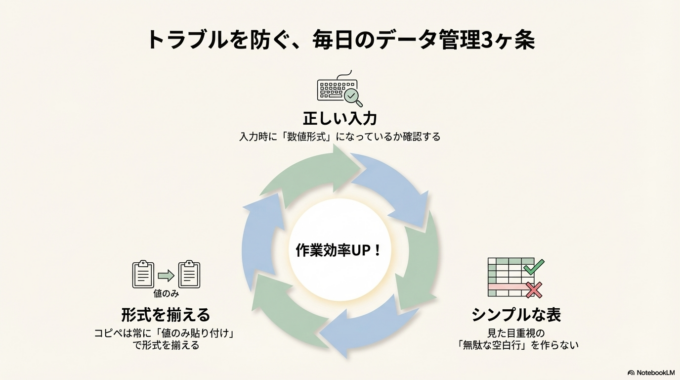
平均計算で困らないためには、日頃のデータ管理が大切です。
入力する時点で「数値形式」になっているか確認するだけでも、トラブルはかなり減ります。
また、表を作るときは空白行を入れすぎないこともポイントです。見た目を整えるための空白が、計算ミスの原因になることがあります。
さらに、データをコピーする際は、できるだけ同じ形式で貼り付けるように意識すると安心です。
こうした小さな積み重ねが、後の作業効率を大きく変えてくれます。
地域案内

Excelのトラブルは、ちょっとしたことでも仕事に大きく影響します。「誰かにすぐ聞けたらいいのに」と感じる場面も多いのではないでしょうか。

アポロン7では、パソコンやExcelのちょっとしたお困りごとにも、やさしく丁寧に対応しています。専門用語を使わず、分かるまでしっかりサポートしますので、ITが苦手な方でも安心です。
水戸市・ひたちなか市・那珂市・茨城町周辺でお困りの方は、お気軽にご相談ください。

まとめ
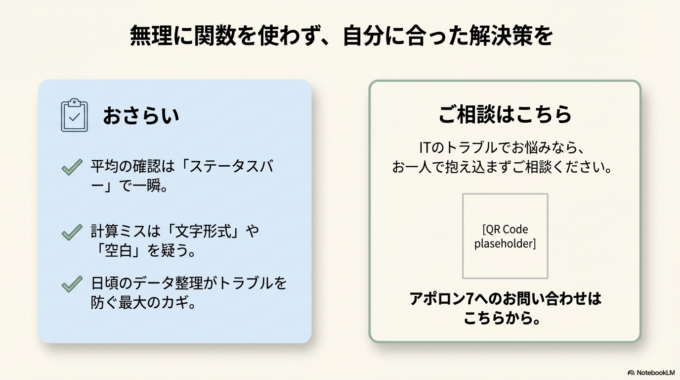
Excelの平均がうまく出ない原因の多くは、実はちょっとした設定や入力ミスです。
そして、関数を使わなくても「ステータスバー」を使えば、一瞬で平均を確認できます。
難しい操作を覚えなくても、簡単な方法を知っているだけで作業はぐっと楽になります。無理に関数を使おうとせず、自分に合った方法を選んでいきましょう。


