

Excelを使っていると、「あれ?プルダウンの矢印が出てこない…」と困った経験はありませんか?
昨日までは普通に選べていたのに、突然表示されなくなると焦りますよね。特に入力作業中だと、仕事が止まってしまう原因にもなります。
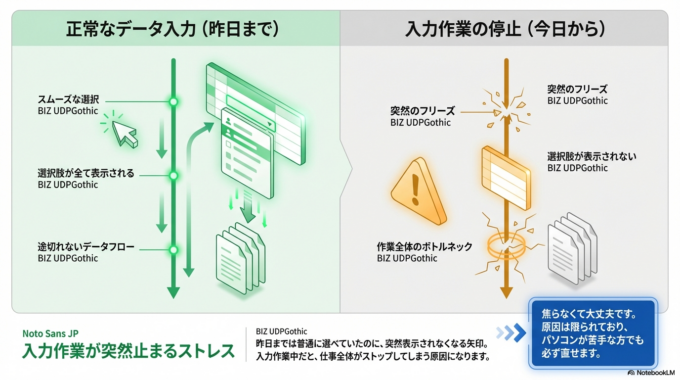
この記事では、Excelのプルダウン矢印が表示されない原因と、初心者の方でもすぐにできる直し方をわかりやすく解説します。パソコンが苦手な方でも安心して試せる内容なので、順番に確認してみてください。
プルダウン矢印が表示されない原因
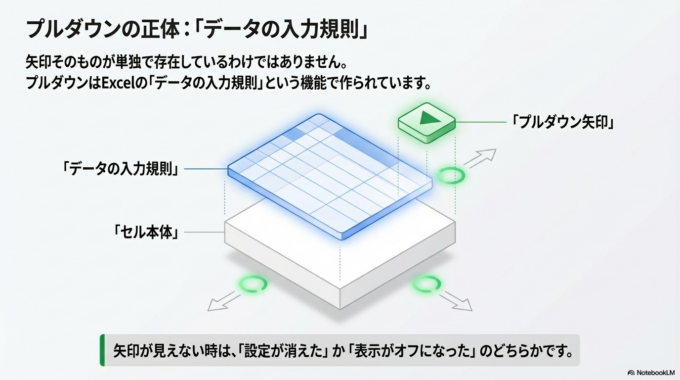
Excelのプルダウンは「データの入力規則」という機能で作られています。そのため、表示されない原因はいくつかに分かれます。
よくあるのは、設定が外れてしまっているケースや、表示がオフになっている状態です。また、セルのコピーや貼り付けを繰り返すことで、知らないうちに機能が消えていることもあります。
ほかにも、シートの保護やExcelの表示設定によって矢印が見えなくなる場合もあるため、一つずつ確認することが大切です。
なお、「GoogleドライブでExcelを開く時の注意点」が気になる方は、関連記事はこちら

表示されるか確認する方法
まずは本当にプルダウン自体が消えているのか、それとも矢印だけ見えないのかを確認していきましょう。
セルをクリックして確認する
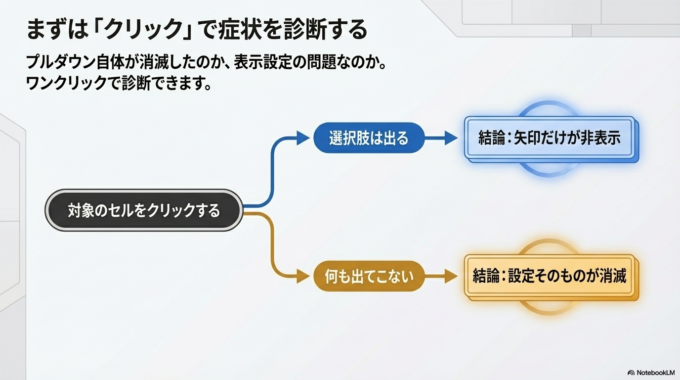
対象のセルをクリックしたときに、選択肢が出てくるかどうかを確認します。
もしクリックで選択肢が出る場合は、プルダウン自体は残っていて「矢印だけが非表示」になっている可能性が高いです。
一方、何も出てこない場合は、設定そのものが消えていると考えられます。
簡単にできる直し方
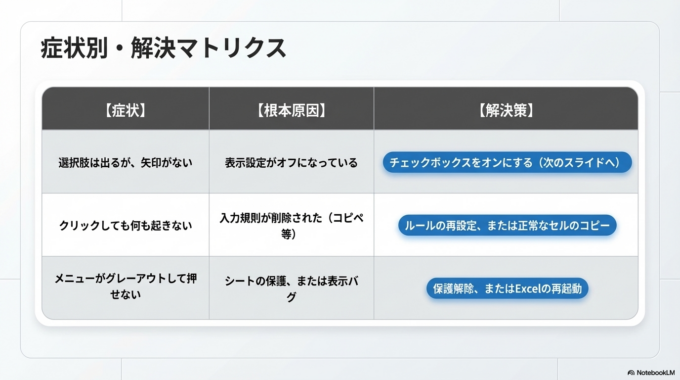
ここからは、実際に直す方法を順番に紹介します。難しい操作はありませんので安心してください。
入力規則の設定を確認する
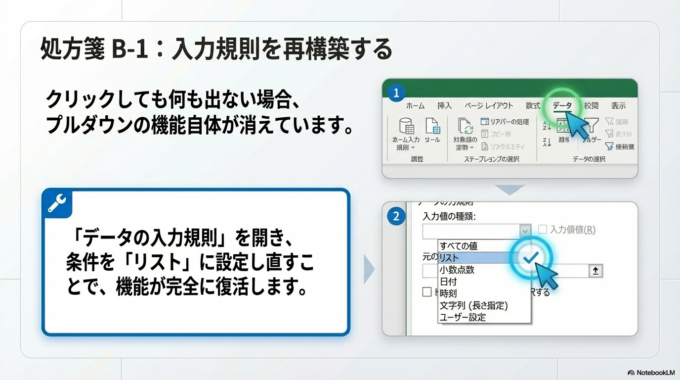
セルを選択して「データ」タブをクリックし、「データの入力規則」を開きます。
ここで「リスト」が選ばれていればOKですが、何も設定されていない場合は、プルダウン自体が消えています。
その場合は、もう一度リストを設定し直すことで復活します。
矢印の表示設定をチェックする
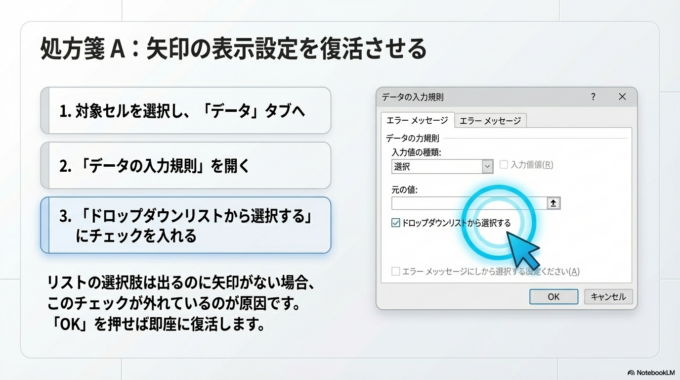
入力規則の画面の中に「ドロップダウンリストから選択する」というチェック項目があります。
ここにチェックが入っていないと、矢印は表示されません。
チェックを入れて「OK」を押すだけで、すぐに元に戻ることが多いです。
セルのコピーで直す
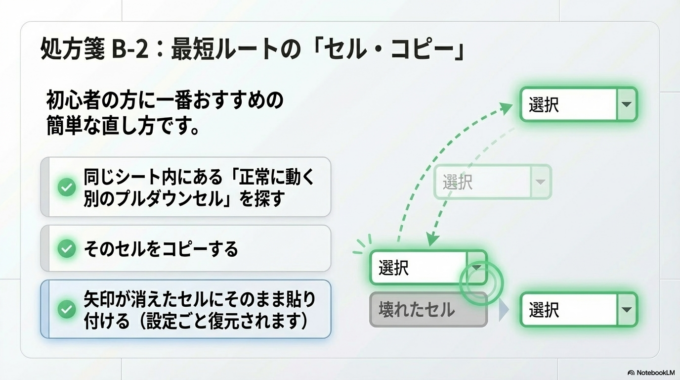
別の正常なプルダウンセルがあれば、それをコピーして問題のセルに貼り付ける方法も有効です。
この方法はとても簡単で、設定ごとコピーできるため、初心者の方にもおすすめです。
もし「Excelで関数なしでも一瞬で計算できる方法」も気になる場合は、関連記事はこちら

それでも解決しない場合
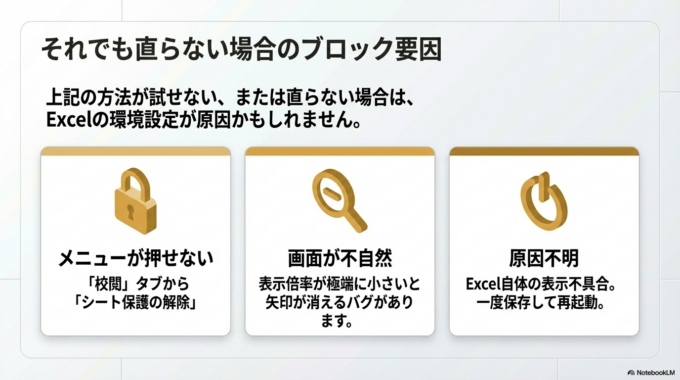
上記の方法でも直らない場合は、少し別の原因が考えられます。
たとえば、シートが保護されていると設定変更ができません。その場合は「校閲」タブからシート保護を解除する必要があります。
また、Excelの表示倍率が極端に小さい場合や、画面表示の不具合で矢印が見えなくなるケースもあります。一度Excelを再起動するだけで直ることもあるので、試してみてください。
「うまくいかないExcel自動入力!VLOOKUPのやさしい使い方」もあわせて知りたい方は、関連記事はこちら

予防策・管理方法
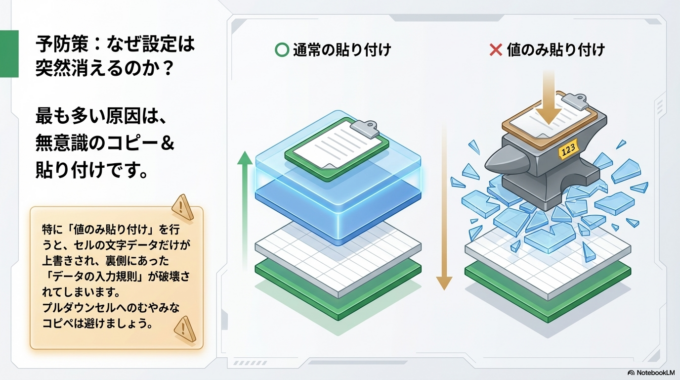
プルダウンのトラブルを防ぐためには、日頃の使い方も大切です。
まず、設定されたセルをむやみにコピー&貼り付けしないことがポイントです。特に「値のみ貼り付け」を使うと、入力規則が消えてしまうことがあります。
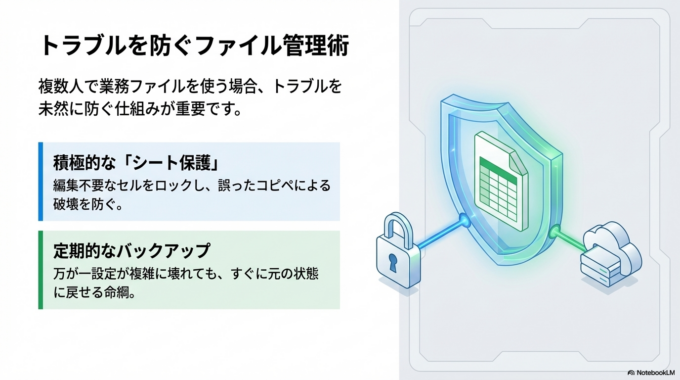
また、重要なファイルはバックアップを取っておくと安心です。万が一設定が消えても、元の状態に戻せます。
業務で使う場合は、シート保護をうまく活用することで、誤操作を防ぐこともできます。
地域案内
Excelのトラブルは、ちょっとした設定の違いで起こることが多く、「誰に聞けばいいかわからない」と悩まれる方も少なくありません。
アポロン7では、こうしたパソコンのお困りごとを、専門用語を使わずにわかりやすくサポートしています。
水戸市・ひたちなか市・那珂市・茨城町周辺で、Excelやパソコンの設定にお困りの方は、お気軽にご相談ください。ちょっとした疑問でも丁寧に対応いたします。
まとめ
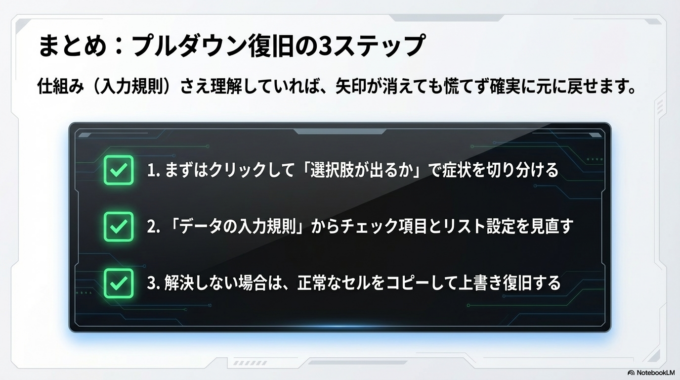
Excelのプルダウン矢印が表示されない原因は、設定ミスや表示のチェック漏れがほとんどです。
まずは「クリックして選択肢が出るか」を確認し、入力規則やチェック項目を見直すことで、簡単に解決できるケースが多いです。
慌てず一つずつ確認していけば、しっかり元に戻せますので安心してください。もし不安な場合は、無理せずサポートを頼るのも一つの方法です。


