
Googleマップでお店や施設の写真を見ようとしたときに、「ログインしてください」と表示されて先に進めず困ったことはありませんか。今まで普通に見られていたのに急に表示されなくなったり、ログインしているはずなのに何度も求められたりすると、「スマホが壊れたのかな」「自分の操作が間違っているのかな」と不安になりますよね。
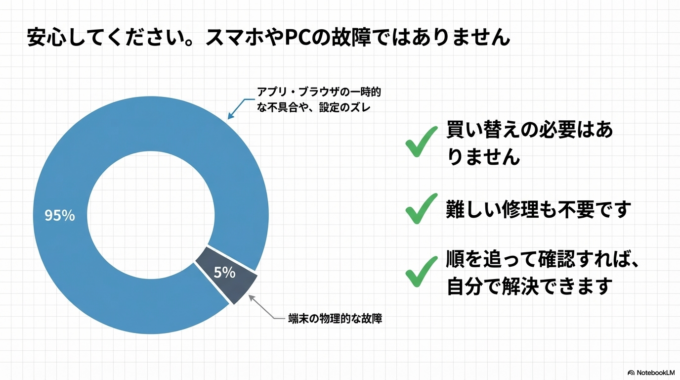
特に、スマホやパソコンの操作があまり得意ではない方にとっては、何から確認すればいいのか分からず、そのままあきらめてしまうこともあります。ですが、Googleマップの写真が見られない原因の多くは、難しい故障ではなく、ログイン状態やアプリ、ブラウザの一時的な不具合です。
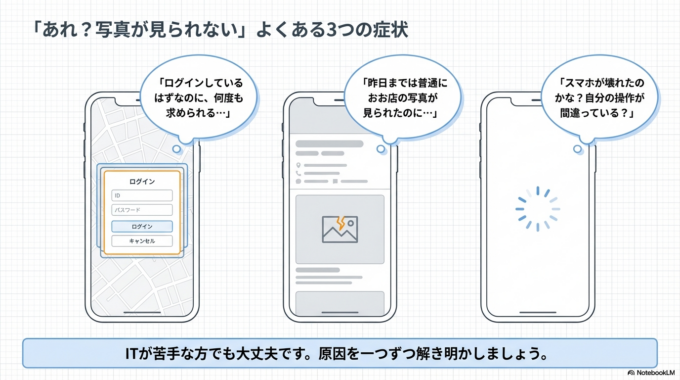
この記事では、Googleマップの写真が見られない理由と、ログインを求められたときに試したい対処法を、できるだけやさしく分かりやすく解説します。順番に確認すれば、落ち着いて対応しやすくなります。
なぜGoogleマップの写真が見られないのか
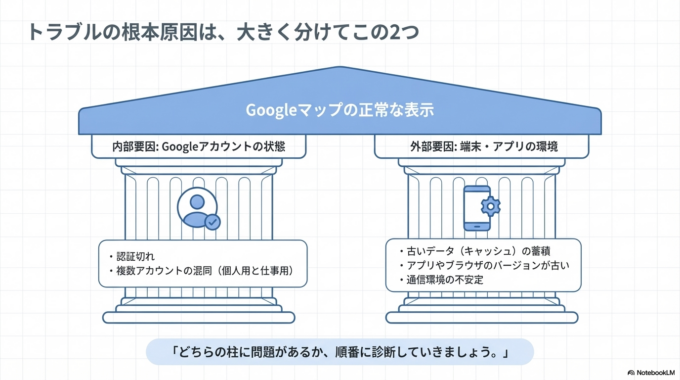
Googleマップの写真が見られないときは、大きく分けると「Googleアカウントの状態」と「使っている端末やアプリの不具合」のどちらかが原因になっていることが多いです。
Googleマップでは、写真の投稿だけでなく、一部の閲覧機能でもGoogleアカウントとの連携が必要になることがあります。そのため、見た目ではログインしているように見えても、内部ではうまく認識されていないと、写真が開けなかったり、ログイン画面が何度も出たりします。
また、複数のGoogleアカウントを使っている場合は、仕事用と個人用が切り替わっていて気づかないこともあります。さらに、ブラウザにたまった古いデータや、更新されていないアプリが原因で表示が不安定になることも珍しくありません。通信が不安定な場所では、読み込み途中で止まってしまい、結果としてログインが必要なように見える場合もあります。
関連記事はこちら
Googleアカウントにログインできない時の対処法|初心者でもできる確認ポイント

具体的な確認方法
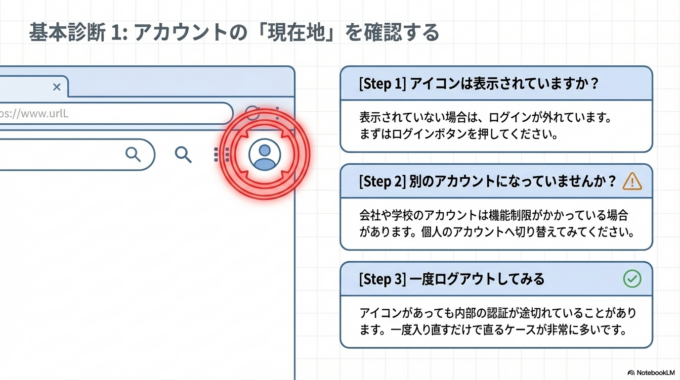
まずは、難しい設定を触る前に、基本的なポイントから確認していきましょう。順番に見ていくと、原因が絞りやすくなります。
ログイン状態を確認する
最初に見たいのは、本当にGoogleアカウントにログインできているかどうかです。スマホでもパソコンでも、画面の右上あたりに丸いアイコンが表示されていれば、基本的にはログイン中です。アイコンが出ていない場合は、ログインが外れている可能性があります。
ただし、アイコンが出ていても安心とは限りません。アカウントの認証が途中で切れていたり、別のページではログインできていてもGoogleマップだけうまく認識されていなかったりすることがあります。そんなときは、一度ログアウトしてから、あらためてログインし直すだけで改善することがあります。
アカウントが複数になっていないか確認する
Googleは複数のアカウントを同時に使えるので便利ですが、その分、どのアカウントで開いているのか分かりにくくなることがあります。写真が見られないときは、意図しない別のアカウントになっていないか確認してみましょう。
会社や学校のアカウントでは、使える機能に制限がかかっていることもあります。普段の個人アカウントに切り替えて試すと、あっさり見られることもあります。
アプリやブラウザを最新にする
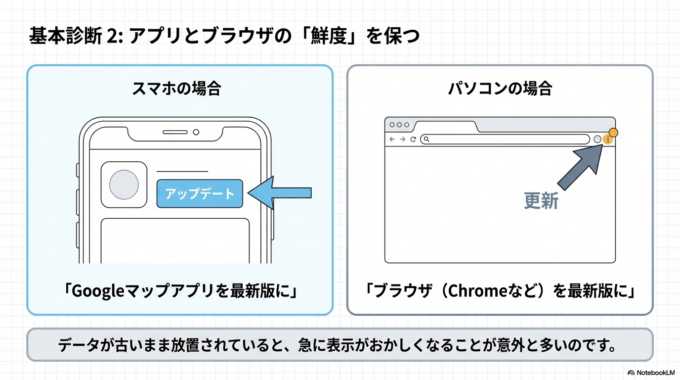
Googleマップのアプリや、Chromeなどのブラウザが古いままだと、表示の不具合が起きることがあります。スマホならアプリストアで更新が出ていないか確認し、パソコンならブラウザを最新版にしてみてください。更新だけで直るケースも意外と多いです。
関連記事はこちら
Googleドライブが分からない!「ファイルどこ?」をなくす最初の整理術

ステップでできる解決方法
基本確認で直らないときは、次の手順を上から順番に試してみましょう。一つずつ進めれば、操作が苦手な方でも取り組みやすいはずです。
キャッシュを削除する
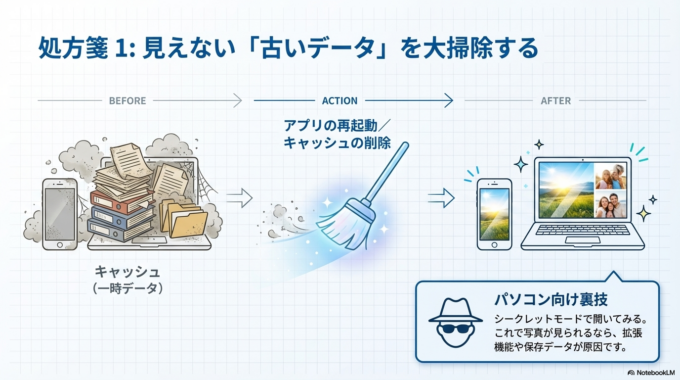
スマホのアプリやパソコンのブラウザには、一時的なデータがたまっています。このデータが古くなると、表示がおかしくなることがあります。アプリをいったん閉じて開き直す、ブラウザのキャッシュを削除する、といった操作で改善することがあります。
特に「昨日までは見られたのに今日だけおかしい」という場合は、この方法が効きやすいです。
シークレットモードで開いてみる
パソコンで使っている場合は、シークレットモードでGoogleマップを開いてみるのも有効です。ここで写真が普通に見られるなら、通常のブラウザに入っている拡張機能や保存データが原因かもしれません。原因の切り分けに役立つ方法です。
別の端末で試す
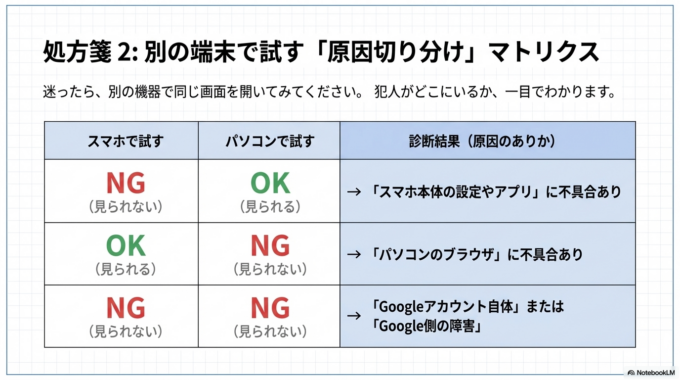
スマホで見られないならパソコン、パソコンで見られないならスマホ、と別の端末で試してみると、問題が端末側なのかGoogleアカウント側なのか判断しやすくなります。別の機器では見られるなら、今使っている端末の設定や不具合の可能性が高いです。
関連記事はこちら
「共有」って何?Googleカレンダーで予定が分からない不安をなくす方法

それでも解決しない場合
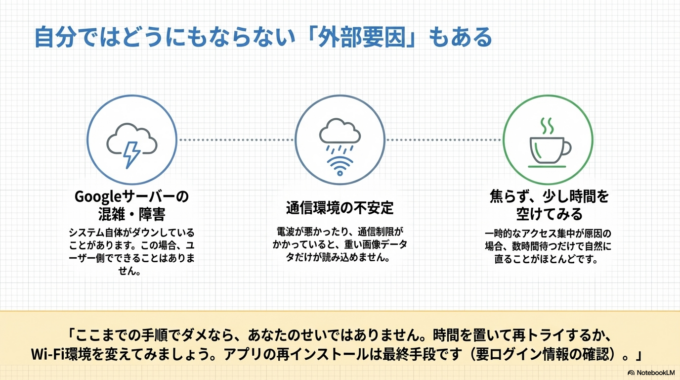
ここまで試しても改善しないときは、Google側で一時的な不具合が起きている可能性もあります。特にアプリの更新直後や、一時的にアクセスが集中しているときは、写真表示が不安定になることがあります。その場合は、少し時間を空けてからもう一度試すだけで直ることもあります。
また、Wi-Fiが不安定だったり、通信制限がかかっていたりすると、写真だけうまく読み込めないことがあります。別の通信環境に切り替えてみるのも一つの方法です。どうしても改善しない場合は、Googleマップのアプリを入れ直すと直ることもありますが、まずはログイン情報を確認してから行うと安心です。
予防策・管理方法
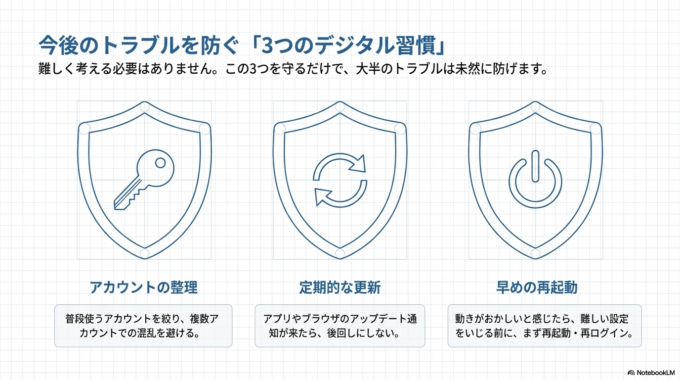
今後同じことで困らないためには、普段から少しだけ気をつけておくと安心です。Googleアカウントはできれば使う数をしぼり、どれを普段使っているのか分かるようにしておくと混乱しにくくなります。
アプリやブラウザは、後回しにせず定期的に更新しておくことも大切です。動きがおかしいと感じた時点で、再起動や再ログインを早めに試す習慣をつけておくと、大きなトラブルになる前に対応できます。難しい設定をいじる前に、まず基本的な確認をするだけでも、かなりの問題は解決しやすくなります。
地域案内
「何度やっても直らない」「設定の言葉が難しくてよく分からない」と感じたときは、無理に一人で抱え込まなくても大丈夫です。スマホやパソコンのトラブルは、ほんの少しの設定の違いで起きていることも多く、慣れている人が見るとすぐ解決する場合もあります。
Googleマップの写真が見られない問題も、落ち着いて確認すれば解決できることがほとんどです。焦らず一つずつ試していけば大丈夫ですし、困ったときは身近なサポートを頼るのも安心な方法です。水戸市、ひたちなか市、那珂市、茨城町周辺でも、スマホやパソコンの相談ができるところがありますので、不安なときは早めに相談してみてください。
まとめ
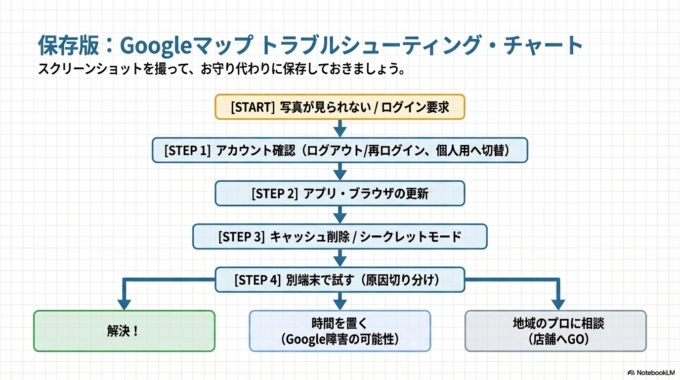
Googleマップの写真が見られないときは、故障ではなく、ログイン状態のズレやアプリ・ブラウザの不具合が原因になっていることが多いです。まずはログイン確認、アカウントの見直し、更新、再起動、キャッシュ削除の順に試してみましょう。
何度もログインを求められると戸惑いますが、ひとつずつ確認していけば解決につながることは少なくありません。難しく感じる場面でも、慌てず進めれば大丈夫です。無理をせず、自分でできるところから試して、必要なら近くのサポートを頼りながら安心して対応していきましょう。


