

Wordのデータが消えるのが不安な方へ
Wordで文章を作っているとき、こんな経験はありませんか。
「突然パソコンが固まってしまった」
「間違えて閉じてしまった」
「保存していないのに消えてしまった」
こうしたトラブルのときによく聞くのが
**「自動保存」と「自動回復」**という機能です。
しかし実際には、
・自動保存って何?
・自動回復と何が違うの?
・どちらを設定すれば安心なの?
と疑問を持つ方がとても多いです。
実はこの2つは似ているようで役割がまったく違う機能です。
正しく理解して設定しておくと、突然のトラブルでも作業内容を守ることができます。

この記事では、Wordの「自動保存」と「自動回復」の違いと、安心して使うための保存設定について、ITが苦手な方にも分かりやすく解説します。
「自動保存」と「自動回復」の違い

まず結論から言うと、この2つは目的が違います。
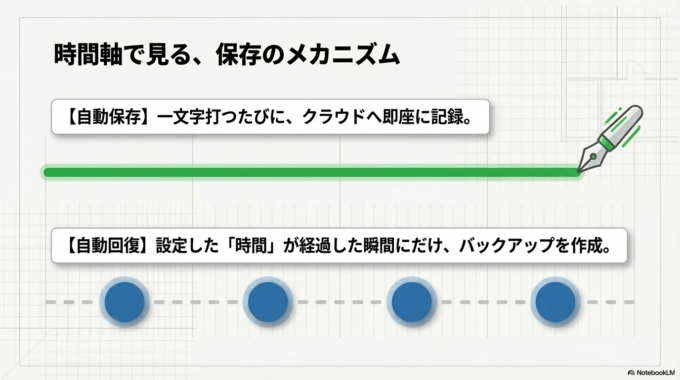
自動保存は
作業内容をリアルタイムで保存する機能。
自動回復は
トラブル発生時にデータを復元する機能です。
名前が似ているので混乱しやすいのですが、仕組みは別物です。
自動保存は主にOneDriveなどのクラウドに保存しているWordファイルで使われます。
文章を書いた瞬間から、変更内容が自動的に保存されていきます。
一方で自動回復は、パソコンが突然落ちたときなどに備えて、一定時間ごとにバックアップデータを作る機能です。
つまり、
・自動保存 → 常に保存
・自動回復 → 万が一のバックアップ
というイメージになります。

パソコン初心者の方ほど、この違いを知っておくと安心です。
ちなみに、Wordのトラブルで多い「Wordの画像が動かない!写真を好きな場所に配置する簡単な方法」問題については、原因をまとめた記事もあります。
関連記事はこちら

Wordの自動回復を確認する方法
自動回復は通常オンになっていますが、設定時間によって安全性が変わります。
設定を一度確認しておくと安心です。
Wordの設定画面を開く
まずWordを開きます。
画面左上の
「ファイル」
をクリックします。
その後
「オプション」
を開きます。
保存の設定を確認する

左メニューの
「保存」
をクリックします。
すると
「自動回復用データを保存する間隔」
という項目が表示されます。
ここが通常は
10分
になっています。
しかし、10分間作業して保存されていない可能性があるため、個人的には
3〜5分
くらいに設定しておくと安心です。
これだけで、万が一のデータ消失リスクをかなり減らすことができます。

Wordのレイアウトが勝手に崩れる!別のパソコンでも同じ見た目にする設定でトラブルを防げることがあります。
関連記事はこちら

それでもデータが戻らない場合

自動回復があっても、状況によってはファイルが戻らないことがあります。

たとえば次のようなケースです。
・保存前に手動で閉じてしまった
・回復データの時間より前の作業だった
・回復ファイル自体が消えている
このようなときは、Wordの次の場所を確認してみてください。
「ファイル」
↓
「情報」
↓
「ドキュメントの管理」
↓
「保存されていない文書の回復」
ここに一時ファイルが残っていることがあります。
もし仕事の資料などでどうしても復元できない場合は、パソコンの設定やストレージの状態が関係していることもあります。
Webからコピーした文字がガタガタに?
関連記事はこちら

Wordを安全に使うための保存のコツ

自動保存や自動回復があっても、完全に安心とは言えません。
そのため、次のような使い方をしておくと安心です。
まず大切なのは、最初に名前を付けて保存することです。
無題のまま作業すると、自動保存が働かないことがあります。
次におすすめなのが、クラウド保存です。
OneDriveなどを使うと、変更がリアルタイムで保存されるため、パソコンが突然止まってもデータが残ります。
そしてもう一つ大事なのが、こまめな手動保存です。
Ctrl+S を押す習慣をつけておくだけで、多くのトラブルを防ぐことができます。
特に仕事の資料やレポートなど、大事なデータほどこの習慣はとても重要です。
地域でパソコン相談をしたい方へ
パソコンの設定は、ちょっとした違いでトラブルにつながることがあります。
・Wordの保存設定が分からない
・パソコンの動きが急におかしくなった
・バックアップの方法が分からない
このような相談は、意外と多いものです。
水戸市・ひたちなか市周辺でも、パソコン設定やトラブル相談を希望される方が増えています。
設定を一度見直しておくだけで、突然のデータ消失を防ぐことができます。
「まだ大丈夫」と思っているうちに対策しておくと安心です。
水戸市・ひたちなか市・那珂市・茨城町などでパソコン設定やWordの使い方に不安がある方は、身近なサポートを活用するのも一つの方法です。
まとめ

Wordの「自動保存」と「自動回復」は、似ているようで役割が違います。
自動保存は作業内容を常に保存する仕組み。
自動回復はトラブル時のためのバックアップです。
そして大切なのは、
・自動回復の時間を短くする
・最初に名前を付けて保存する
・こまめに保存する
この3つを意識することです。
パソコンは便利な道具ですが、設定を少し変えるだけで安心度が大きく変わります。
Wordを安心して使うためにも、一度保存設定を確認してみてください。


