箇条書きの番号が2から始まってしまう…そんな経験ありませんか?
WordやGoogleドキュメントで箇条書きを使っていると、「なぜか番号が2から始まってしまう」という経験はないでしょうか。
「1から始めたいのに直し方が分からない」
「1から再開と番号を振り直すの違いがよく分からない」
このように悩む方は意外と多いものです。
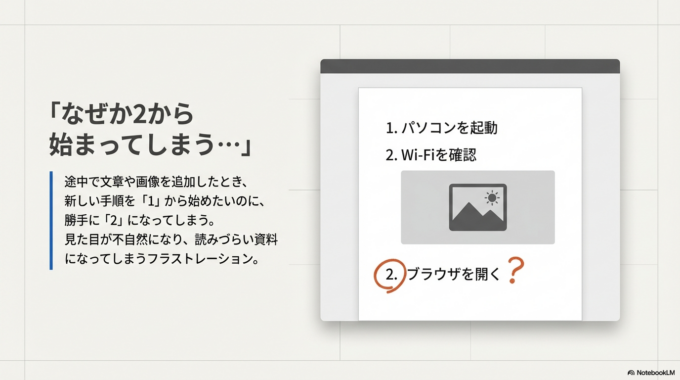
特に、文章をコピーしたり途中で段落を追加したりすると、番号がズレてしまうことがあります。すると見た目が不自然になり、読みづらい文章になってしまいます。
この記事では、箇条書きの番号が2から始まる原因と、「1から再開」と「番号を振り直す」の違い、そして正しい使い分けを分かりやすく解説します。ITが苦手な方でも理解できるように、やさしく説明していきます。
箇条書きの番号が2から始まる原因
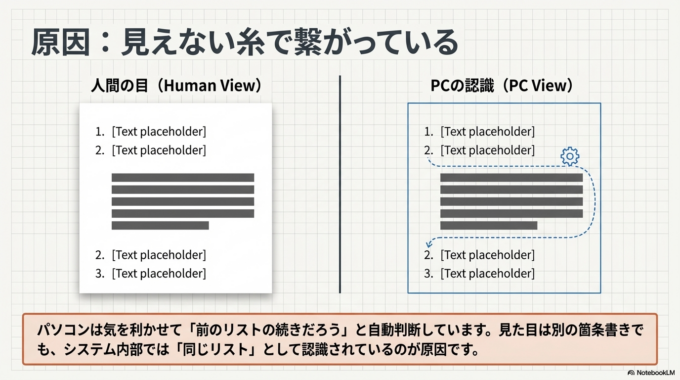
箇条書きの番号が2から始まるとき、多くの場合は「前のリストの続き」として認識されていることが原因です。
WordやGoogleドキュメントには、文章の流れを自動で判断して番号を付ける機能があります。そのため、前に番号付きの文章があると「これは続きの手順だろう」と判断してしまい、最初の番号が2や3から始まることがあります。
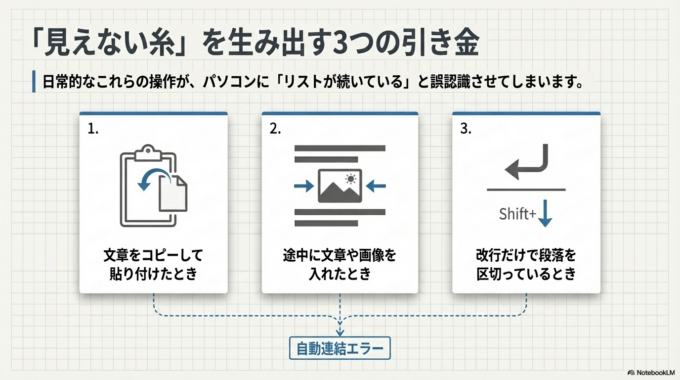
特に次のような操作をすると起きやすくなります。
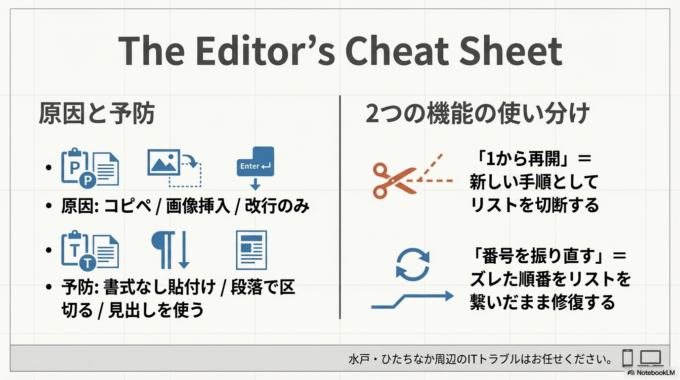
文章をコピーして貼り付けたとき
途中に文章や画像を入れたとき
改行だけで段落を区切っているとき
見た目では別の箇条書きに見えても、パソコン側では「同じリスト」と認識されていることがあるのです。
Word関連記事はこちら

「1から再開」と「番号を振り直す」の違い
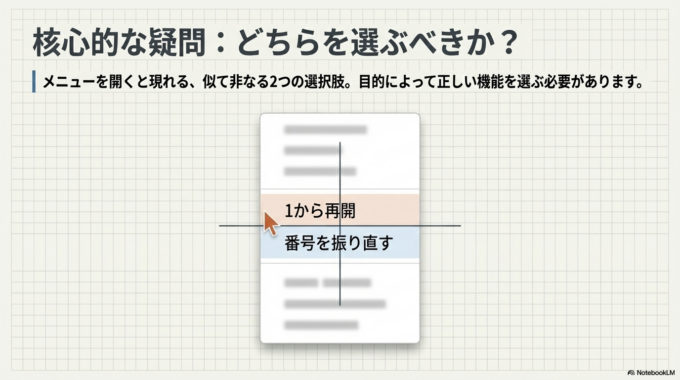
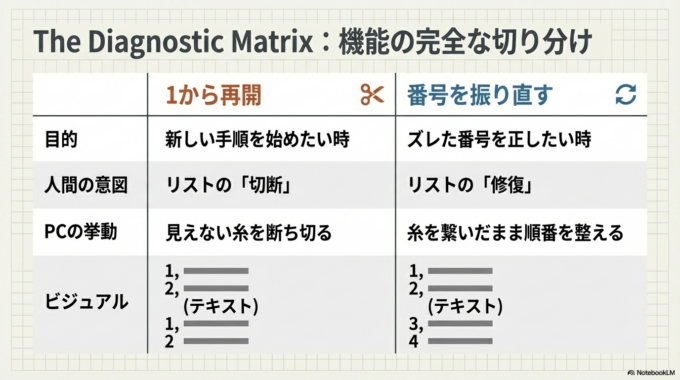
この2つの機能は似ているように見えますが、目的が少し違います。
「1から再開」は、途中から新しい箇条書きを始めたいときに使う機能です。
一方、「番号を振り直す」は、番号の順番がズレたときに正しい順番へ修正する機能です。
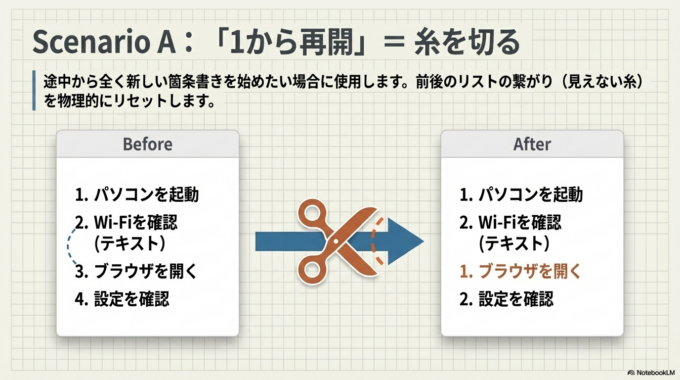
例えば次のような文章があったとします。
1 パソコンを起動
2 Wi-Fiを確認
(ここに文章)
3 ブラウザを開く
4 設定を確認
このとき、後半を新しい手順として1から始めたい場合は「1から再開」を使います。
すると後半は次のようになります。
1 ブラウザを開く
2 設定を確認
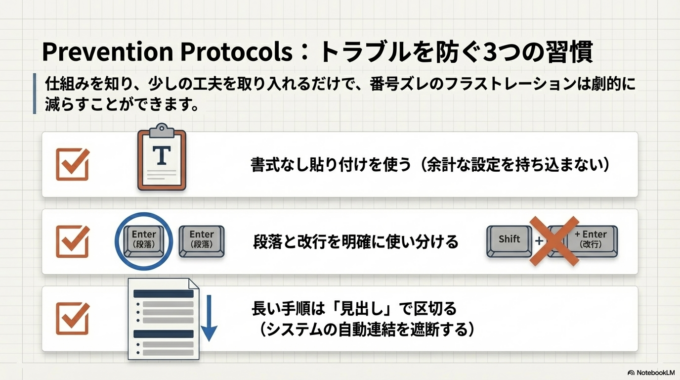
一方で、最初の番号が2から始まってしまうような場合は、「番号を振り直す」を使うことで1から正しい順番に修正できます。
関連記事はこちら
Wordで「1.」のあとに勝手に「2.」が出るのを止める方法|自動番号を解除する設定

箇条書き番号を修正する具体的な方法
ステップで確認する方法
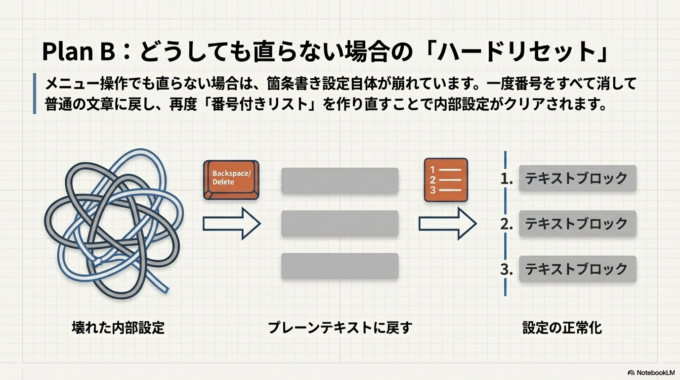
まず、番号がおかしい箇条書きの行にカーソルを合わせます。
次に、番号の部分を右クリックします。
するとメニューの中に「番号を振り直す」や「1から再開」という項目が表示されます。
番号が2や3から始まっている場合は、「番号を振り直す」を選ぶと自動で1から並び直されます。
もし途中から新しい手順として書きたい場合は、「1から再開」を選ぶことで、そこから1番として始まります。
この操作だけで、多くの番号トラブルはすぐに解決できます。
関連記事はこちら
Wordの赤い波線・青い線が邪魔!消す設定をわかりやすく解説

それでも番号が直らない場合
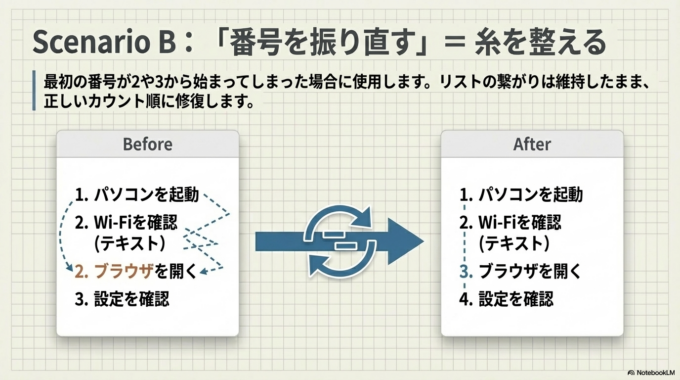
まれに、「番号を振り直す」を押しても直らないケースがあります。
その場合は、箇条書きの設定自体が崩れている可能性があります。
そのときは一度、箇条書きをすべて削除してから、もう一度番号付きリストを作り直すと改善することが多いです。
方法はとてもシンプルです。
まず番号をすべて消して普通の文章に戻します。
次に、改めて「番号付きリスト」をクリックして作り直します。
これだけで内部の設定がリセットされ、正常な番号に戻ることがあります。
箇条書き番号トラブルの予防方法
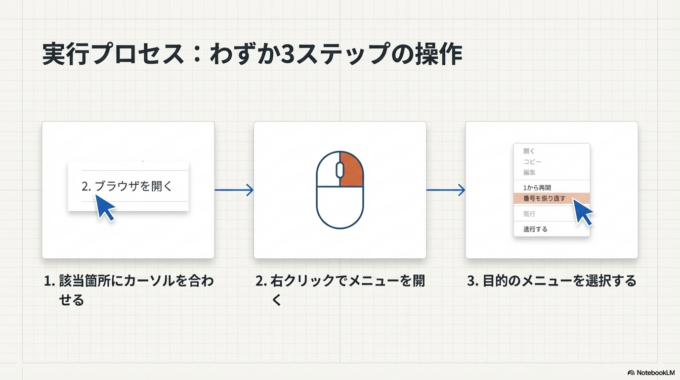
番号のトラブルを防ぐためには、いくつかのポイントがあります。
まず、箇条書きをコピーするときは「書式なし貼り付け」を使うと、余計な設定が残りにくくなります。
また、文章と箇条書きを混ぜて書く場合は、段落をしっかり分けることも大切です。改行だけではなく段落として区切ることで、番号の誤認識を防ぐことができます。
さらに、長い手順を書くときは途中で見出しを入れることで文章も整理され、番号トラブルも起きにくくなります。
水戸市・ひたちなか市周辺でパソコン操作に困ったときは
パソコンの操作で困ったとき、「ちょっと聞ける人が近くにいればいいのに」と感じる方も多いと思います。
特に、WordやExcel、メール設定、スマートフォンのトラブルなどは、調べてもよく分からないことが少なくありません。
こうしたパソコンやスマートフォンの操作トラブルは、少し設定を確認するだけで解決するケースも多くあります。もし身近に相談できる人がいない場合は、地域のサポートサービスを利用するのも一つの方法です。
水戸市・ひたちなか市・那珂市・茨城町などでも、パソコンやスマートフォンのサポートを行っているサービスがありますので、困ったときは気軽に相談してみると安心です。
まとめ
箇条書きの番号が2から始まる原因は、多くの場合「前のリストの続き」として認識されていることです。
番号を修正したい場合は 「番号を振り直す」
新しいリストとして始めたい場合は 「1から再開」
この2つを使い分けることで、簡単に解決できます。
文章作成では、ちょっとした設定の違いが分かりづらいこともありますが、仕組みを知っておくだけでトラブルはぐっと減ります。
もしパソコンの操作で困ったときは、無理に悩まず周りに相談することも大切です。地域のサポートを上手に活用しながら、安心してパソコンやスマートフォンを使っていきましょう。
水戸市・ひたちなか市・那珂市・茨城町周辺でも、こうした小さなITトラブルの相談は増えています。