

表をコピーして貼り付けたら、レイアウトがぐちゃぐちゃに崩れてしまった…そんな経験はありませんか?
特にExcelやWord、ホームページ作成ツールなどを使っていると、「なぜか同じように貼ったはずなのに見た目が変わる」というトラブルはとても多いです。
この問題はパソコンに詳しくない方ほど悩みやすく、「何が原因なのか分からないまま作業時間だけが増えてしまう」ことも少なくありません。
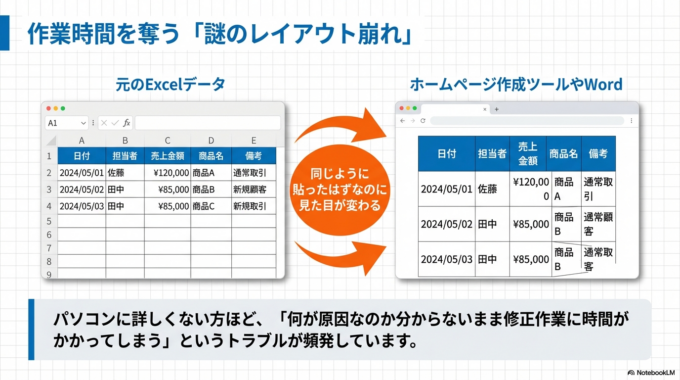
この記事では、表が崩れる原因を分かりやすく解説しながら、すぐにできる確認方法と対処法を丁寧に紹介していきます。
コピーしたら表が崩れる主な原因
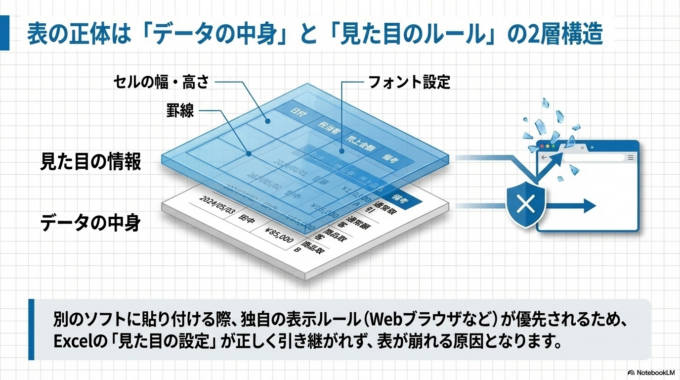
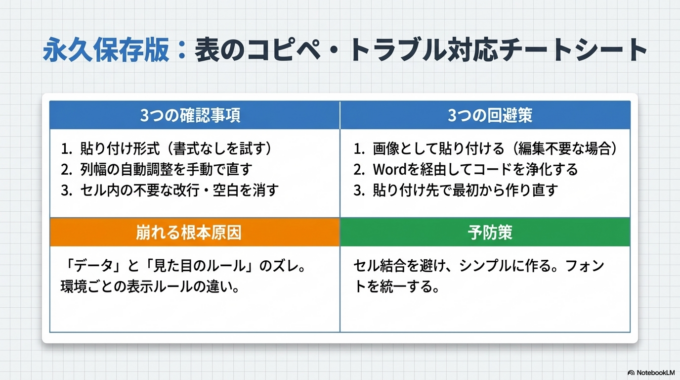
表が崩れる理由はいくつかありますが、多くの場合は「見た目の情報」と「データの中身」がズレていることが原因です。
例えばExcelの表には、セルの幅・高さ・罫線・フォントなど、見た目に関する情報が細かく設定されています。しかし、それを別のソフトに貼り付けると、その設定が正しく引き継がれないことがあります。
また、Wordやホームページ編集画面では、それぞれ独自の表示ルールがあるため、Excelのままの形を保てないこともあります。
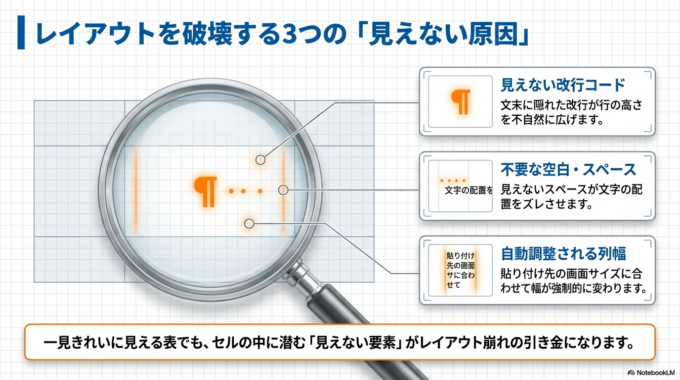
さらに、見えない「余白」や「改行コード」が影響して、行の高さがズレたり、文字がはみ出したりすることもあります。
こうした違いが重なることで、「コピーしただけなのに表が崩れる」という現象が起きるのです。
表が崩れるときの具体的な確認方法
表が崩れたときは、やみくもに修正するよりも、原因を一つずつ確認していく方が早く解決できます。
関連記事はこちら

貼り付け形式を確認する
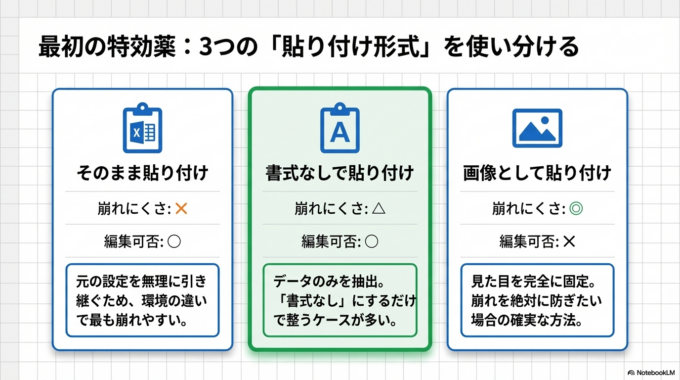
まず最初に確認したいのが「貼り付け形式」です。
多くのソフトには「そのまま貼り付け」「書式なしで貼り付け」「画像として貼り付け」など、いくつかの選択肢があります。
そのまま貼り付けると崩れる場合でも、「書式なし」にするだけで整うこともあります。
逆に、見た目をそのまま維持したい場合は「画像として貼り付ける」ことで、崩れを防ぐことができます。
列幅と行の高さをチェックする
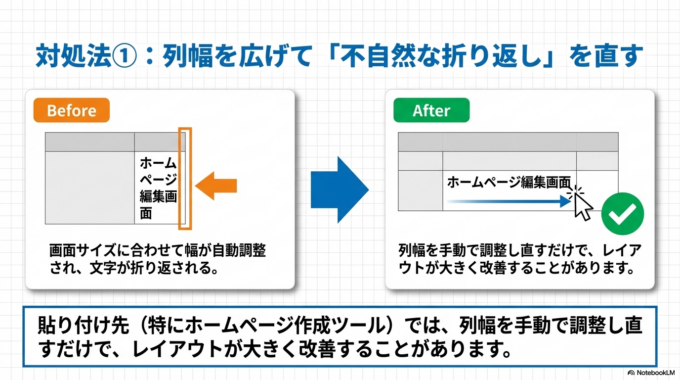
貼り付け先で表の幅が変わっている場合、文字が折り返されてレイアウトが崩れます。
特にホームページ編集画面では、画面サイズに合わせて自動で幅が調整されるため、Excelと同じ見た目にはなりません。
そのため、貼り付けた後に列幅を手動で調整するだけでも、大きく改善することがあります。
不要な改行や空白を確認する
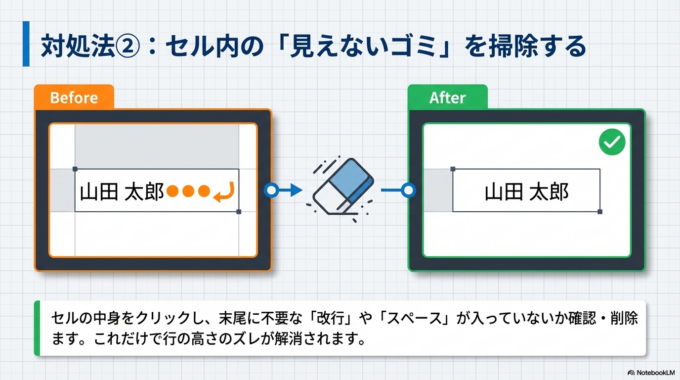
一見きれいに見える表でも、セルの中に余計な改行が入っていると、行の高さが不自然に広がります。
また、スペースが多く入っていることで、レイアウトが崩れているケースもあります。
こうした「見えない原因」は意外と多いため、セルの中身を一度確認してみるのが大切です。
それでも解決しない場合
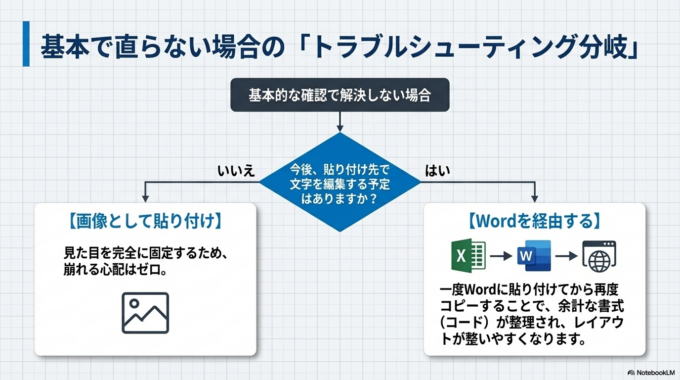
基本的な確認をしても直らない場合は、少しやり方を変える必要があります。
関連記事はこちら

例えば、一度Excelの表を「画像」に変換して貼り付ける方法があります。これなら見た目は完全に固定されるため、崩れる心配はありません。
また、Wordを経由して貼り付けることで、レイアウトが整うこともあります。
Excel → Word → ホームページという流れにすることで、余計な書式が整理されるためです。
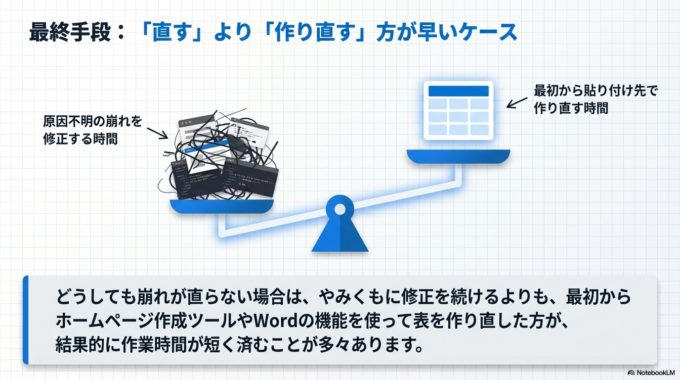
どうしても難しい場合は、最初から貼り付け先のツールで表を作り直した方が、結果的に早いこともあります。
予防策・管理方法
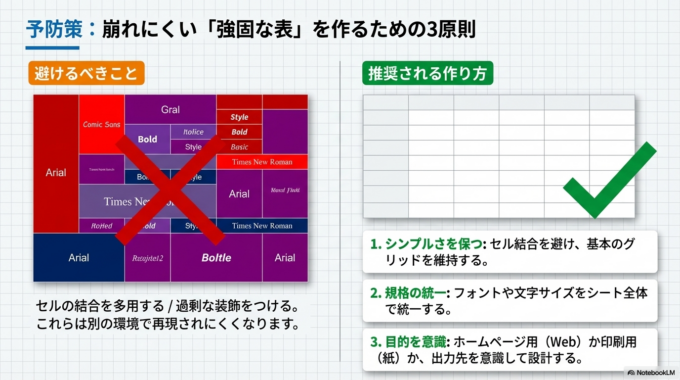
表の崩れは事前に防ぐこともできます。
関連記事はこちら

まず大切なのは、「シンプルな表を作ること」です。
セルの結合を多用したり、装飾を増やしすぎると、別の環境で再現されにくくなります。
また、フォントや文字サイズを統一しておくことで、貼り付け後のズレを減らすことができます。
さらに、貼り付ける前に「どこに使う表なのか」を意識して作ることも重要です。
ホームページ用なのか、印刷用なのかによって、最適な作り方は変わります。
こうした工夫をしておくだけで、後からの修正作業がぐっと減ります。
地域の方へ
パソコン作業の中でも、「コピーしたのにうまくいかない」というトラブルはとても多いものです。
特に表の崩れは原因が分かりにくく、時間だけがかかってしまうこともあります。
水戸市・ひたちなか市・那珂市・茨城町周辺でも、こうしたパソコンのちょっとした困りごとに悩んでいる方は多くいらっしゃいます。
もし「何度やっても直らない」「作業に時間がかかりすぎる」と感じたときは、無理に一人で抱え込まず、分かる人に相談するのも一つの方法です。
まとめ
表が崩れる原因は、ソフトごとの違いや見えない書式の影響によるものがほとんどです。
貼り付け形式の見直しや、列幅・改行の確認といった基本を押さえるだけでも、多くのトラブルは解決できます。
難しく感じるかもしれませんが、一つずつ確認していけば確実に改善できますので、焦らず試してみてください。


