

「数式を入れているのに結果が表示されない…」
「セルに式は入っているのに、そのまま文字として表示されてしまう…」
こうしたトラブルは、Excelを使っている方なら一度は経験するものです。特に普段あまりパソコンに触れない方にとっては、「壊れたのでは?」と不安になりますよね。
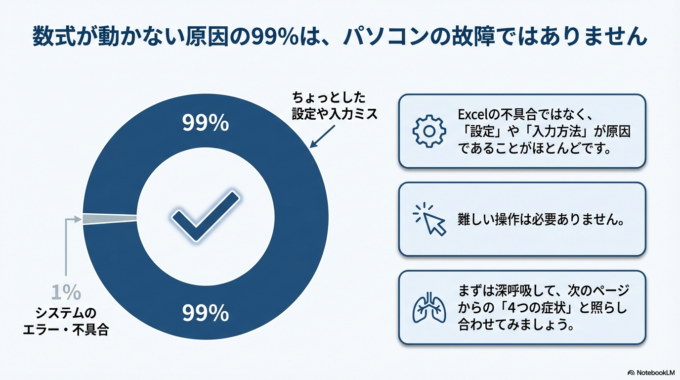
この記事では、数式が計算されないときによくある原因と、その確認方法をやさしく解説します。順番にチェックしていけば、多くの場合はすぐに解決できます。
数式が計算されない主な原因
まず知っておきたいのは、Excelの不具合ではなく「設定」や「入力方法」が原因であることがほとんどだという点です。
よくある原因としては、計算方法が手動になっている、セルの表示形式が文字列になっている、数式として認識されていない、といったケースがあります。
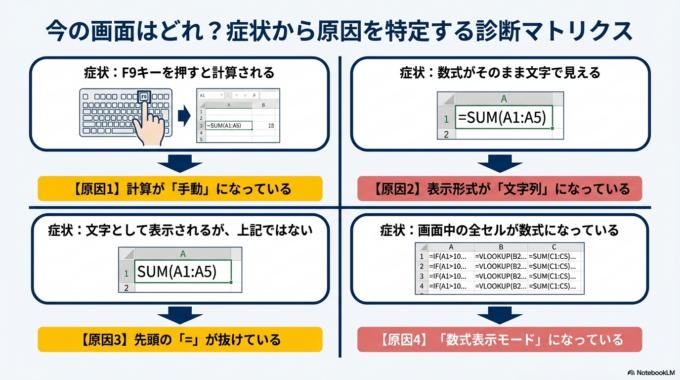
たとえば、入力したはずの「=SUM(A1:A5)」がそのまま表示されている場合、Excelはそれを「計算式」ではなく「ただの文字」として扱っている可能性があります。
こうしたトラブルは、ちょっとした設定の見直しで解決することが多いので、焦らず順番に確認していきましょう。
具体的な確認方法
計算方法が「手動」になっていないか確認する
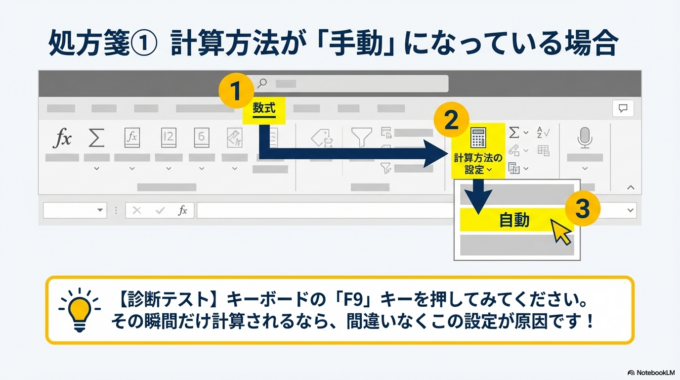
Excelには「自動計算」と「手動計算」というモードがあります。もし手動になっていると、数式を入れてもすぐに計算されません。
上部メニューの「数式」タブを開き、「計算方法の設定」を確認してください。「自動」になっていなければ変更します。
もし「F9キー」を押すと計算される場合は、この設定が原因です。
セルの表示形式が「文字列」になっていないか
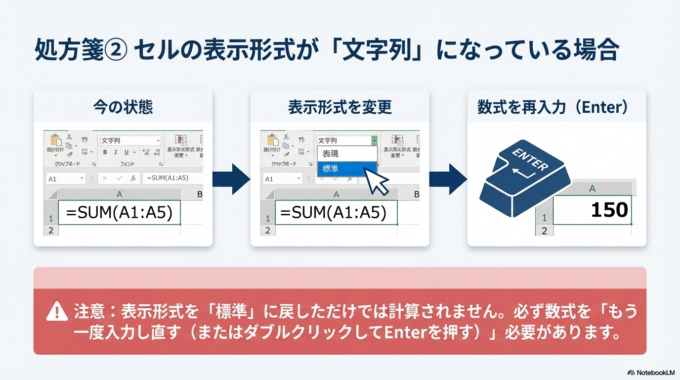
セルが「文字列」形式だと、数式を入力しても計算されません。
対象のセルを選択して、「ホーム」タブの表示形式を確認してください。「標準」または「数値」に変更したあと、もう一度数式を入力し直すと正常に動くことがあります。
数式の最初に「=」が入っているか
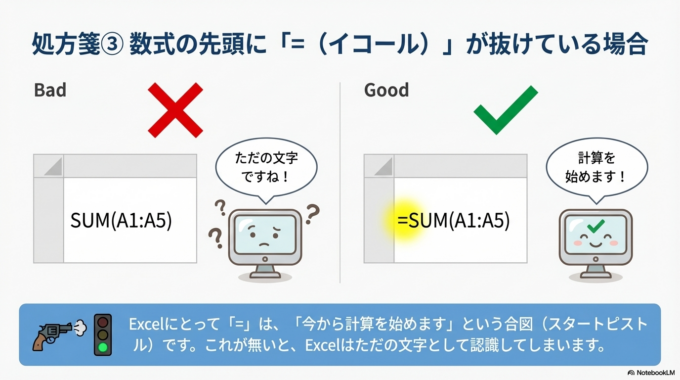
意外と多いのが、「=」を付け忘れているケースです。
たとえば
SUM(A1:A5)
と入力しても計算されません。
必ず
=SUM(A1:A5)
のように入力する必要があります。
数式表示モードになっていないか
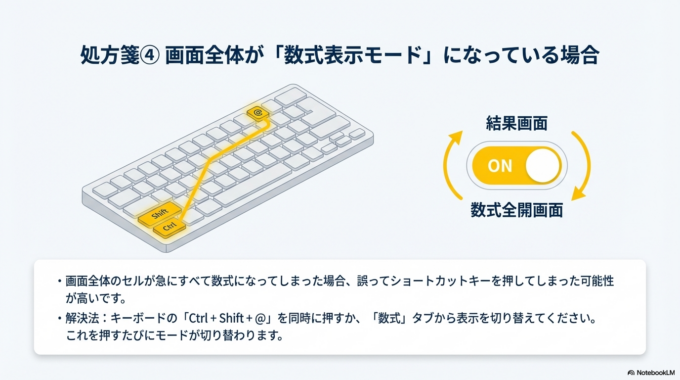
画面全体に数式が表示されている場合、「数式表示モード」になっている可能性があります。
キーボードの「Ctrl + Shift + @」を押すか、「数式」タブから表示を切り替えてみてください。
Excelで0が消えるのはなぜ?原因とすぐできる対処法をやさしく解説、トラブルの基本を押さえておくと安心です。
関連記事はこちら

それでも解決しない場合
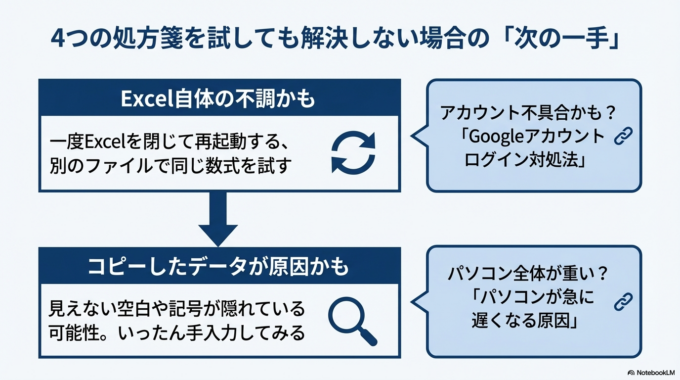
ここまで試しても直らない場合は、ファイル自体に問題がある可能性も考えられます。
一度Excelを閉じて再起動したり、別のファイルで同じ数式を試してみると原因の切り分けができます。
また、コピーしたデータを使っている場合、見えない空白や記号が影響していることもあります。そうした場合は、いったん手入力してみるのも一つの方法です。
Excelが重い・動かないときの対処法、環境の見直しも重要です。
関連記事はこちら

予防策・管理方法
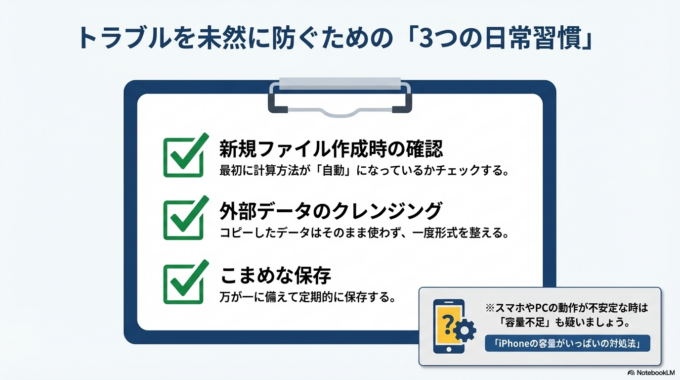
こうしたトラブルを防ぐためには、日頃から少しだけ意識しておくことが大切です。
新しいファイルを使うときは、計算方法が自動になっているかを確認する習慣をつけると安心です。また、外部からコピーしたデータは、そのまま使わず一度形式を整えるとトラブルを防げます。
さらに、定期的にファイルを保存しながら作業することで、万が一のトラブルにも対応しやすくなります。
「パスワードが消えた?」GoogleドライブでExcelを開く時の注意点。
関連記事はこちら

地域案内
パソコンやExcelのトラブルは、「ちょっとしたこと」が原因でも、自分ではなかなか気づけないことがあります。
水戸市・ひたちなか市・那珂市・茨城町周辺でも、「設定が分からない」「誰に聞けばいいか分からない」といったご相談をよくいただきます。
難しい専門用語を使わず、やさしく説明しながら一緒に解決することも可能ですので、お困りの際は無理せず相談するのも一つの方法です。
まとめ
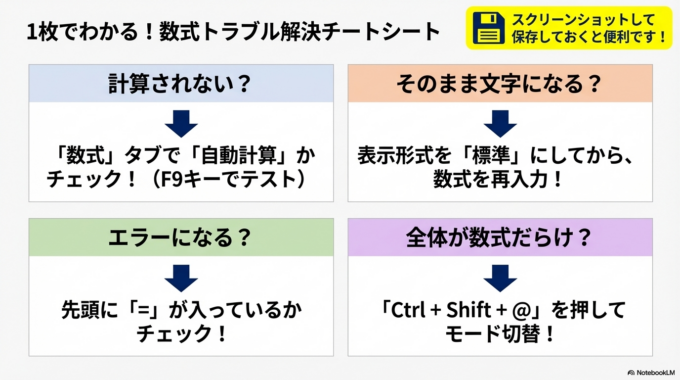
Excelで数式が計算されないときは、故障ではなく設定や入力方法の問題であることがほとんどです。
計算方法、表示形式、「=」の有無といった基本を確認するだけで、多くのトラブルは解決できます。
焦らず一つずつチェックしていけば大丈夫です。どうしても分からない場合は、身近なサポートを頼ることで、より安心して作業ができるようになります。


