
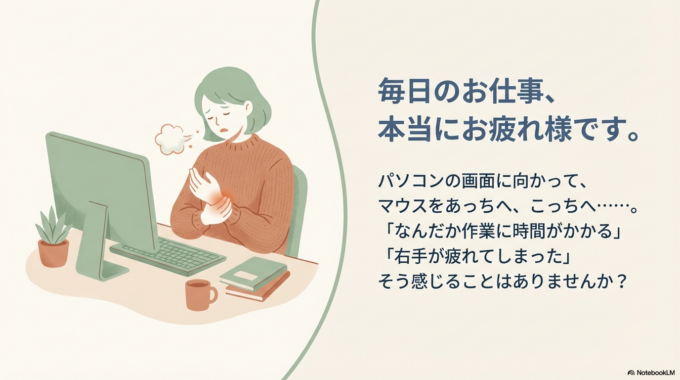
毎日のお仕事、本当にお疲れ様です。
パソコンの画面に向かって、 マウスをあっちへ動かし、こっちへ動かし……。
「なんだか作業に時間がかかるな」 「右手が疲れてしまったな」
そう感じることはありませんか? 最初は誰でも、マウスを握りしめて一生懸命クリックするものです。知らないことは、決して悪いことではありません。
でも、少しだけ知るとラクになります。
今日は、キーボードをポンッと押すだけで、 パソコン作業がグッと速くなる「近道」をお伝えしますね。
原因はだいたいこの3つです
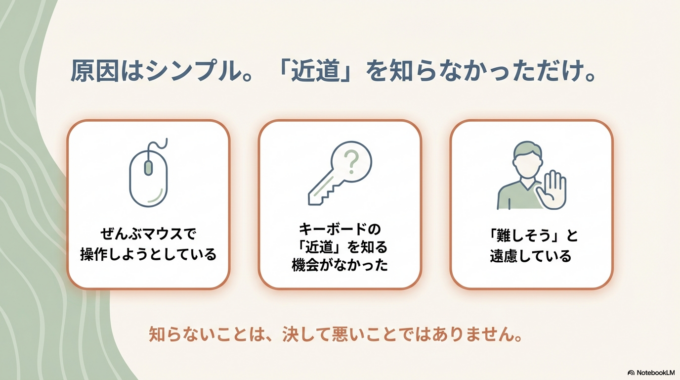
作業に時間がかかってしまう原因は、実はとてもシンプルです。
- ぜんぶマウスで操作しようとしている
- キーボードの「近道」を知る機会がなかっただけ
- 「なんだか難しそう」と遠慮している
たくさん覚える必要はありません。 今日はたった2つだけ、一緒に試してみましょう。
まずは基本(初心者ゾーン)
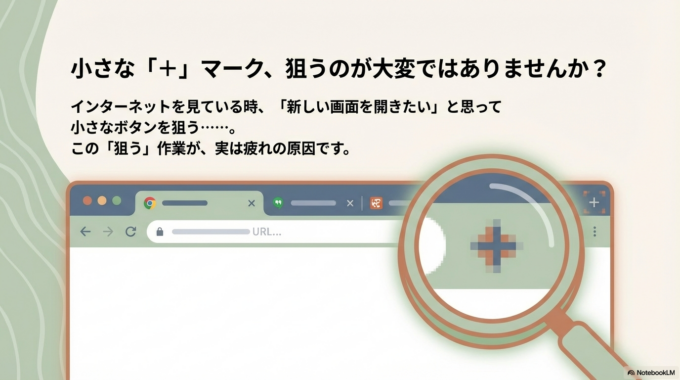
インターネットを見るための「Chrome(クローム)」というソフト。 ここで「新しい画面を開きたいな」と思ったとき、 マウスで画面の上のほうにある小さな「+」マークを狙って押していませんか?
これ、キーボードだけでできるんです。
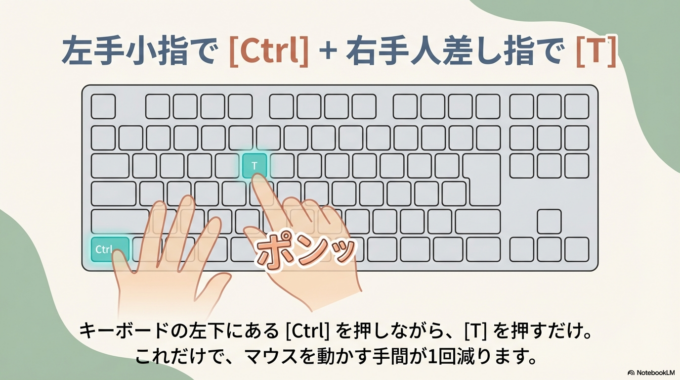
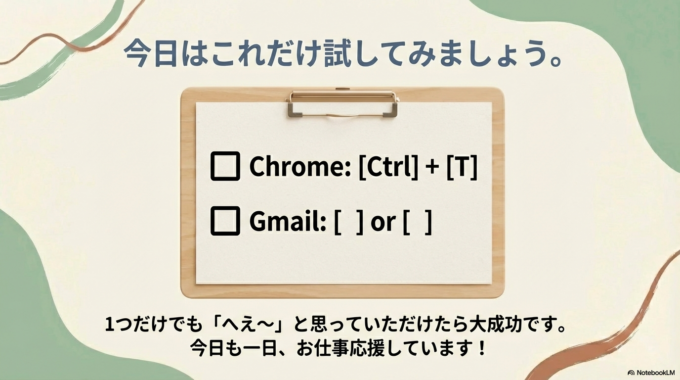
キーボードの左下にある 「Ctrl」 というボタン。 これを左手の小指で押しながら、 右手のひとさし指で 「T」 をポンッと押してみてください。
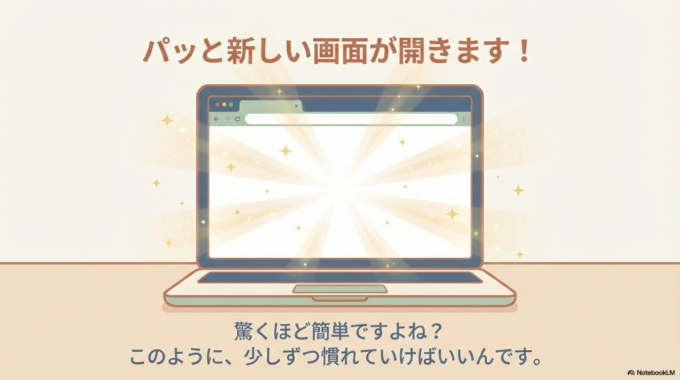
パッと新しい画面が開きましたよね。 たったこれだけで、マウスを動かす手間が1回減りました。 大丈夫です、こんな風に少しずつ慣れていけばいいんですよ。
ここから少しだけ便利に(中級者ゾーン)
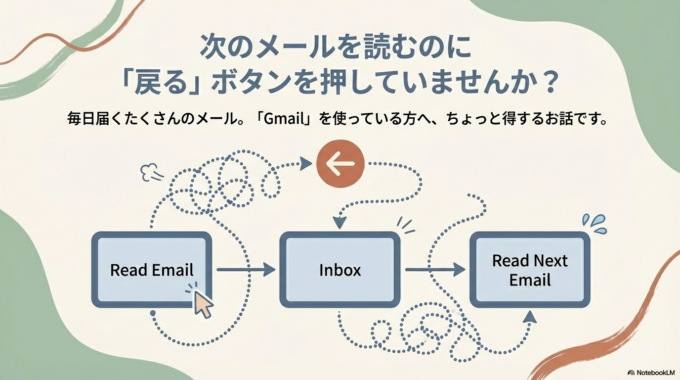
毎日届くたくさんのメール。 「Gmail(ジーメール)」を使っている方へ、ちょっと得するお話です。
メールを1通読み終わって、次のメールに行きたいとき。 わざわざ「戻る」ボタンを押さなくても、 キーボードの 「 [ 」 や 「 ] 」 (エンターキーのすぐ左あたりにあります)を押すだけで、読んだメールを片付けつつ、サッと次のメールが開きます。
![キーボードの 「 [ 」 や 「 ] 」 (エンターキーのすぐ左あたりにあります)を押すだけで](https://aporon7.com/wp/wp-content/uploads/2026/02/image-851-680x380.png)
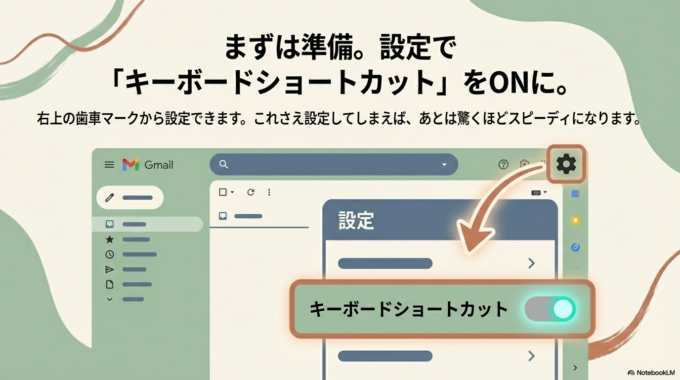
※これを使うには、Gmailの右上の歯車マーク(設定)から、「キーボードショートカット」を「ON」にする必要があります。設定できたら、驚くほどスピーディにメール整理が終わりますよ。
図解つきステップ
今回は、基本の「新しい画面を開く」操作をやってみましょう。
【①:最初の画面】 インターネット(Chrome)を見ている、いつもの画面です。
【②:押す場所】 キーボードの左下にある 「Ctrl」 を押したまま、アルファベットの 「T」 を押します。
【③:できた状態】 新しい検索画面がポンッと開きます! もし間違えてたくさん開いてしまっても、画面の上の「×」をマウスでクリックすれば閉じられます。何度でもやり直せますので、安心してくださいね。
これができると、こう変わります
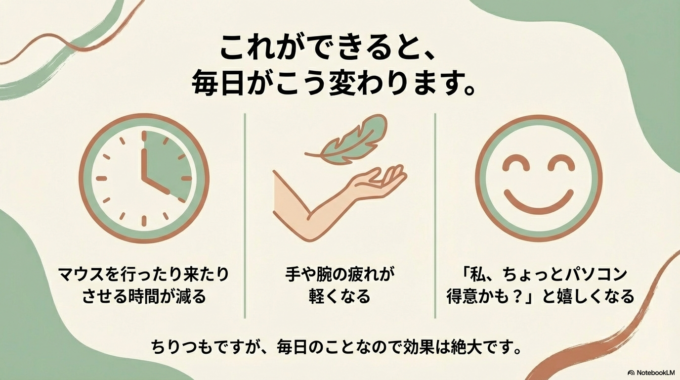
・マウスを行ったり来たりさせる時間が減ります ・その分、手や腕の疲れが軽くなります ・「あれ?私、ちょっとパソコン得意になったかも?」と嬉しくなります
ちりつもですが、毎日のことなので効果は絶大ですよ。
それでも不安な場合
「キーボードの操作なんて、やっぱり覚えられないかも……」
そう思っても、まったく気にしないでください。 忘れてしまったら、またいつものようにマウスを使えばいいだけです。
1つだけでも「へえ〜」と思っていただけたら大成功。 今日はここまでで十分です。 焦らず、ご自身のペースで進めていきましょう。
まとめ
水戸市を拠点にスタートしたこのブログですが、最近はひたちなか市や那珂市の事業者様からも「ブログ読んでるよ!」とお声がけいただくようになりました。
茨城町や笠間市ののどかな風景に癒やされつつ、常陸太田市や常陸大宮市、そして城里町まで。みなさんの「ちょっとITが苦手だな」という気持ちに寄り添って、これからもやさしくサポートしていきたいと思っています。
今日も一日、お仕事応援していますね!


