
Wordに出てくるAI「Copilot」って何?
最近、Microsoft Wordを使っていると「Copilot(コパイロット)」というAI機能を見かけることが増えてきました。
「AIって難しそう」
「Wordで何ができるの?」
「自分にも使えるのかな?」
そんな疑問を持っている方も多いと思います。
実はCopilotは、文章作成や資料作りをぐっと楽にしてくれるAI機能です。特別なITの知識がなくても使えるので、初心者の方でも安心して試すことができます。
この記事では、WordのAI「Copilot」でできることと、まず最初に試してみたい便利な3つの機能を分かりやすく解説します。
WordのAI「Copilot」とは
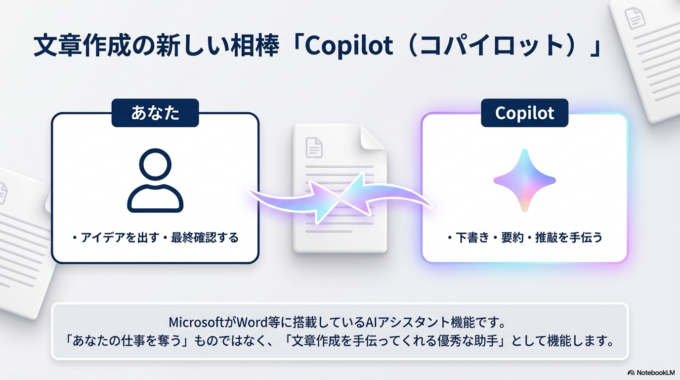
Copilot(コパイロット)は、MicrosoftがWordやExcel、PowerPointなどに搭載しているAIアシスタント機能です。
簡単に言うと「文章作成を手伝ってくれるAI」です。
例えば次のようなことができます。
・文章の下書きを作る
・長い文章を要約する
・文章を読みやすく整える
・メールや案内文を作る
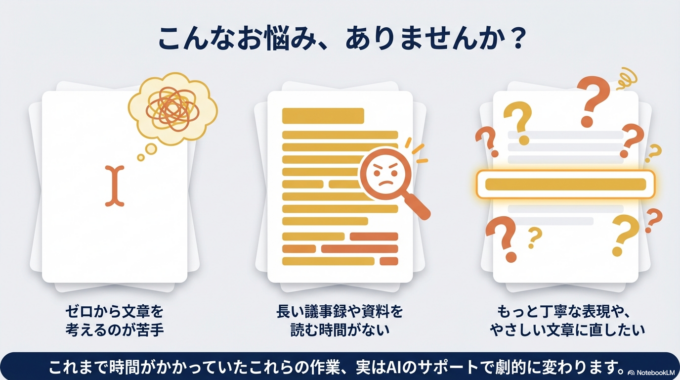
これまで時間がかかっていた文章作成が、AIのサポートによってかなり楽になります。仕事でWordを使う方にとっては、作業時間の短縮にもつながります。
初心者がまず試すべき3つの便利機能
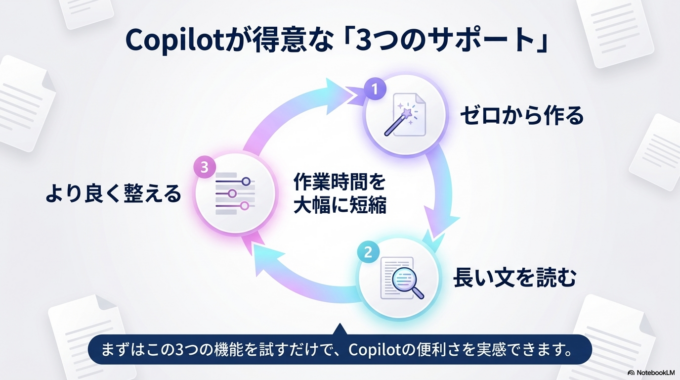
Copilotにはさまざまな機能がありますが、まずは次の3つを試すだけでも便利さを実感できます。
① 文章の下書きをAIに作ってもらう
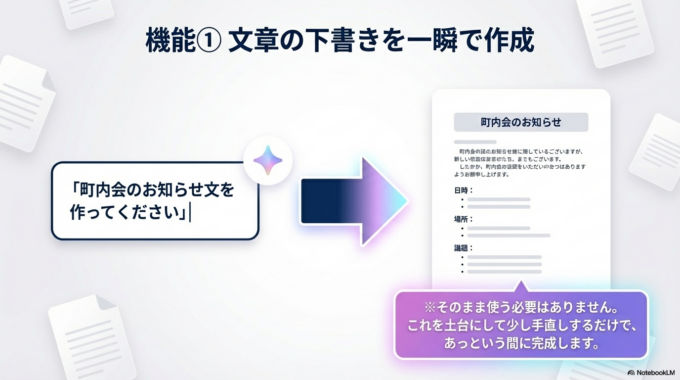
WordでCopilotを使う一番分かりやすい機能が「文章作成」です。
例えばCopilotに次のように入力します。
「町内会のお知らせ文を作ってください」
「イベント案内の文章を作成してください」
するとAIが文章の下書きを作ってくれます。
もちろん、そのまま使う必要はありません。少し手直しするだけで、しっかりした文章が完成します。
「文章を考えるのが苦手」という方には、特に便利な機能です。
② 長い文章を要約してくれる
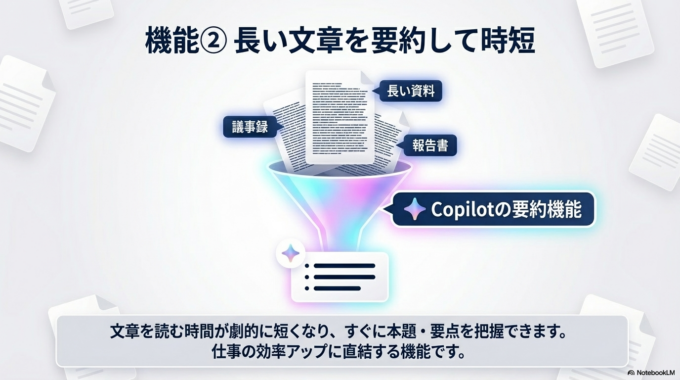
Wordに長い文章がある場合、Copilotは内容を短くまとめてくれます。
例えば次のような使い方があります。
・議事録の要点をまとめる
・長い資料のポイントを整理する
・報告書の内容を短くする
文章を読む時間が短くなるため、仕事の効率も上がります。
もしファイルが壊れて開けない場合は、パソコン環境が原因のこともあります。
関連記事はこちら
「パソコンが急に遅くなる原因」

③ 文章を読みやすく整えてくれる
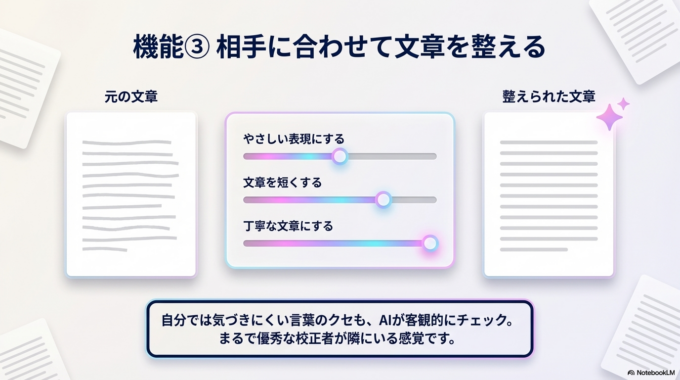
Copilotは、すでに書いてある文章を「読みやすい表現」に整えることもできます。
例えば次のような修正ができます。
・文章をやさしい表現にする
・文章を短くする
・丁寧な文章にする
文章を書くとき、自分では気づきにくい部分もあるので、AIにチェックしてもらうととても便利です。
「自動保存」と「自動回復」は何が違う?Wordの保存設定などの設定で困った場合は、こちらの記事も参考になります。
関連記事はこちら

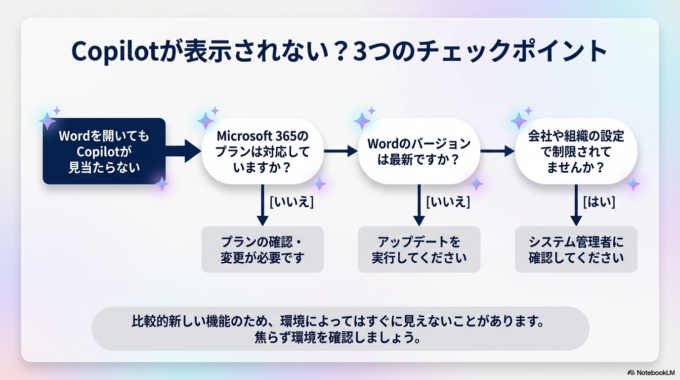
Copilotが表示されない場合の原因
WordにCopilotが表示されない場合、いくつかの原因が考えられます。
例えば
・Microsoft365のプランが対応していない
・会社の設定で使えないようになっている
・Wordのバージョンが古い
Copilotは比較的新しい機能なので、環境によってはまだ利用できない場合もあります。
また、パソコンの設定やアカウントの問題で機能が表示されないこともあります。
Wordの画像が動かない!写真を好きな場所に配置する簡単な方法についてはこちらの記事も参考になります。
関連記事はこちら

Copilotを上手に使うコツ
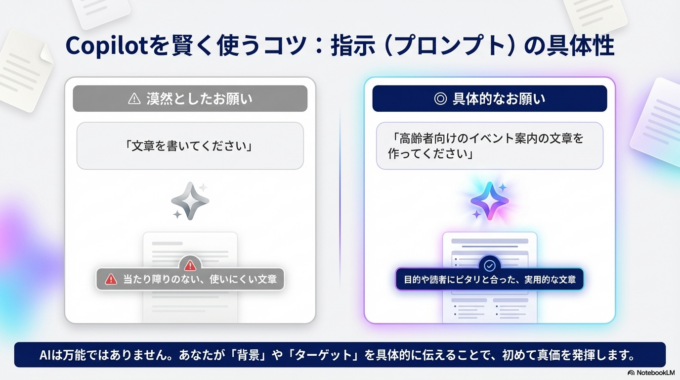
Copilotを使うときは、できるだけ「具体的にお願いする」ことがポイントです。
例えば
「文章を書いてください」
よりも
「高齢者向けのイベント案内の文章を作ってください」
のように具体的にすると、より目的に合った文章が作られます。
AIは万能ではありませんが、うまく使えば文章作成の時間を大きく短縮できます。Wordをよく使う方は、一度試してみると便利さを実感できると思います。
パソコンやAIの相談が増えています
最近はAI機能が増えてきたことで、WordやExcelの使い方に戸惑う方も増えています。
「Copilotが表示されない」
「設定のやり方が分からない」
「パソコンの使い方を相談したい」
このような相談はとても増えています。
水戸市・ひたちなか市・那珂市・茨城町周辺でも、パソコンやスマートフォンの使い方について相談される方が多くなっています。
AIやパソコンの設定は、一人で悩むよりも早く解決できることが多いので、困ったときは身近な相談サービスを利用するのもおすすめです。
まとめ
WordのAI「Copilot」は、文章作成を手伝ってくれる便利な機能です。
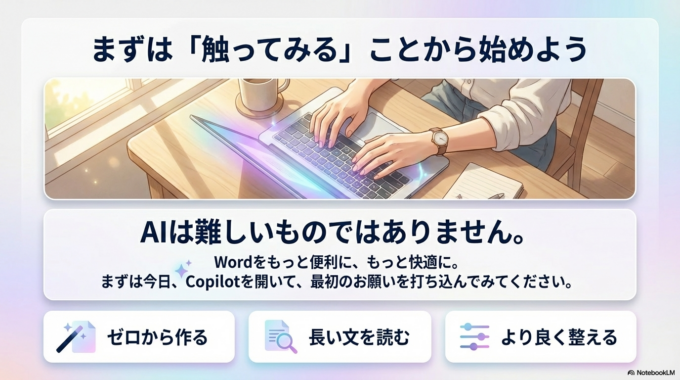
初心者の方は、まず次の3つを試してみると使いやすさが分かります。
・文章の下書きを作る
・長い文章を要約する
・文章を読みやすく整える
AIは難しいものと思われがちですが、実際に使ってみると意外と簡単です。
Wordをもっと便利に使いたい方は、まずCopilotを少し触ってみるところから始めてみてください。
パソコンやAIの操作で困ったときは、身近な相談サービスを利用するのも安心です。水戸市・ひたちなか市・那珂市・茨城町などでも、こうした相談は年々増えています。


