
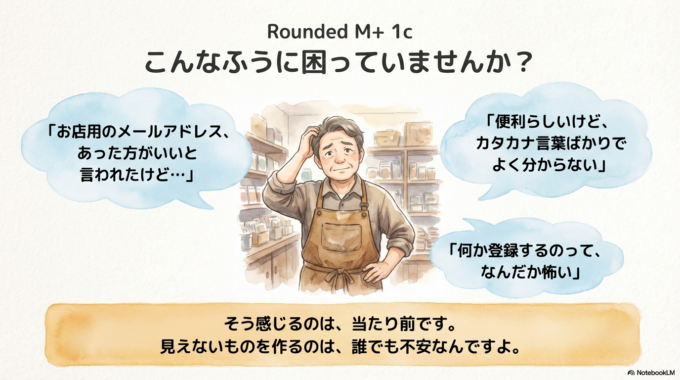
「お店用のメールアドレス、あった方がいいですよ」
そんなふうに言われて、 ちょっと困っていませんか?
「便利らしいけど、 カタカナ言葉ばかりでよく分からない」
「何か登録するのって、 なんだか怖い」
そう感じるのは、当たり前です。 見えないものを作るのって、 誰でも不安なんですよ。
大丈夫。 今日は私が隣についています。
ゆっくり、一緒にやってみましょうか。
③ 苦手に感じる原因は、だいたいこの3つです
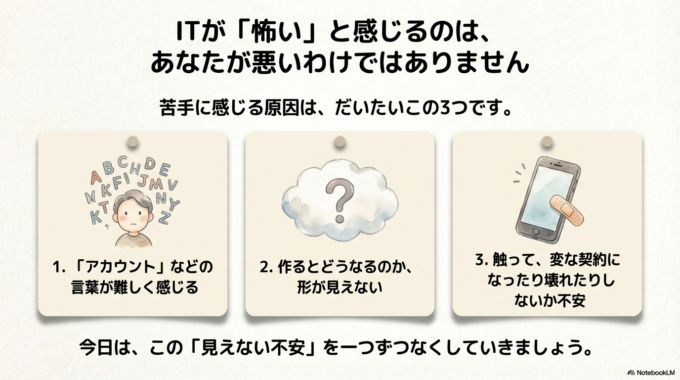
ITやパソコンが「怖い」と感じるのは、 あなたが悪いわけではありません。
だいたい、この3つが原因なんです。
・「アカウント」などの言葉がむずかしく感じる ・作るとどうなるのか、形が見えない ・触って、変な契約になったり壊れたりしないか不安
今日は、この「見えない不安」を 一つずつなくしていきましょう。
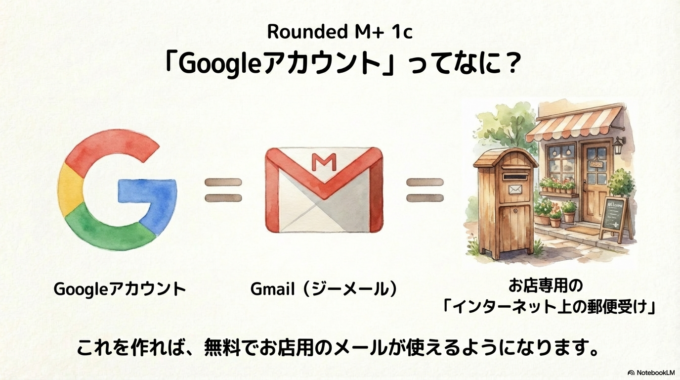
「Googleアカウント」を作ると、 **「Gmail(ジーメール)」**という 無料のメールアドレスがもらえます。
これがあれば、 お店用のメールが使えるようになりますよ。
④ 図解つきやさしい手順
難しく考えなくて大丈夫です。 もし途中で分からなくなったら、 画面を閉じてしまっても平気ですよ。
では、ゆっくり進みましょう。
1. 最初の入り口
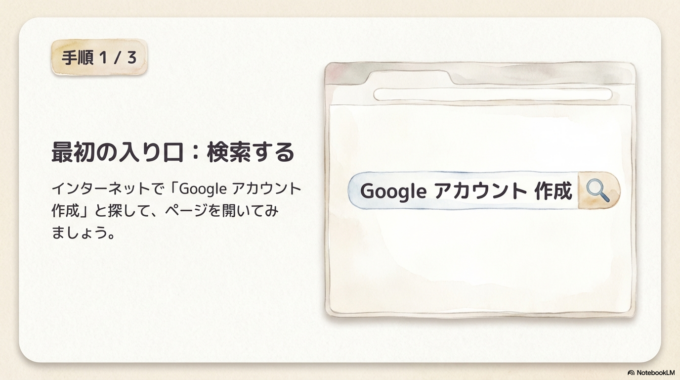
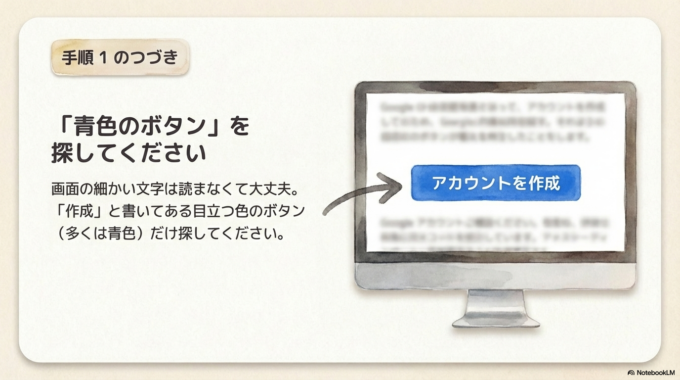
まずは、インターネットで 「Google アカウント 作成」と探して、 ページを開きます。
【図①:最初の画面のイメージ】
真ん中や右上に、 青色や目立つ色のボタンがあります。 「アカウントを作成」と書いてある場所です。
→ どこを見るか 画面の細かい文字は読まなくて大丈夫。 「作成」という言葉だけ探してくださいね。
2. 名前を入れる
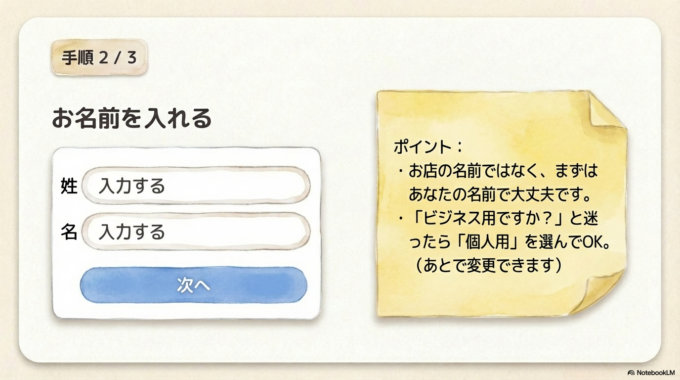
ボタンを押すと、入力する画面になります。
【図②:押す場所のイメージ】
お名前を入力する枠が出てきます。 「姓(名字)」と「名(名前)」を入れます。 そのあと、「次へ」ボタンを押します。
→ ボタンの場所 お店の名前ではなく、 まずはあなたの名前で大丈夫です。
ここで「ビジネス用ですか?」と 聞かれることがありますが、 迷ったら「個人用」を選んでも問題ありません。 (あとで変更もできますから、安心してくださいね)
3. アドレスを決める(ここが一番の山場!)
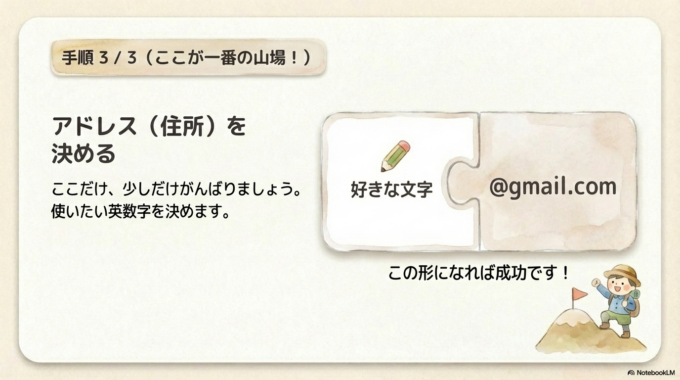
ここだけ、少しだけがんばりましょう。 使いたいメールアドレス(英数字)を決めます。
【図③:できた状態のイメージ】
自分の好きな文字 + @gmail.com という形になれば成功です。
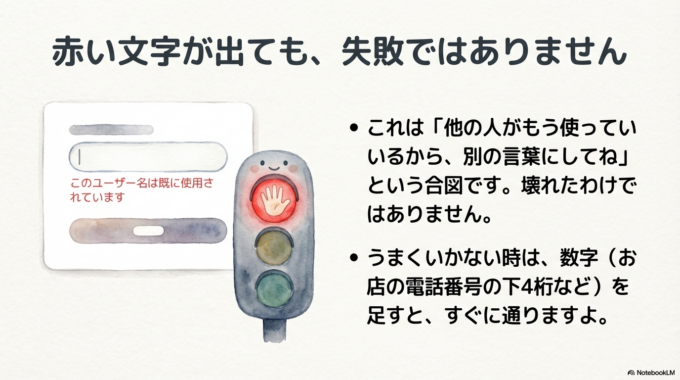
※つまずきポイント 「このユーザー名は既に使用されています」 と赤い文字が出ることがあります。
これは、 「他の人がもう使っているから、別の言葉にしてね」 という合図です。
うまくいかなくても大丈夫。 数字(お店の電話番号の下4桁など)を足したり、 少し文字を変えたりすれば、 すぐに通りますよ。
⑤ これを使うと何がラクになる?
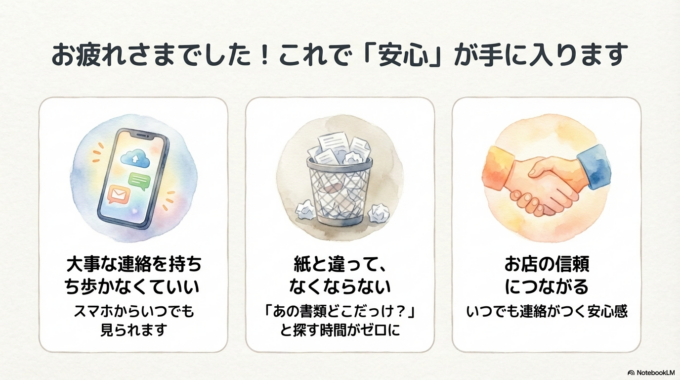
お疲れさまでした! ここまで出来れば、もう安心です。
この「Googleアカウント(Gmail)」があると、 こんな「安心」が手に入ります。
・大事な連絡を持ち歩かなくていい スマホからいつでも見られます。
・紙と違って、なくならない 「あの書類どこだっけ?」と探す時間がなくなります。
・どこでも見られる お店にいても、お家にいても、 同じメールを確認できます。
「いつでも連絡がつく」という安心感が、 あなたのお店の信頼にもつながりますよ。
⑥ それでも不安な場合
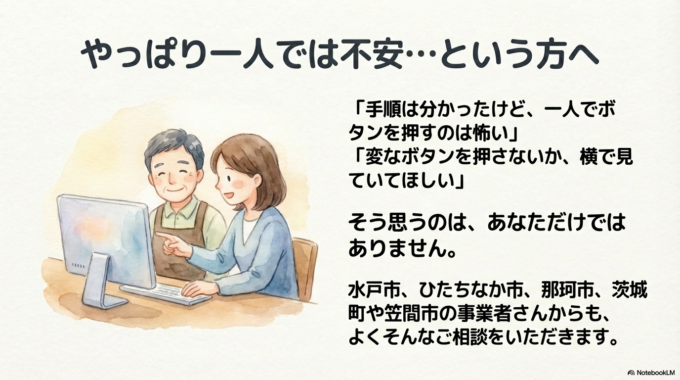
「手順は分かったけど、 やっぱり一人でボタンを押すのは怖い…」
そう思う方も、たくさんいらっしゃいます。 決して無理はしないでくださいね。
実は、水戸市やひたちなか市の 事業者さんからも、
「最初の登録だけ、横で見ていてほしい」 「変なボタンを押さないか、確認してほしい」
というご相談をよくいただきます。
誰かと一緒にやるだけで、 すっと肩の荷が下りることもありますからね。
⑦ まとめ
いかがでしたか?
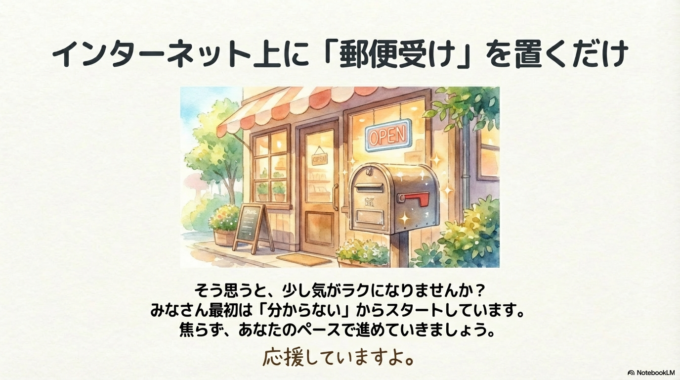
「Googleアカウント」といっても、 要は**「お店専用の郵便受け」**を インターネット上に置くだけのこと。
そう思うと、少し気がラクになりませんか?
水戸市、ひたちなか市、那珂市はもちろん、 茨城町や笠間市の方も、 みなさん最初は「分からない」からスタートしています。
焦らず、あなたのペースで進めていきましょう。 応援していますよ。


