こんにちは!「ITが苦手な小規模事業者・個人事業主向け」のやさしいWebサポート、アポロン7(aporon7)です。 週に1度のWeb担当として、今日もあなたの隣に座っているような気持ちで、お困りごとを一緒に解決していきますね。
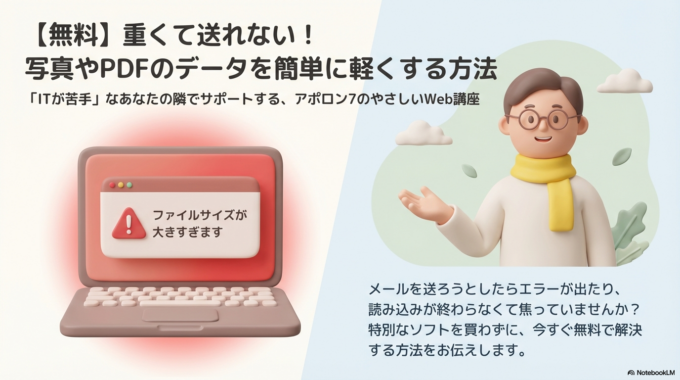
メールを送ろうとしたら「ファイルサイズが大きすぎます」とエラーが出たり、読み込みがずっと終わらなくて困ったことはありませんか? 急いでいる時にこうなると、本当に焦ってしまいますよね。でも、大丈夫です。 今日は、特別なソフトを買わずに、今すぐ無料でできる「データを軽くする方法」をお伝えします。
データが重くなってしまう原因は、主にこの3つです。
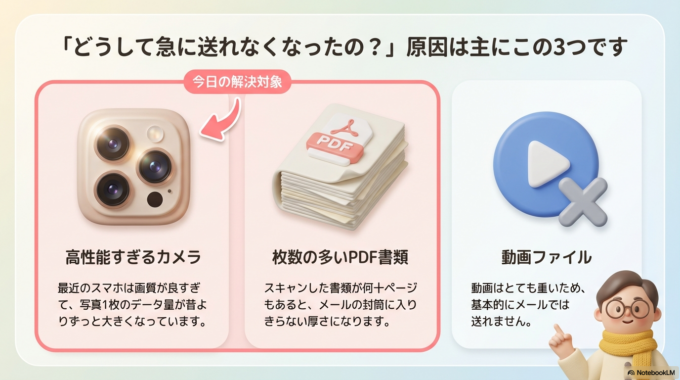
「どうして急に送れなくなったの?」と不思議に思うかもしれません。データが重くなってしまう原因は、主にこの3つです。
- スマホのカメラ性能が良すぎる 最近のスマホはとてもきれいに撮れる分、写真1枚ごとのデータ量が昔よりずっと大きくなっています。
- 書類(PDF)の枚数が多い スキャンした書類が何十ページもあると、メールの封筒に入りきらないくらい分厚くなっている状態です。
- 動画が含まれている もし動画ファイルを送ろうとしているなら、それはメールでは送れないことがほとんどです(動画はとても重いです)。
今回は、特によくある**「写真」と「PDF(書類)」**を軽くする方法をご紹介します。
図解付きステップ解説:無料で使える「お助けサイト」を使おう
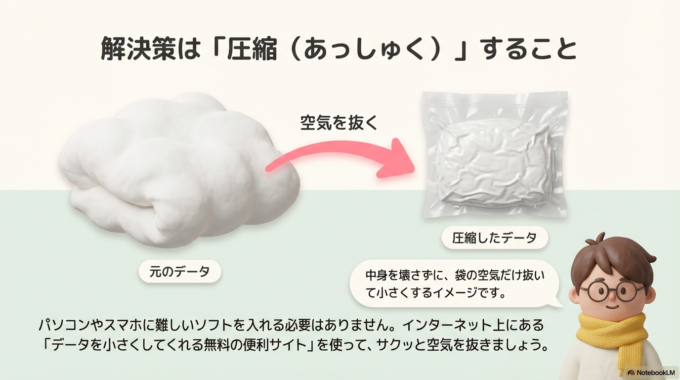
パソコンやスマホに難しいソフトを入れる必要はありません。インターネット上にある**「データを小さくしてくれる無料の便利サイト」**を使うのが一番の近道です。
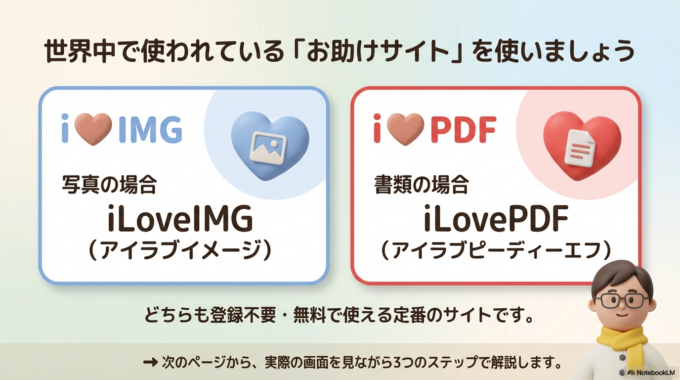
ここでは、世界中で使われている安全な定番サイト「iLoveIMG(アイラブイメージ)」や「iLovePDF(アイラブピーディーエフ)」のようなサービスを使う手順を、イメージ図とともに解説します。
ステップ1:検索してサイトを開く
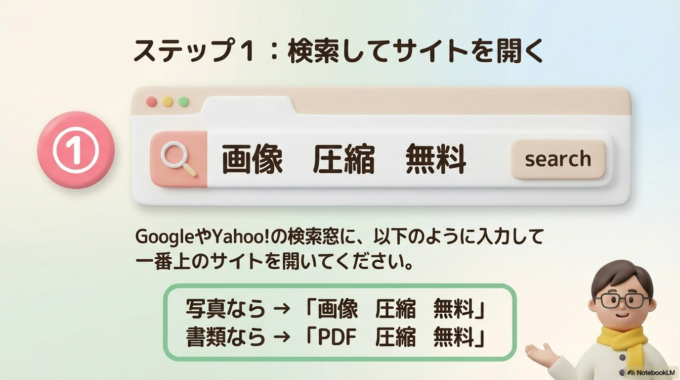
GoogleやYahoo!の検索窓に、以下のように入力してみてください。
- 写真の場合:「画像 圧縮 無料」
- 書類の場合:「PDF 圧縮 無料」 ※「圧縮(あっしゅく)」というのは、「中身を壊さずに、袋の空気だけ抜いて小さくする」ようなイメージです。
ステップ2:ファイルを選ぶ
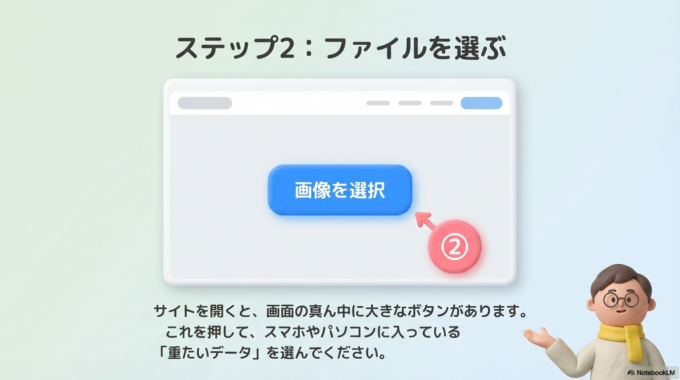
検索結果の一番上に出てくるサイト(例:iLoveIMGなど)を開くと、画面の真ん中に大きなボタンがあります。
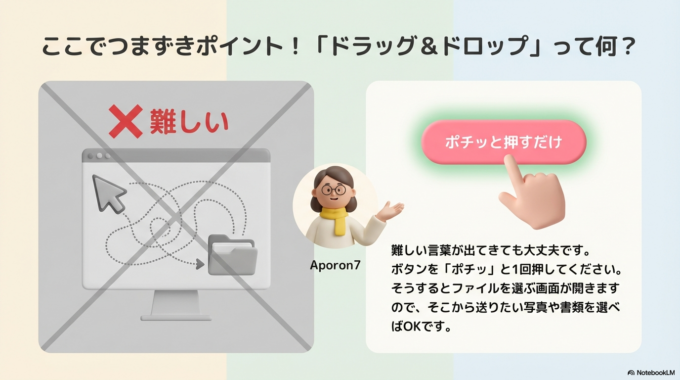
★ここでつまずきポイント! 「ドラッグ&ドロップって何?」という方へ。 もし難しければ、ボタンを「ポチッ」と1回押してください。そうすると、どのファイルを選ぶか聞いてくる画面が開きますので、そこから送りたい写真や書類を選べばOKです。
ステップ3:小さくなったデータを保存する
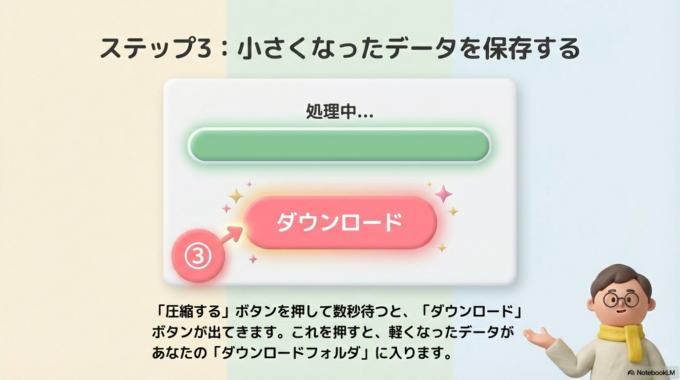
ファイルを選んで「圧縮する」ボタンを押すと、自動的に作業が始まります。数秒待つと、「ダウンロード」というボタンが出てきます。
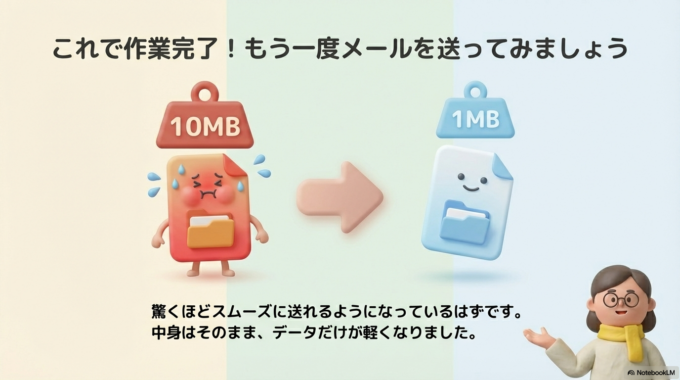
これで作業完了です! 新しく保存されたデータを使って、もう一度メールや申請を試してみてください。驚くほどスムーズに送れるはずです。
それでも解決しない場合は?
「やってみたけど、まだエラーが出る…」 「なんとなく、ネット上のサイトに書類をアップするのは怖い…」
そんな時は、無理をしないでください。以下の方法もあります。
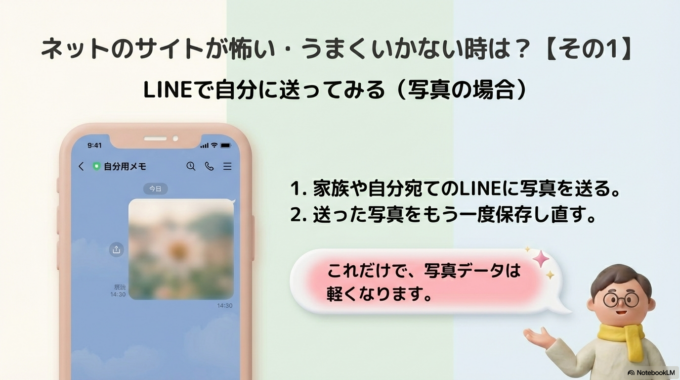
- LINEで自分に送ってみる(写真の場合) LINEで写真を送ると、自動的にサイズが小さくなります。一度家族や自分宛てのLINEに写真を送り、それを保存し直すと軽くなりますよ。
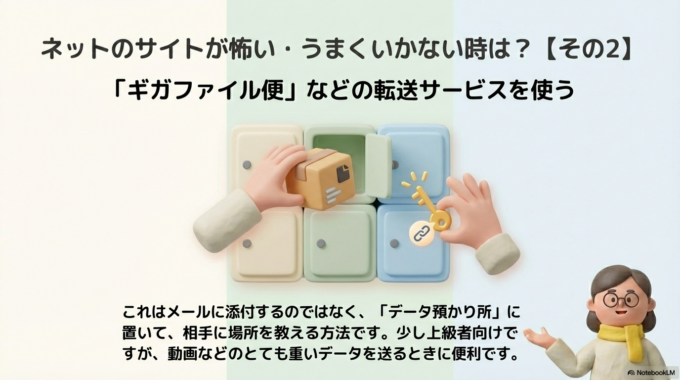
- 「ギガファイル便」などの転送サービスを使う これは少し上級者向けですが、メールに添付するのではなく、「データ預かり所」に置いて、相手に場所を教える方法です。
まとめ
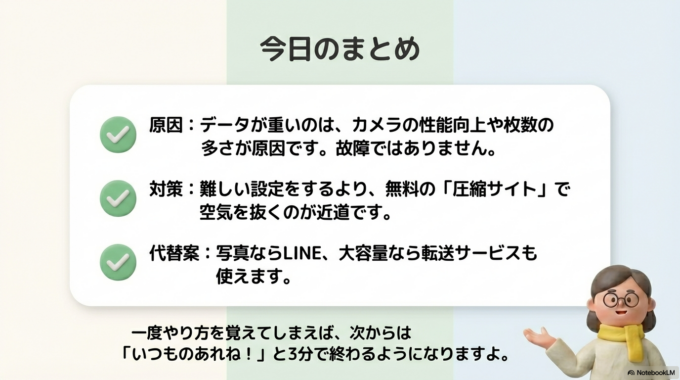
データが重くて送れない原因は、カメラの性能向上や枚数の多さがほとんどです。 難しい設定をいじるよりも、**「圧縮(あっしゅく)サイト」や「LINE」**を使って、サクッと軽くしてしまいましょう。
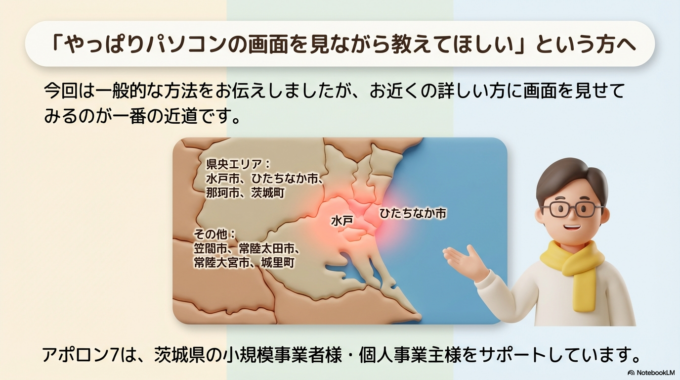
今回は一般的な方法をお伝えしましたが、水戸市、ひたちなか市、那珂市、茨城町などの県央エリアや、笠間市、常陸太田市、常陸大宮市、城里町などで活動されている事業主様で、「やっぱりパソコンの画面を見ながら教えてほしい」という場合は、お近くの詳しい方に一度画面を見せてみるのが一番の近道です。
一度やり方を覚えてしまえば、次からは「あ、いつものあれね!」と3分で終わるようになりますよ。