こんにちは!ITが苦手な小規模事業者・個人事業主さまの「週に1回来てくれる外部Web係」、アポロン7ブログです。
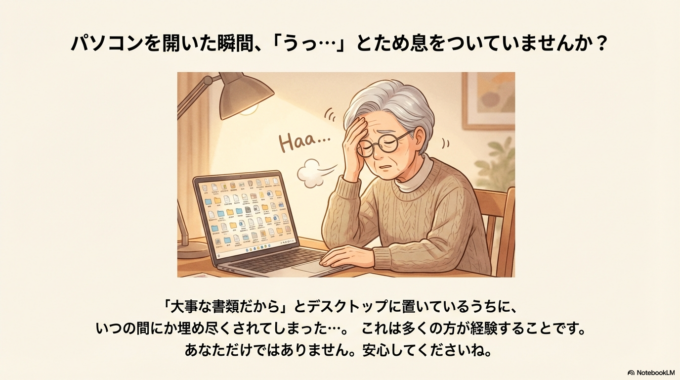
パソコンを開いた瞬間、画面いっぱいに広がるファイルや写真のアイコンを見て、「うっ…」とため息をついていませんか? 今日は、そんなデスクトップ画面をスッキリ整理する「フォルダ(箱)」の作り方を、横で一緒に操作するようにゆっくり解説しますね。
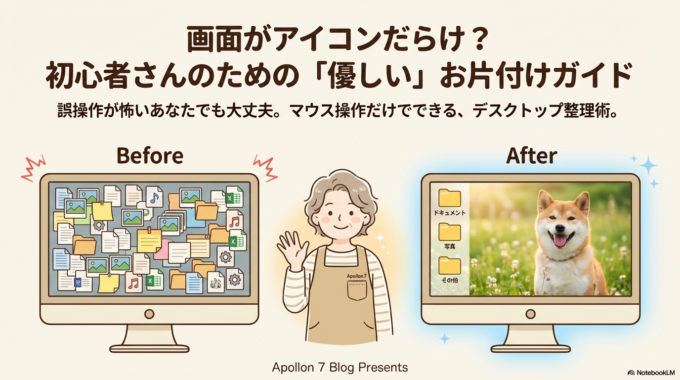
画面がアイコンだらけ?「箱」を作ってスッキリ整理する基本の方
パソコンを起動したとき、画面の背景が見えないくらいアイコンが並んでいると、なんだか気持ちまで焦ってしまいますよね。
「大事な書類だから、すぐ目につく場所に置いておこう」 そう思ってデスクトップに保存しているうちに、いつの間にか埋め尽くされてしまった……。これは、多くの方が経験することなので、決してあなただけではありません。安心してくださいね。
今日は、そんな散らかった書類をまとめる「お道具箱(フォルダ)」の作り方をご紹介します。これさえ覚えれば、探し物がグッと楽になりますよ。
1. なぜ、画面がアイコンだらけになるの?
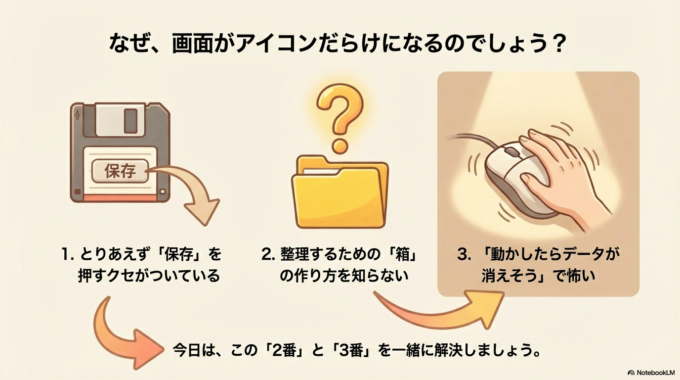
理由は、難しくありません。だいたいこの3つです。
- とりあえず「保存」を押している 保存するときに場所を指定せず、一番わかりやすい「デスクトップ」に置くクセがついていることが多いです。
- 「箱」の作り方を知らない 書類を分類するための「フォルダ(箱)」の作り方がわからず、全ての書類を机の上に平置きしている状態です。
- 消したり動かしたりするのが怖い 「場所を動かしたら、データが消えてしまうんじゃないか」という不安から、触れずに溜まってしまうケースです。
今日はこの中の「2番」と「3番」を解決していきましょう。
2. 図解付きステップ解説:デスクトップ整理の「箱」を作ろう
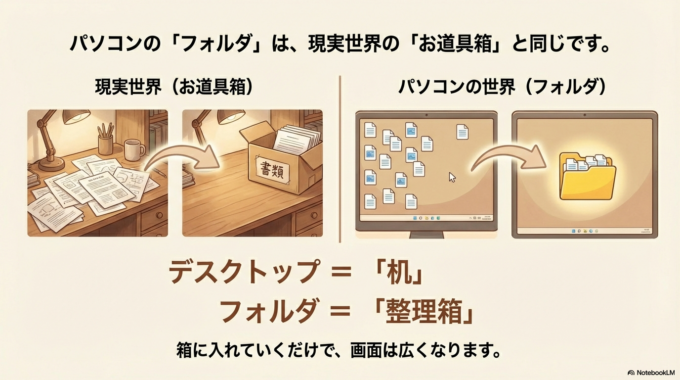
パソコンの中で「フォルダ」と呼ばれるものは、現実世界での「整理箱」や「クリアファイル」と同じです。ここにアイコンを入れていくだけで、画面が広くなりますよ。
ステップ①:なにもない場所で「右クリック」
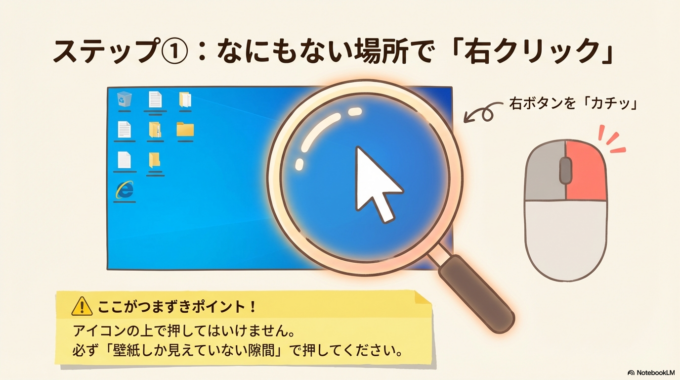
まずは、デスクトップ画面のアイコンが何もないところへマウスを持っていきます。そこで、マウスの右側のボタンを1回だけ「カチッ」と押してください。
【ここがつまずきポイント!】
- アイコンの上で右クリックすると、違うメニューが出てしまいます。必ず「壁紙しか見えていない隙間」で押してくださいね。
ステップ②:「新規作成」→「フォルダー」を選ぶ
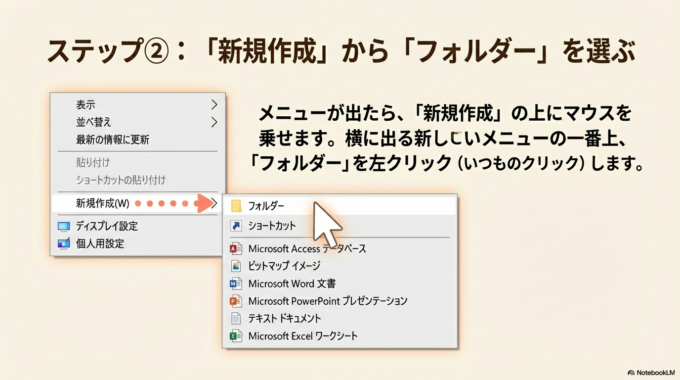
メニュー(文字のリスト)が出てきます。 その中の「新規作成」という文字の上にマウスを乗せると、横に新しいメニューが出ます。その一番上にある「フォルダー」をクリック(左ボタン)します。
ステップ③:箱に名前をつける
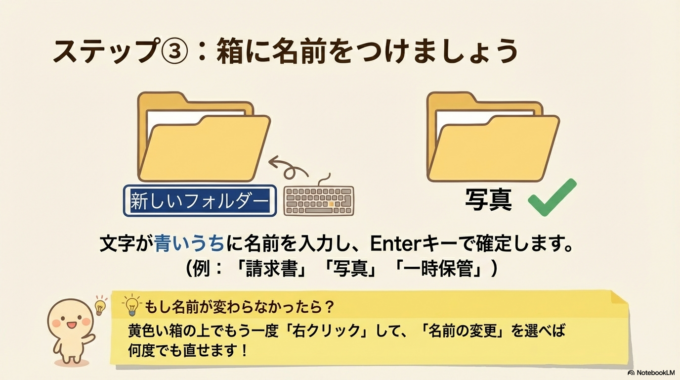
画面に「新しいフォルダー」という黄色い箱の絵が出てきます。 文字が青くなっているうちに、箱の名前を入力しましょう。 例:「請求書」「写真」「一時保管」など 入力したら、キーボードの「Enter(エンター)」キーを押して確定します。
【ここがつまずきポイント!】
- もし名前を変えずに確定してしまっても大丈夫! 黄色い箱の上でもう一度「右クリック」して、「名前の変更」を選べば何度でも直せます。
ステップ④:アイコンを箱に入れる(ドラッグ&ドロップ)
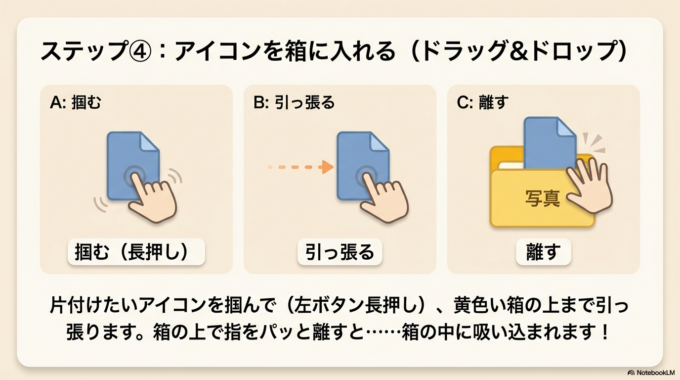
いよいよお片付けです。 片付けたいアイコンの上にマウスを乗せ、左ボタンを押したまま、先ほど作った「黄色い箱」の上まで引っ張っていきます。 箱の上で指をパッと離すと……アイコンが箱の中に吸い込まれます!
これを繰り返せば、机の上の書類が箱の中に収納されていきます。
3. もし、うまくいかない時は…
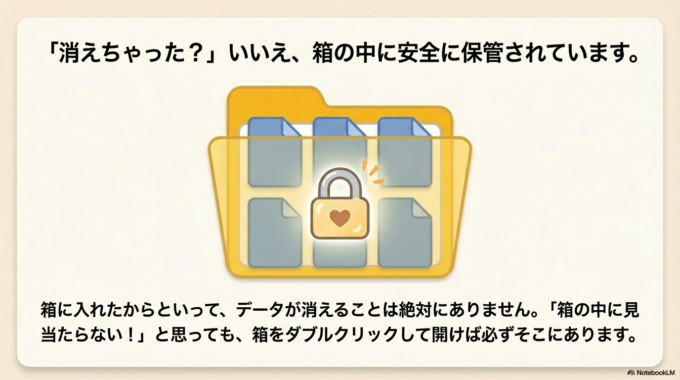
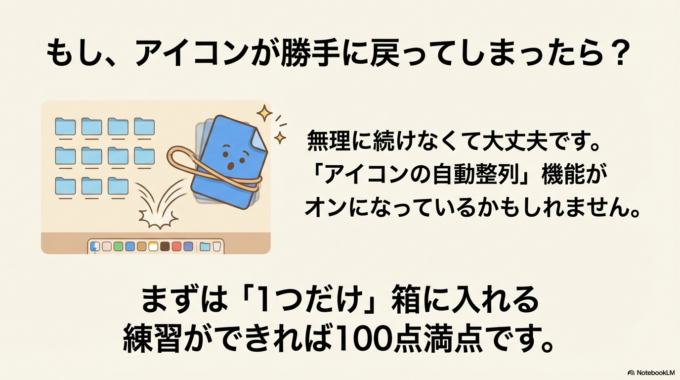
「引っ張ろうとしても、アイコンが動かない!」 「箱に入れたはずなのに、戻ってしまう…」
そんな時は、無理に続けなくて大丈夫です。 もしかすると、パソコンの設定で「アイコンの自動整列(勝手に並べる機能)」がオンになっているかもしれません。
また、箱に入れたからといって、データが消えることは絶対にありません。 「箱の中に見当たらない!」と思っても、箱をダブルクリックして開けば必ずそこにあります。まずは「1つだけ」箱に入れてみて、開く練習をしてみるのも良いですね。
4. まとめ
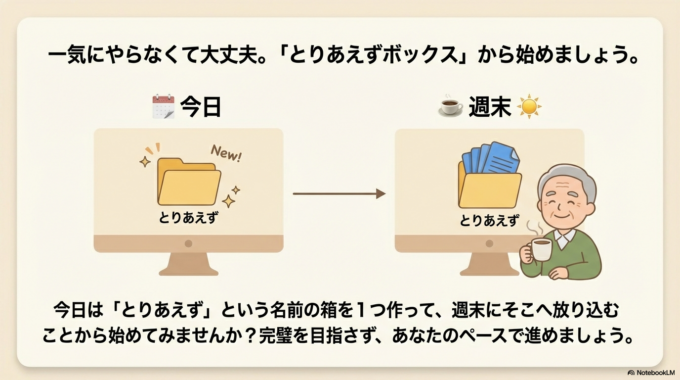
いかがでしたか? デスクトップがスッキリすると、不思議と心にも余裕が生まれますよね。 一度に全部片付けようとせず、「今日はこの3つだけ箱に入れよう」くらいの軽い気持ちで始めてみてください。
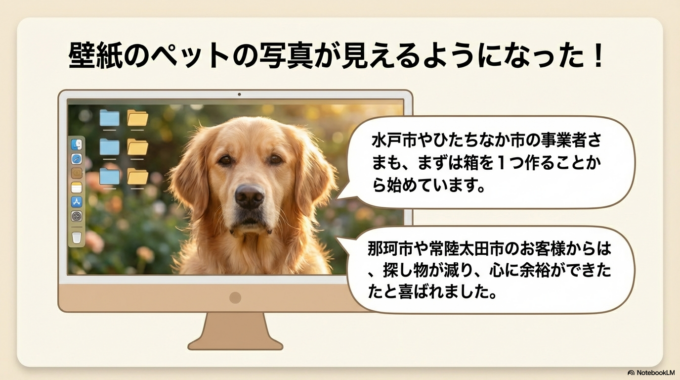
私がサポートで回っている水戸市やひたちなか市の事業者さまも、「とりあえず全部入れる箱」を1つ作って、週末にそこへ放り込むことから始めています。那珂市や常陸太田市のお客様からも「壁紙のペットの写真が見えるようになった!」と喜ばれました。
完璧を目指さなくて大丈夫。あなたのペースで、少しずつ使いやすくしていきましょう。