「スマホで仕事のメールが見られたら、 出先でも確認できて便利だよ」
なんて言われるけれど……。 その「設定」という言葉を聞くだけで、 ちょっと気が重くなりませんか?
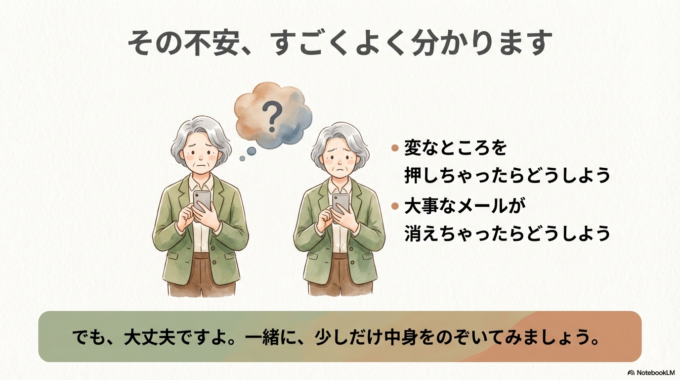
「変なところを押しちゃったらどうしよう」 「大事なメールが消えちゃったらどうしよう」
そんな不安、すごくよく分かります。
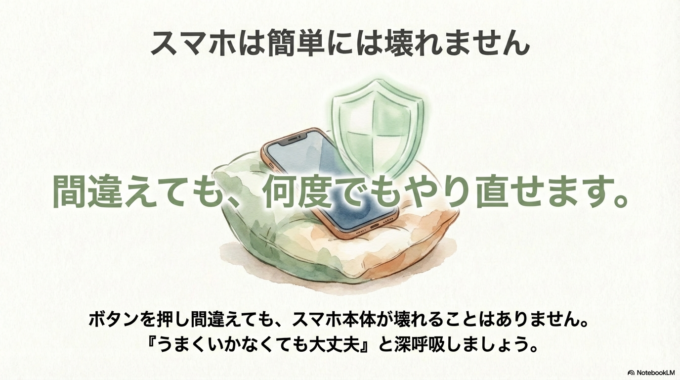
でも、大丈夫ですよ。 スマホはそんなに簡単に壊れませんし、 間違えてもやり直せます。
一緒に、少しだけ中身をのぞいてみましょう。
③ 原因はだいたいこの3つです
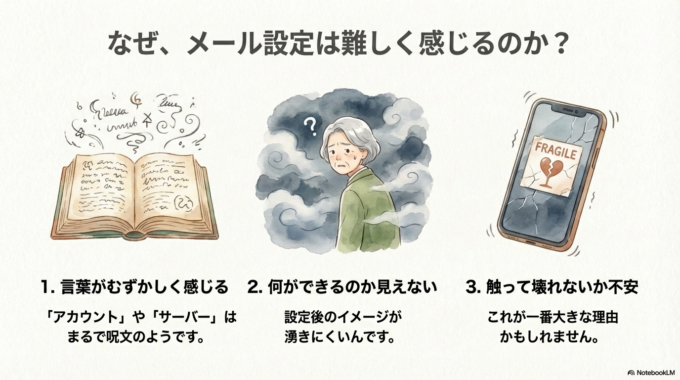
なぜ、メールの設定が あんなに難しく感じるんでしょうか?
だいたい、理由は3つなんです。
1. 言葉がむずかしく感じる 「アカウント」とか「サーバー」とか。 呪文みたいですよね。
2. 何ができるのか見えない 設定したらどうなるのか、 イメージが湧きにくいんです。
3. 触って壊れないか不安 これが一番大きいかもしれませんね。
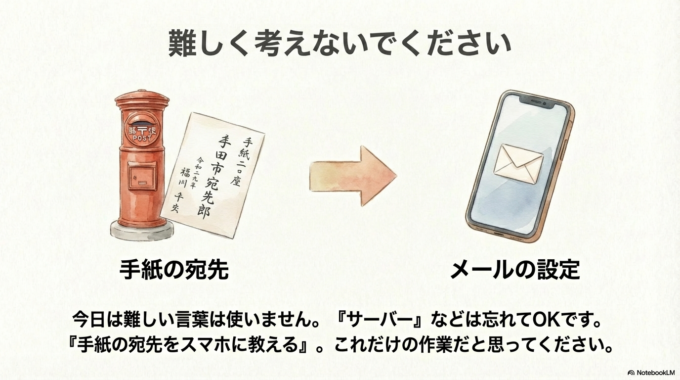
今日は、難しい言葉は使いません。 「手紙の宛先をスマホに教える」 これだけの作業だと思ってください。
④ 図解つきやさしい手順
一番カンタンな、 iPhone(アイフォン)を例にして 見てみましょうか。
(Androidの方も、だいたいの流れは同じですよ)
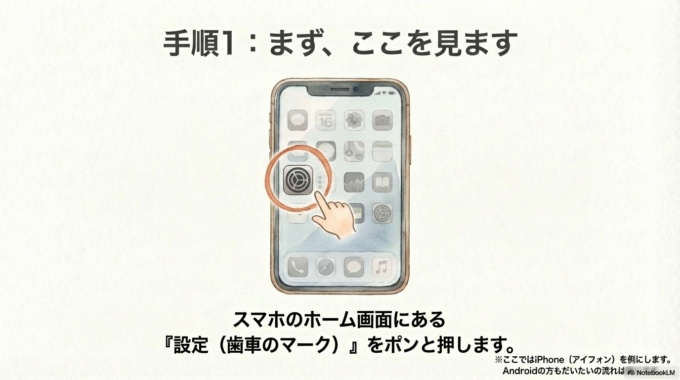
【図①:最初の画面のイメージ】 (スマホのホーム画面に、歯車のマークがあるイラスト)
→ まず、ここを見ます スマホの画面にある、 「設定(歯車のマーク)」 これをポンと押します。
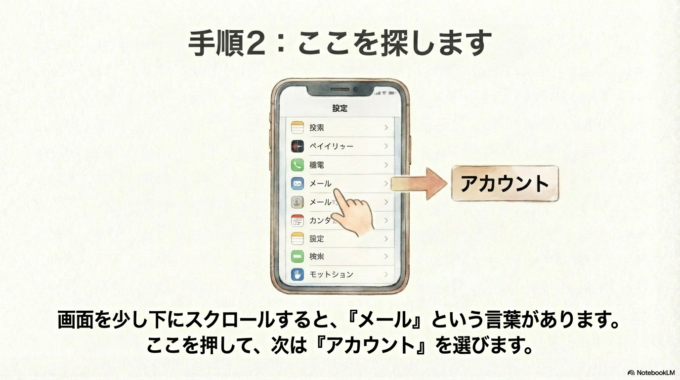
【図②:押す場所のイメージ】 (設定メニューの中に「メール」という文字があるイラスト)
→ 次に、ここを探します 画面を少し下にスクロールすると、 **「メール」という言葉があります。 ここを押して、「アカウント」**を選びます。
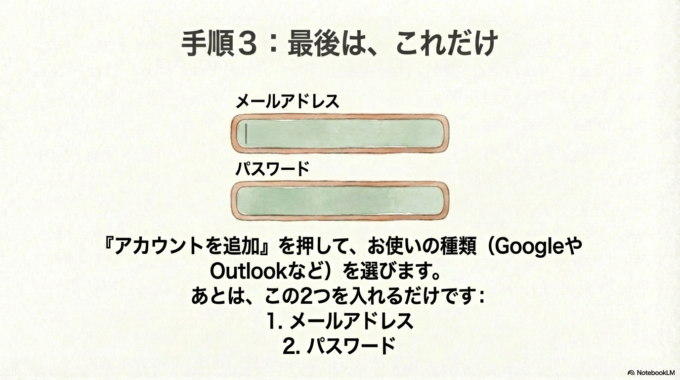
【図③:できた状態のイメージ】 (メールアドレスとパスワードを入れるだけのシンプルな画面のイラスト)
→ 最後は、これだけ **「アカウントを追加」**を押して、 お使いのメールの種類(GoogleやOutlookなど)を選びます。
あとは、 1. メールアドレス 2. パスワード この2つを入れるだけです。
※ここでストップ!つまずきポイント 「パスワードが違います」と出ても、 ビックリしないでくださいね。 大文字と小文字が違っていたり、 入力ミスがあったりするだけです。
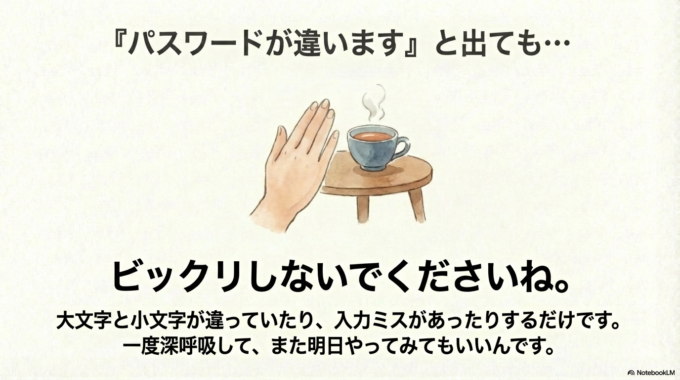
「うまくいかなくても大丈夫」 何回間違えても、スマホは壊れません。 一度深呼吸して、また明日やってみてもいいんです。
⑤ これを使うと何がラクになる?
もし設定ができたら、 こんな「安心」が待っています。
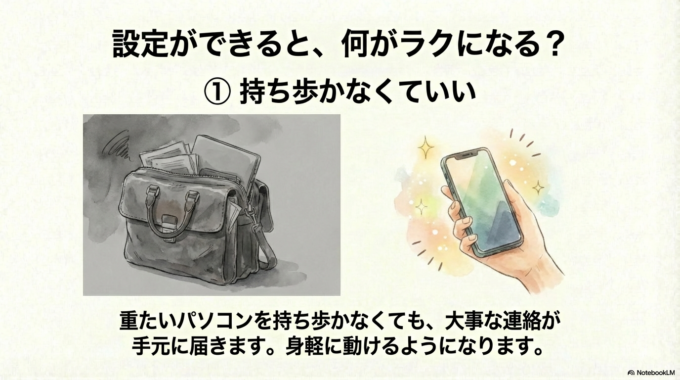
- 持ち歩かなくていい 重たいパソコンを持ち歩かなくても、 大事な連絡が手元に届きます。
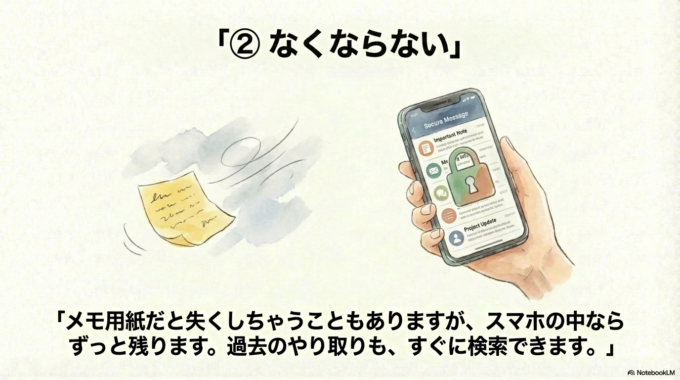
- なくならない メモ用紙だと失くしちゃうこともありますが、 スマホの中なら、ずっと残ります。
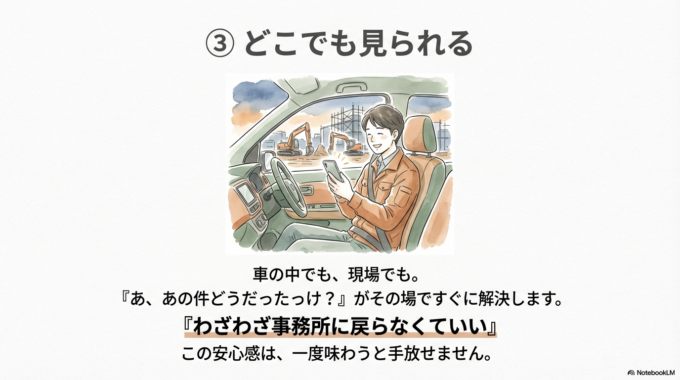
- どこでも見られる 車の中でも、現場でも。 「あ、あの件どうだったっけ?」が その場ですぐに解決します。
「わざわざ事務所に戻らなくていい」 この安心感は、一度味わうと手放せませんよ。
⑥ それでも不安な場合
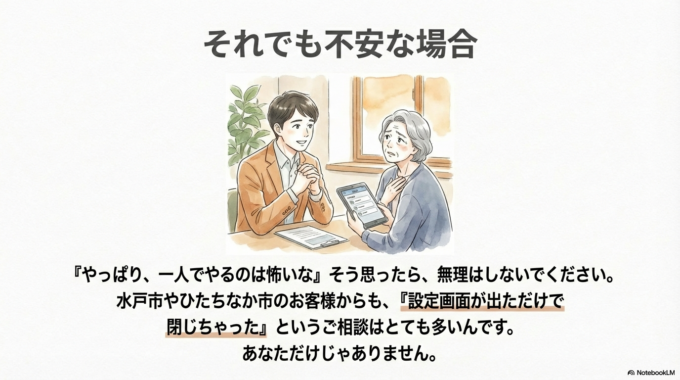
「やっぱり、一人でやるのは怖いな」
そう思ったら、無理はしないでくださいね。
水戸市やひたちなか市のお客様からも、 「設定画面が出ただけで閉じちゃった」 というご相談、実はとても多いんです。
あなただけじゃありません。 苦手なことは、得意な人に任せるのも ひとつの「賢い経営」ですよ。
⑦ まとめ
ITツールは、あなたを困らせるものではなく、 あなたの時間を守ってくれるものです。
焦らなくて大丈夫。 まずは「設定画面を見てみるだけ」から 始めてみませんか?
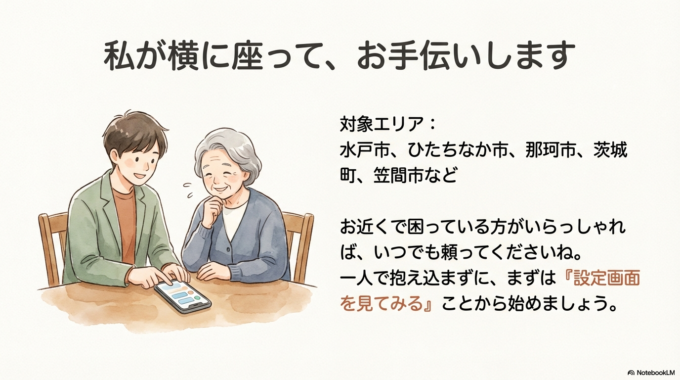
水戸市、ひたちなか市、那珂市、 茨城町、笠間市など、 お近くで困っている方がいらっしゃれば、 私が横に座って、一緒にお手伝いします。
一人で抱え込まずに、 いつでも頼ってくださいね。