
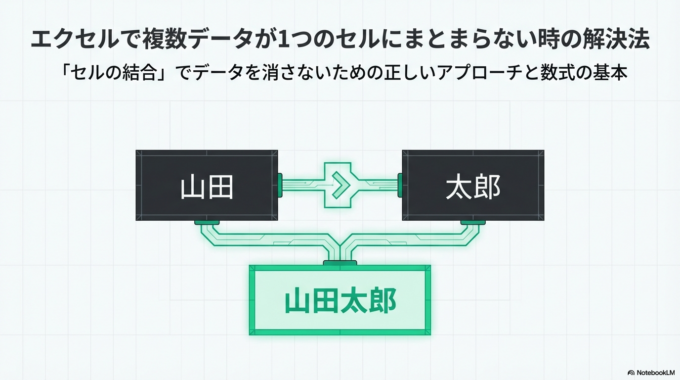
エクセルを使っていると、「名前と住所を1つにまとめたい」「複数のセルの内容を1つにしたいのにうまくいかない」といった場面に出会うことがあります。特に仕事で使っていると、見やすく整理したいのに思い通りにならず困ってしまいますよね。
実はこのトラブル、ちょっとした操作の違いや設定が原因で起きていることがほとんどです。この記事では、エクセルで複数データを1つのセルにまとめる方法を、初心者の方でも分かるように丁寧に解説します。
なぜ複数データが1つにまとまらないのか
まずは原因を知っておくと、今後同じトラブルを防ぎやすくなります。
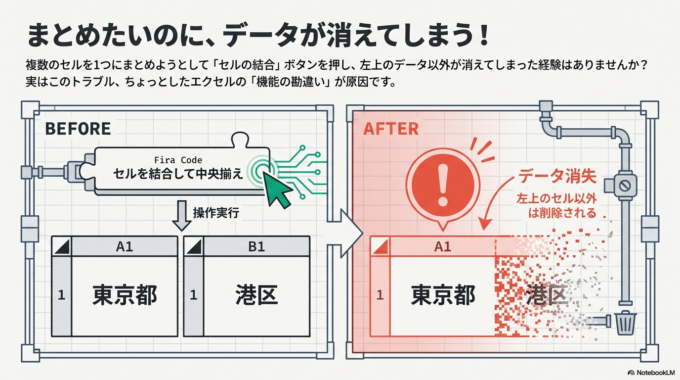
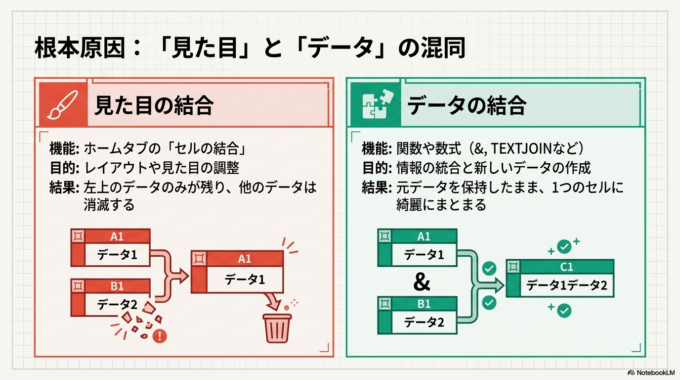
よくある原因としては、単純に「結合の方法を間違えている」ケースが多いです。エクセルには「セルの結合」と「データの結合」という、似ているけれど全く違う機能があります。
セルの結合は見た目をまとめるだけで、データそのものは1つしか残りません。そのため、複数の内容を残したまままとめたい場合には使えません。
また、関数を使う場面なのに手入力で対応しようとしているケースや、区切り文字(スペースやカンマ)の扱いがうまくいっていない場合もあります。
エクセル操作に不安がある方は、こちらも参考になります。
「エクセルの選択肢が増やせない?自動で更新されるリストの作り方」など基本トラブルの対処法は関連記事はこちらから確認できます。

複数データを1つにまとめる方法
ここからは、実際にうまくまとめる方法を解説します。
関数を使ってまとめる方法
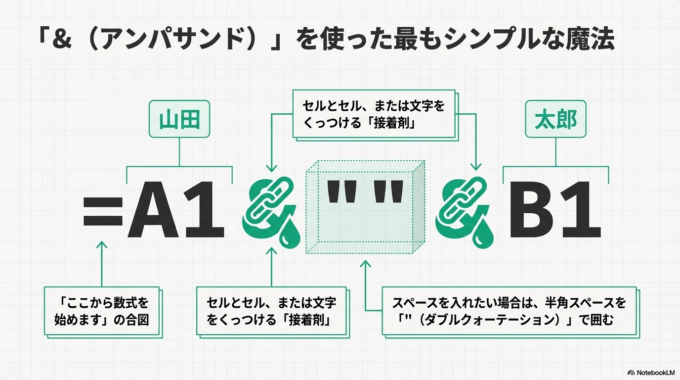
もっとも簡単で確実なのが「&(アンパサンド)」を使う方法です。
例えば、A1に「山田」、B1に「太郎」と入っている場合、
A1 & B1
と入力すると「山田太郎」と表示されます。
間にスペースを入れたい場合は、
A1 & ” ” & B1
とするだけでOKです。
また、「TEXTJOIN」という関数を使うと、より便利にまとめることもできます。複数のセルを一気にまとめたい場合に特に役立ちます。
セルの結合との違いに注意
「ホーム」タブにある「セルを結合して中央揃え」は、見た目を整えるための機能です。
この機能を使うと、左上のセル以外のデータは消えてしまいます。つまり「まとめたつもりが消えた」というトラブルの原因になります。
データを残したまままとめたい場合は、必ず関数を使うようにしてください。
Excelの基本操作でつまずいている方は、
「エクセルで全角と半角が混ざって直らない?一発で揃えるかんたん解決法」などIT初心者向けの記事も関連記事はこちらから読めます。

実際の操作手順
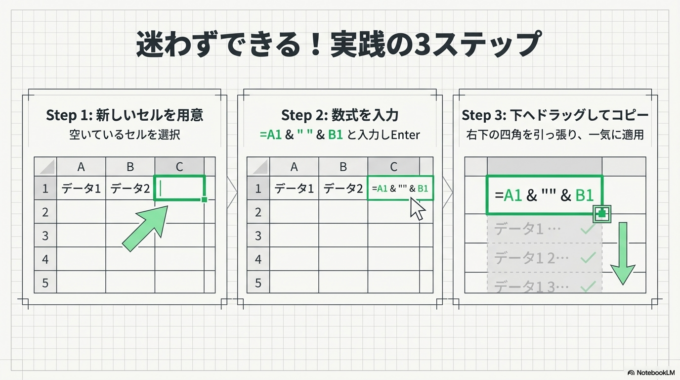
ここでは、初心者の方でも迷わないように手順を説明します。
ステップ①:まとめたいセルを確認
まず、どのセルのデータをまとめたいのか確認します。今回はA1とB1とします。
ステップ②:新しいセルを用意
C1など、空いているセルをクリックします。
ステップ③:数式を入力
C1に以下を入力します。
=A1 & ” ” & B1
Enterキーを押すと、2つのデータが1つになります。
ステップ④:必要に応じてコピー
同じ処理を下の行にも適用したい場合は、右下の小さな四角をドラッグするだけでコピーできます。
それでもうまくいかない場合

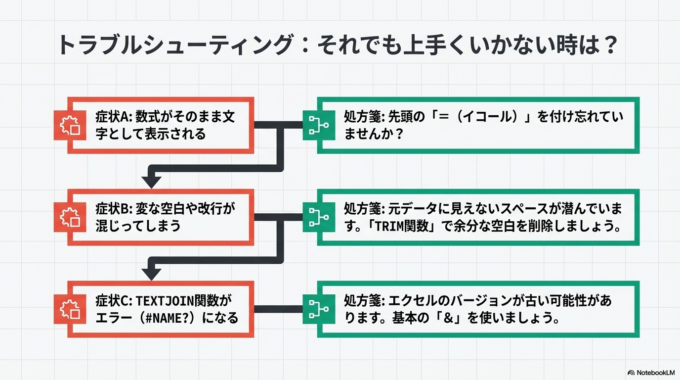
もしうまくいかない場合は、次の点を確認してみてください。
まず、セルの中に見えないスペースや改行が入っている可能性があります。この場合は「TRIM関数」で余分なスペースを削除できます。
また、数式の「=」を付け忘れているケースもよくあります。これだけでも正しく動きません。
さらに、エクセルのバージョンが古いと「TEXTJOIN」が使えないこともあります。その場合は「&」で対応しましょう。
エクセルの基本的なトラブルに不安がある方は、
「エクセル操作が遅い…マウスの持ち替えをなくすキーボード技」なども関連記事はこちらで確認できます。

予防と効率的な使い方
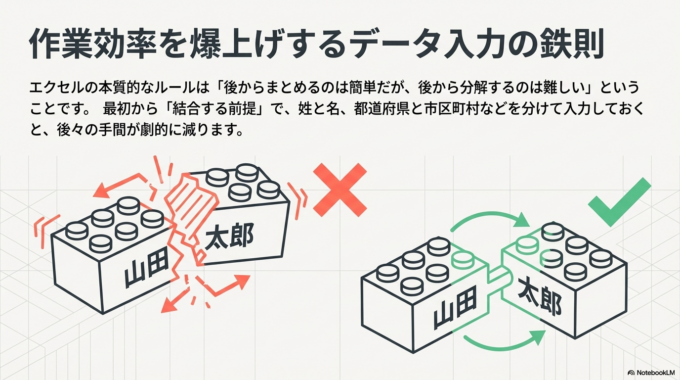
今後同じことで悩まないためには、「見た目の結合」と「データの結合」をしっかり区別することが大切です。
見やすくしたいだけならセル結合、データをまとめたいなら関数。この考え方を覚えておくだけで、作業効率が大きく変わります。
また、最初から「まとめる前提」でデータを入力しておくと、後からの手間も減ります。例えば、姓と名を分けて入力するのか、最初から1つにするのかを決めておくとスムーズです。
地域でパソコンサポートを探している方へ
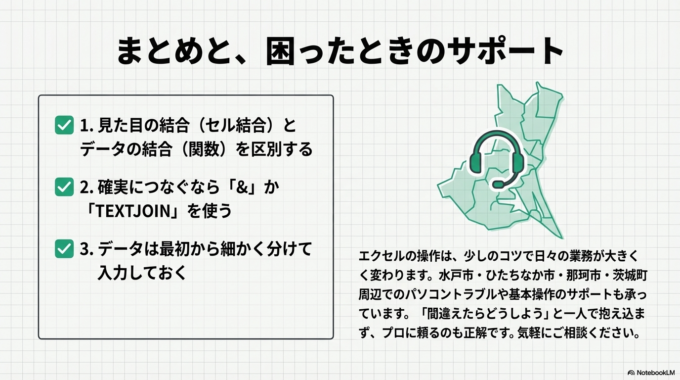
エクセルの操作はちょっとしたコツで一気に楽になりますが、最初は戸惑うことも多いものです。特に仕事で使う場合、「間違えたらどうしよう」と不安になる方も多いと思います。
水戸市・ひたちなか市・那珂市・茨城町周辺でも、パソコン操作に関するご相談は増えています。基本操作から丁寧にサポートすることで、「もっと早く聞けばよかった」と感じる方も少なくありません。
無理に一人で抱え込まず、必要なときは気軽に相談することも大切です。
まとめ
エクセルで複数データを1つのセルにまとめるには、「セル結合ではなく関数を使う」ことがポイントです。
特に「&」や「TEXTJOIN」を覚えておくと、作業がぐっと楽になります。少しのコツを知るだけで、日々の業務効率も大きく変わります。
難しく感じるかもしれませんが、ひとつずつ試していけば必ずできるようになりますので、安心して取り組んでみてください。


