
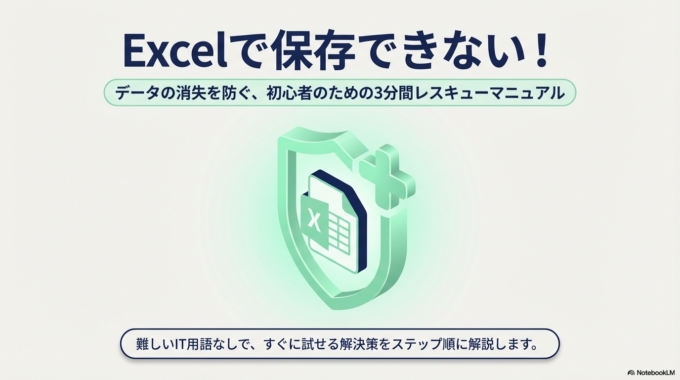
Excelで作業していたのに「保存できない」「エラーが出る」といったトラブルに困ったことはありませんか?
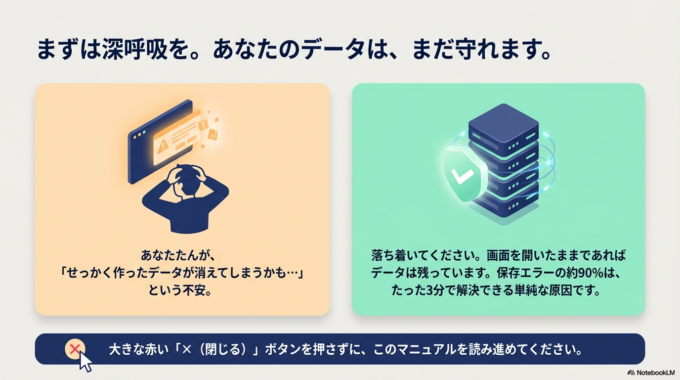
せっかく作ったデータが消えてしまうかもしれないと思うと、とても不安になりますよね。
特にITが苦手な方にとっては、「何が原因なのか分からない」「どこを確認すればいいのか分からない」という状態になりがちです。
この記事では、Excelで保存できない主な原因と、初心者でもすぐに試せる解決方法を分かりやすく解説します。ひとつずつ確認していけば、ほとんどのケースは解決できます。
Excelで保存できない主な原因
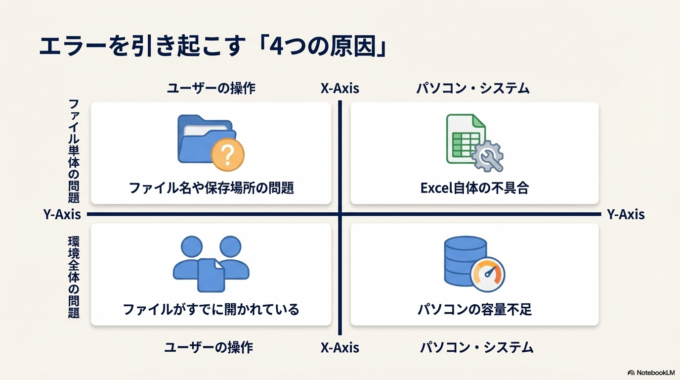
Excelが保存できない理由はいくつかありますが、よくある原因はだいたい決まっています。
まず多いのが「ファイル名や保存場所の問題」です。例えば、ファイル名に使えない記号が含まれていると保存できないことがあります。また、保存先のフォルダにアクセス権がない場合もエラーが出ます。
次に「ファイルがすでに開かれている」ケースです。同じファイルを別の人や別のパソコンで開いていると、上書き保存ができないことがあります。
さらに見落としがちなのが「Excel自体の不具合」や「パソコンの容量不足」です。特に古いパソコンや長時間使っている場合は、動作が不安定になり保存エラーが出やすくなります。
表の枠線が消えた?と感じている場合は、関連記事はこちら
「「グリッド線」と「罫線」の違いを理解して完璧な表を印刷する」を参考にすると改善のヒントになります。

保存できない時の確認方法
原因が分かったところで、次は具体的にどこを確認すればいいのか見ていきましょう。
ファイル名と保存場所を見直す
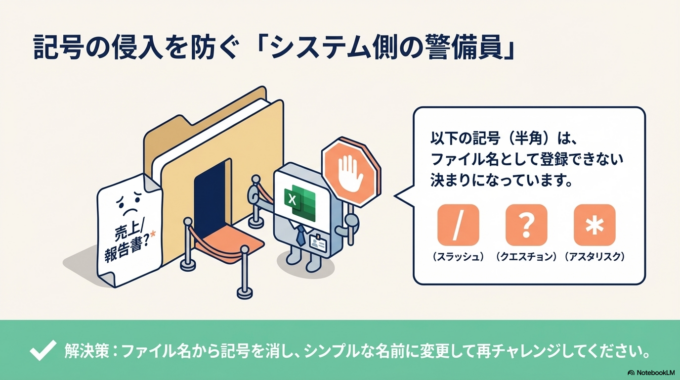
まずはファイル名に問題がないか確認してください。
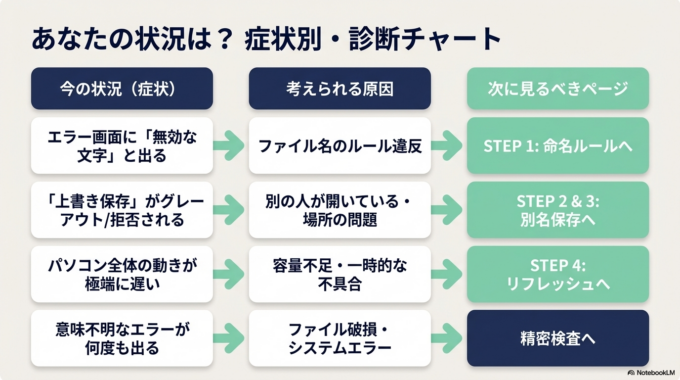
「/」「?」「*」などの記号が入っていると保存できません。
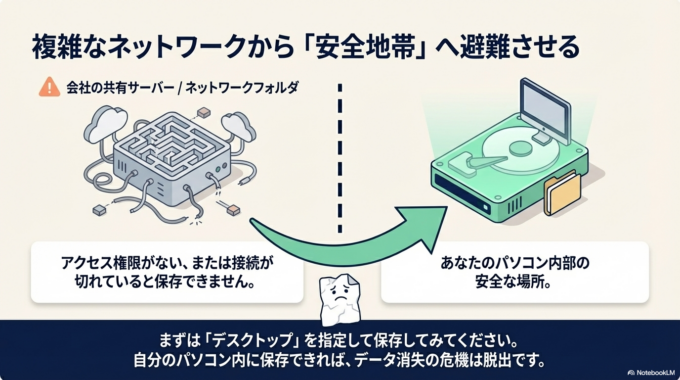
また、デスクトップやドキュメントなど、分かりやすい場所に一度保存してみるのも有効です。ネットワーク上のフォルダより、まずは自分のパソコン内に保存するのがおすすめです。
別名で保存してみる
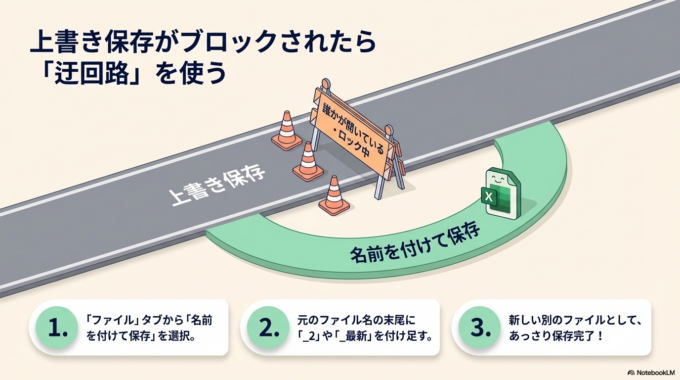
上書き保存ができない場合は、「名前を付けて保存」を試してください。
ファイル名を少し変えるだけで、あっさり保存できることもあります。
Excelを再起動する
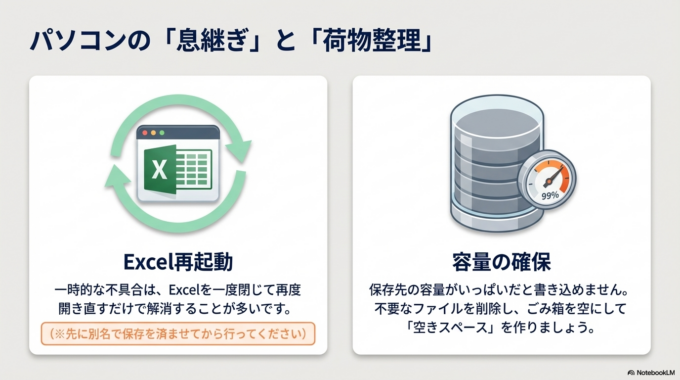
一時的な不具合で保存できないことも多いです。
Excelを一度閉じて、再度開き直すだけで解決するケースもあります。
Microsoft 365で上書きしてしまった!場合は、関連記事はこちら
「「バージョン履歴」で過去の状態に戻す方法」も参考になります。

パソコンの容量を確認する
保存先の容量がいっぱいだと、当然保存はできません。
不要なファイルを削除したり、ごみ箱を空にするだけでも改善することがあります。
パソコンが急に遅くなった場合は、関連記事はこちら
「パソコンが急に遅くなった原因と今すぐできる改善方法」もあわせて確認してみてください。

それでも解決しない場合
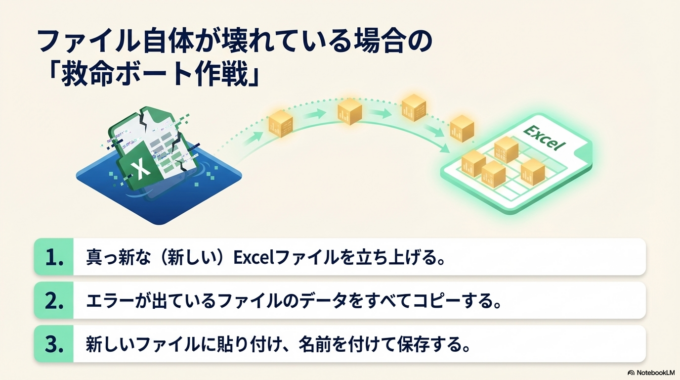
ここまで試しても保存できない場合は、少し踏み込んだ対処が必要になります。
例えば、Excelファイル自体が壊れている可能性があります。この場合は、新しいExcelファイルを作成し、中身をコピーして保存すると解決することがあります。
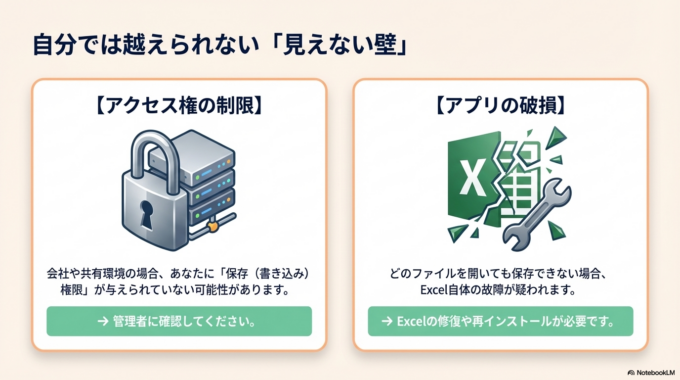
また、会社や共有環境で使っている場合は、アクセス権の制限が原因のこともあります。この場合は管理者に確認するのが確実です。
それでも改善しない場合は、Excelの修復や再インストールも検討するとよいでしょう。
予防策・管理方法
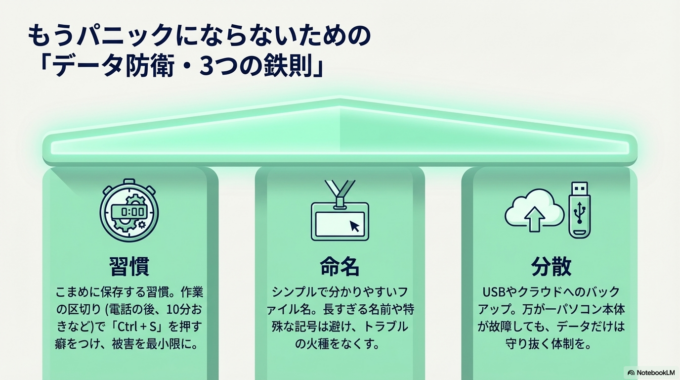
同じトラブルを繰り返さないためには、日頃の使い方も大切です。
まず、こまめに保存する習慣をつけることが重要です。作業の区切りごとに保存しておけば、万が一のときも被害を最小限に抑えられます。
また、ファイル名はシンプルで分かりやすいものにしておくとトラブルを防げます。長すぎる名前や特殊な記号は避けた方が安心です。
さらに、重要なデータはUSBやクラウドにバックアップを取っておくと安心です。万が一パソコンが故障しても、データを守ることができます。
地域案内
Excelの保存トラブルは、ちょっとした設定や環境の違いで発生することが多く、自分だけでは原因が分からないこともあります。
水戸市・ひたちなか市・那珂市・茨城町周辺で「パソコンの調子が悪い」「Excelのトラブルを見てほしい」といったお悩みがあれば、無理に一人で抱え込まずに相談するのも一つの方法です。身近に頼れるサポートがあると安心して作業できます。
まとめ
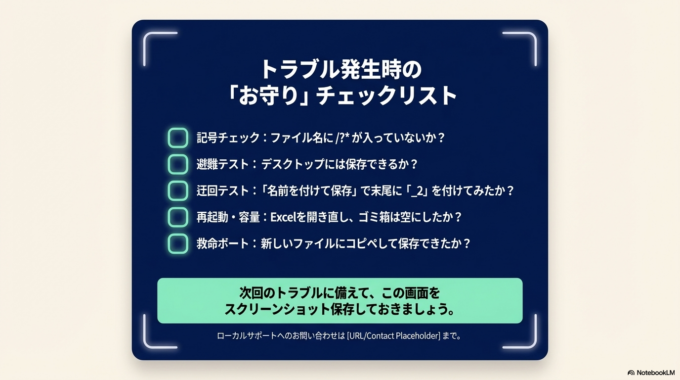
Excelで保存できない原因は、「ファイル名」「保存場所」「容量」「一時的な不具合」など、基本的なポイントを確認することで解決できることがほとんどです。
難しい操作は必要ありません。ひとつずつ落ち着いて確認していけば大丈夫です。
それでも解決しない場合は、無理をせず専門のサポートを利用することで、時間やデータの損失を防ぐことができます。安心して使い続けるためにも、早めの対処を心がけましょう。


