
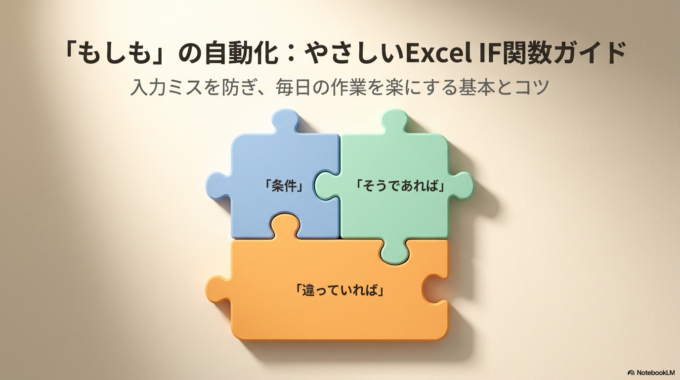
Excelを使っていると、「条件によって表示を変えたい」と思う場面がよくあります。たとえば、点数が60点以上なら合格、60点未満なら不合格と表示したいときや、購入金額に応じて割引を変えたいときです。こうした「もしも」の判断を自動でしてくれるのが、ExcelのIF関数です。
とはいえ、はじめて見ると数式が難しそうに感じたり、入力してもエラーになってしまったりして、そこで手が止まってしまうこともあります。特に、普段あまりパソコンに慣れていない方にとっては、カンマや記号の違いだけでも不安になりやすいものです。
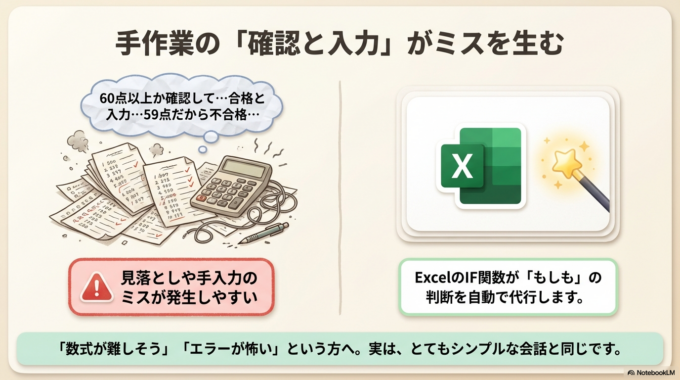
この記事では、Excel初心者の方にも分かるように、IF関数の基本の考え方から入力の手順、よくある失敗の防ぎ方までをやさしく解説します。読み終わるころには、「もしこの条件ならこう表示する」という自動化の考え方が自然に身についているはずです。
IF関数とは?「もし〜なら」をExcelに伝える機能
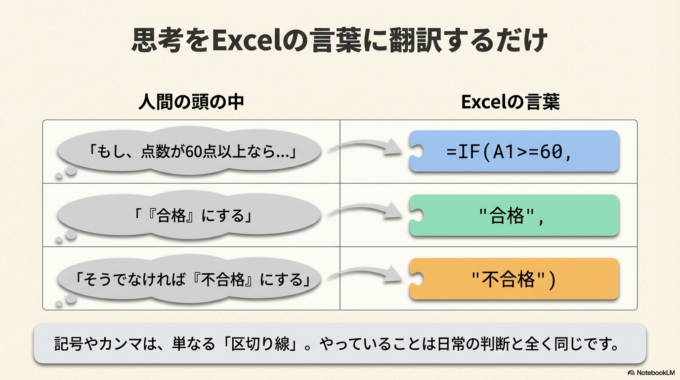
IF関数は、ひと言でいうと「もしこの条件ならこうする、そうでなければこうする」とExcelに命令する機能です。日常会話で考えると、とてもシンプルです。
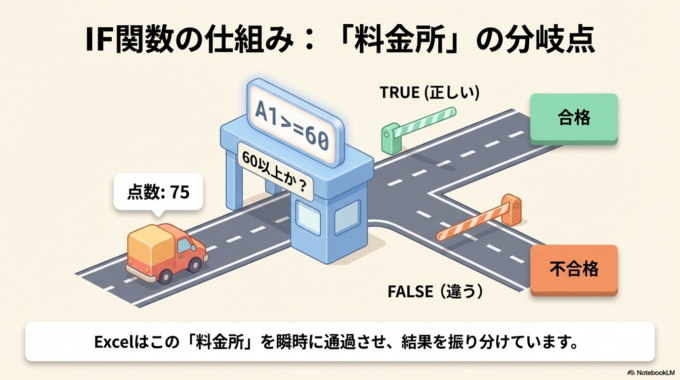
たとえば、「点数が60点以上なら合格、そうでなければ不合格」と判断したい場合、人ならすぐに見分けられます。IF関数は、その判断をExcelに代わりにやってもらうためのものです。
基本の形は次の考え方です。
「条件が正しいときの結果」と「条件が違うときの結果」を分けて書く
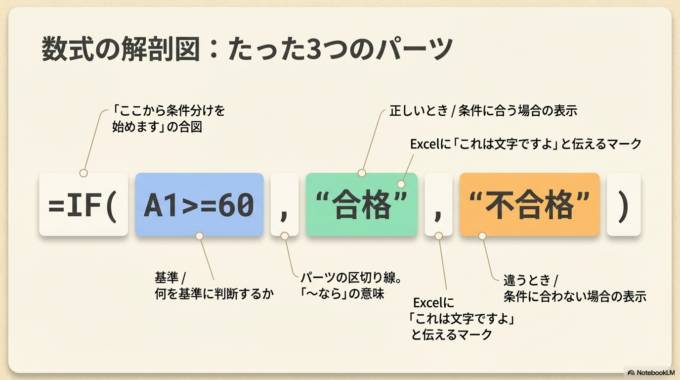
実際の式では、
=IF(A1>=60,”合格”,”不合格”)
のように入力します。
この式は、「A1セルの数字が60以上なら合格、60未満なら不合格」と表示するという意味です。最初は少し身構えてしまうかもしれませんが、やっていることは「もしも」の会話をそのまま式にしただけです。
Excelの基本操作にまだ不安がある方は、
関連記事はこちら:「Excelで数式が計算されないときのチェック方法|初心者でもできる原因と対処法」

IF関数の確認方法と使い方
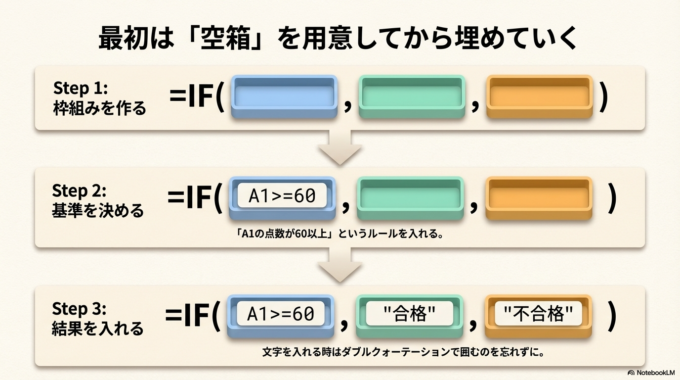
IF関数は、説明を読むだけより、実際に入力して結果を見るほうが早く覚えられます。ここでは、はじめてでも試しやすい流れで確認していきます。
まずは条件を決める
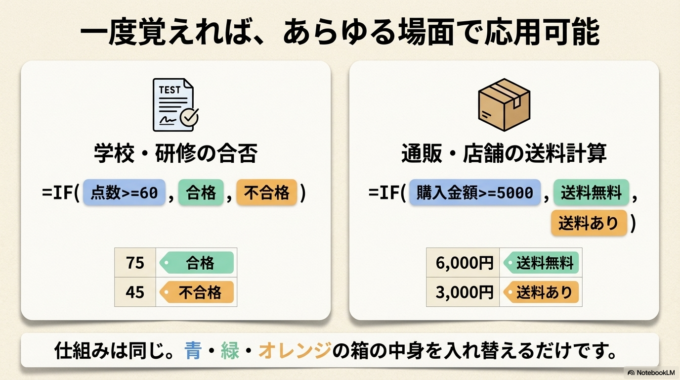
最初に考えるのは、「何を基準に判断するか」です。たとえばA1セルに点数が入っているなら、「A1が60以上かどうか」を条件にできます。ここがあいまいなままだと、式全体も分かりにくくなってしまいます。
次に数式を入力する
判定結果を表示したいセルを選び、次の式を入力します。
=IF(A1>=60,”合格”,”不合格”)
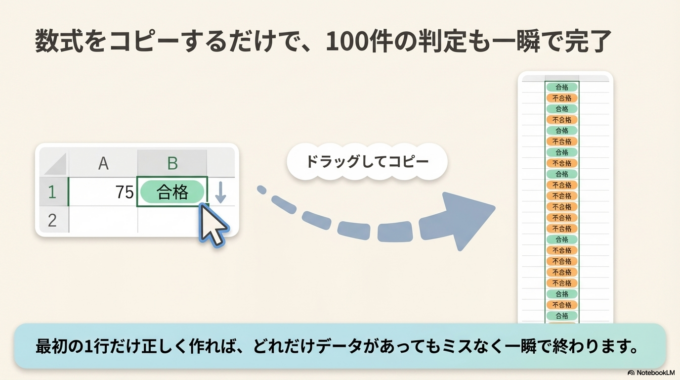
これで、A1の数字が60以上なら「合格」、そうでなければ「不合格」と自動で表示されます。A1の数字を変えるだけで結果も変わるため、手入力のミスを減らしやすくなります。
割引や料金計算にも応用できる
IF関数は点数判定だけではありません。たとえば、購入金額が5,000円以上なら「送料無料」、それより少なければ「送料あり」と表示することもできます。仕事でも家計管理でも、条件によって表示を切り替えたい場面で役立ちます。
関連記事はこちら:「Excelが重い・動かないときの対処法|原因とすぐできる改善方法」

IF関数でよくあるミス
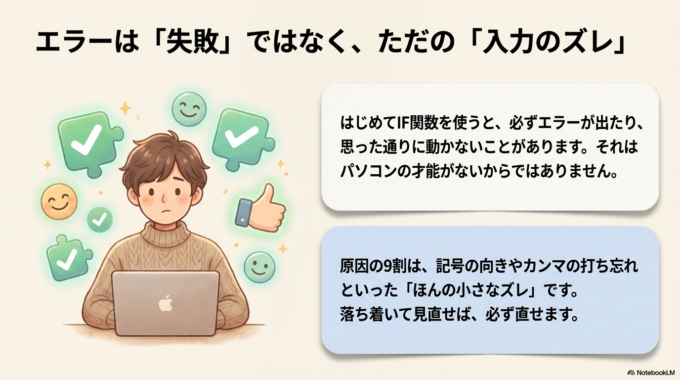
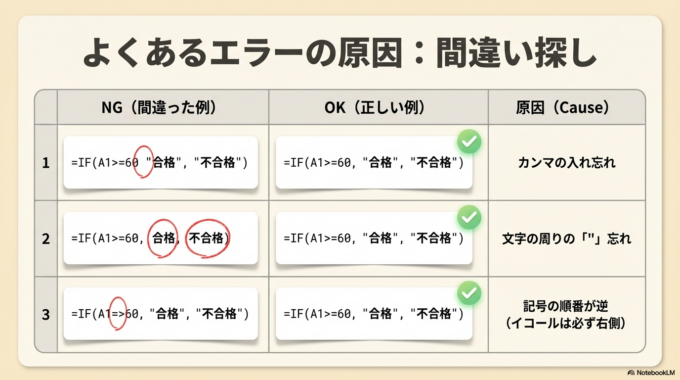
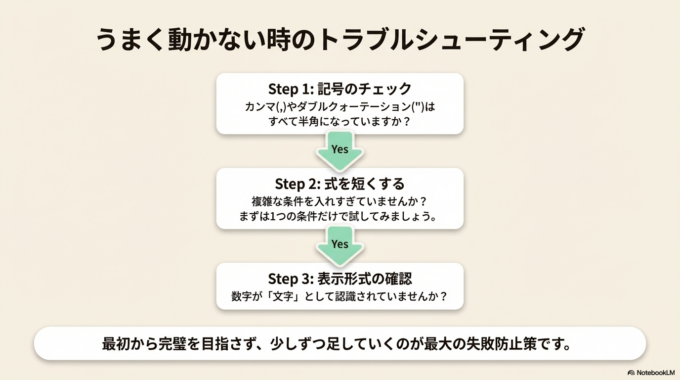
IF関数がうまく動かないときは、難しいことよりも、入力の小さなズレが原因になっていることが多いです。
よくあるのは、カンマの入れ忘れや位置の間違いです。また、「合格」のような文字を表示したいのに、ダブルクォーテーションで囲んでいないとエラーになることがあります。さらに、>= と <= の向きを逆にしてしまい、思った結果にならないケースも少なくありません。
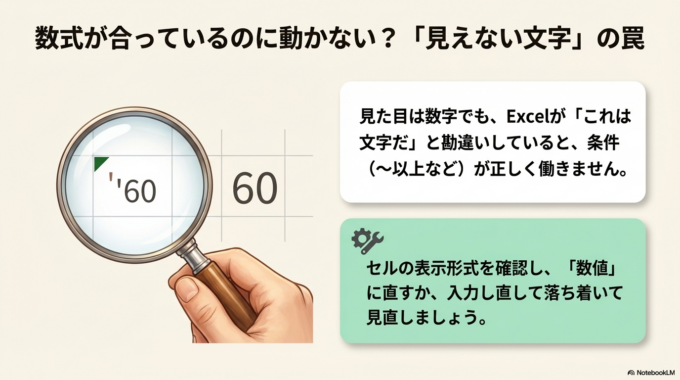
もう一つ気をつけたいのが、数字が文字として入っている場合です。見た目では数字に見えても、Excelが文字と判断していると、条件が正しく働かないことがあります。うまくいかないときは、セルの表示形式や入力内容を落ち着いて見直すことが大切です。
それでも解決しない場合
何度見直しても結果が合わないときは、いったん式を短くして確認すると分かりやすくなります。最初から複雑な条件を入れると、どこで間違えたのか見つけにくくなります。まずは一つの条件だけで試し、正しく動いたら少しずつ足していくほうが安心です。
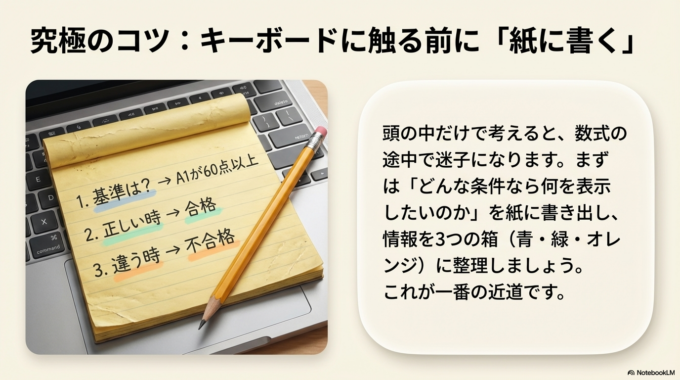
また、頭の中だけで考えるのではなく、「どんな条件なら何を表示したいのか」を紙に書き出すのもおすすめです。考えが整理されると、式も作りやすくなります。Excelは便利ですが、複雑にしすぎると自分でも見直しにくくなるため、分かりやすさを優先することが失敗防止につながります。
関連記事はこちら:「Excelで平均がうまく出ない?関数なしでも一瞬で計算できる方法」

ミスを防ぐ予防策と管理方法
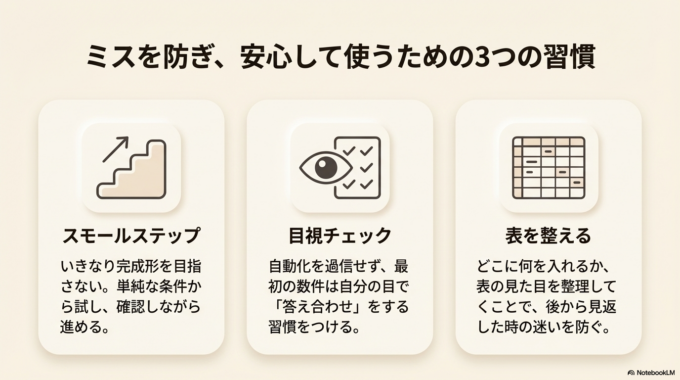
IF関数を安心して使うには、いくつかの基本を意識するだけで十分です。まず大切なのは、いきなり完成形を目指さないことです。最初は単純な条件で試し、思った通りに表示されるかを確認してから次に進むと、途中で混乱しにくくなります。
次に、自動表示された結果を必ず目で確認する習慣をつけましょう。Excelは便利な反面、設定を間違えたままでもそのまま結果が表示されてしまいます。だからこそ、数件だけでも自分の目で答え合わせをすることが大切です。
さらに、どのセルに何を入れるのかを分かりやすく整えておくと、後から見返したときに迷いません。表の見た目を整えることも、実はミス防止に役立ちます。
地域でExcelの相談をしたい方へ
IF関数のような基本機能は、一度分かるととても便利です。ただ、最初の一歩でつまずいてしまうと、「自分には難しい」と感じてしまう方も少なくありません。そんなときは、一人で悩み続けるより、身近に相談できる場所を活用するのも良い方法です。
パソコンやExcelの操作は、少し教わるだけで急に分かりやすくなることがあります。特に仕事で使う場合は、早めに疑問を解消したほうが作業のミスや時間のロスを減らしやすくなります。水戸市やひたちなか市だけでなく、那珂市や茨城町周辺でも、こうした基本操作の相談先を探してみると安心です。
まとめ
ExcelのIF関数は、「もしも」の判断を自動化してくれる便利な機能です。点数の合否判定や割引の表示など、身近な作業の中で幅広く使えます。最初は難しそうに見えても、考え方はとてもシンプルで、「条件」「当てはまるとき」「当てはまらないとき」の3つを整理するだけです。
大切なのは、いきなり複雑にしないことと、入力後にきちんと確認することです。少しずつ慣れていけば、Excelの作業はぐっと楽になり、入力ミスや判断ミスも減らしやすくなります。IF関数が分かるようになると、毎日の表作成や事務作業がとても進めやすくなります。水戸市・ひたちなか市・那珂市・茨城町周辺でパソコン操作に不安がある方も、焦らず一歩ずつ覚えていけば大丈夫です。


