

Excelを使っていると、「急に動きが遅くなった」「クリックしても反応しない」といったトラブルに困ることがあります。特に仕事中や急ぎの作業中だと、とてもストレスになりますよね。
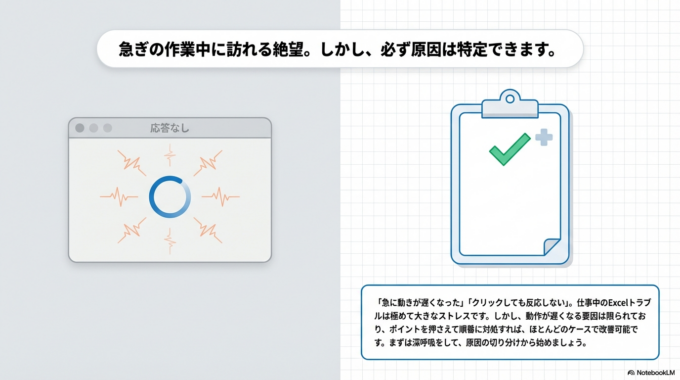
実はExcelが重くなる原因はいくつかあり、ポイントを押さえて対処すれば改善できるケースがほとんどです。この記事では、初心者の方でも分かりやすいように「原因」「確認方法」「改善策」を順番に解説します。
Excelが重くなる主な原因
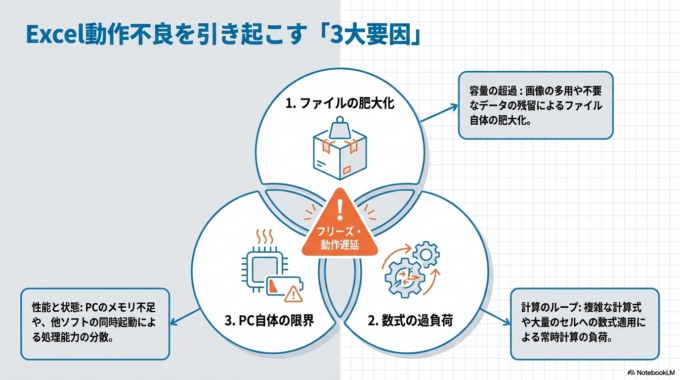
Excelの動作が遅くなる理由は1つではありません。いくつかの要因が重なっていることが多いです。
まず多いのが「ファイルの容量が大きすぎる」ケースです。画像を多く貼り付けていたり、不要なデータが残っていたりすると、それだけで動作が鈍くなります。
次に「数式の多用」も原因になります。特に複雑な計算式や、大量のセルに同じ計算を入れている場合、Excelは常に計算を繰り返しているため負荷がかかります。
さらに見落としがちなのが「パソコン自体の性能や状態」です。メモリ不足や、他のソフトを同時に開いていると、Excelの動作にも影響します。
「Excelのプルダウン矢印が消えた!表示されない時の簡単な直し方」については関連記事も参考になります。
関連記事はこちら

具体的な確認方法
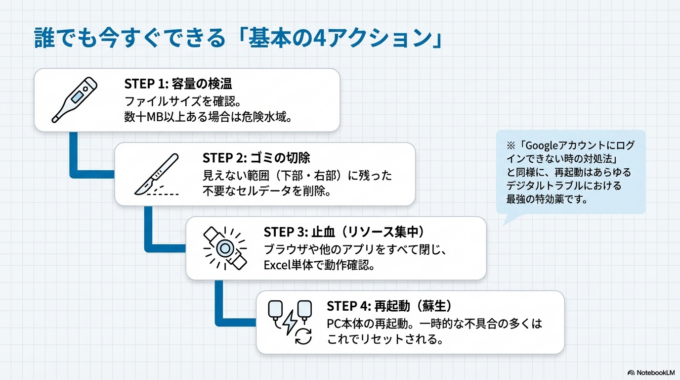
Excelが重いと感じたら、まずは原因を切り分けることが大切です。
ファイルの容量を確認する
保存しているExcelファイルのサイズを見てみましょう。数MB程度なら問題ありませんが、数十MB以上ある場合は重くなる原因になります。
不要なデータがないか確認する
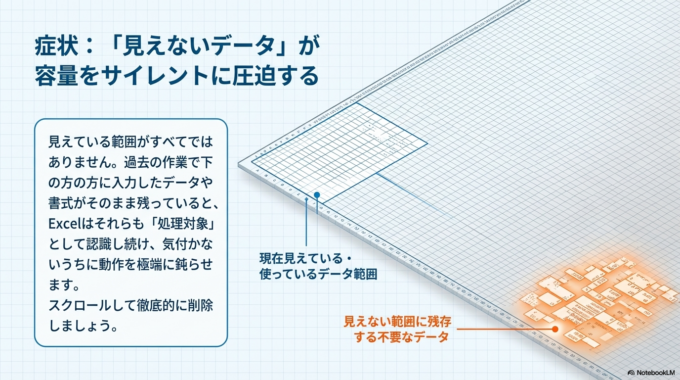
見えている範囲以外にも、下の方や右の方にデータが残っていることがあります。スクロールして確認し、不要なセルは削除してみてください。
他のソフトを閉じる
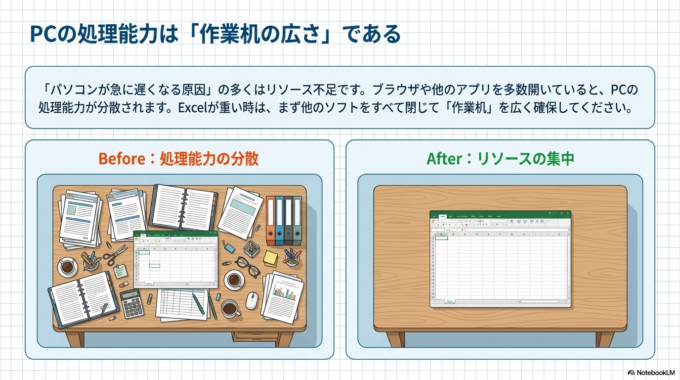
ブラウザや他のアプリをたくさん開いていると、パソコンの処理能力が分散されます。一度すべて閉じて、Excelだけの状態で動作を確認してみましょう。
再起動してみる
意外と効果的なのがパソコンの再起動です。一時的な不具合であれば、それだけで改善することもあります。
「パスワードが消えた?」GoogleドライブでExcelを開く時の注意点なども、再起動で解決するケースがあります。
関連記事はこちら

それでも解決しない場合
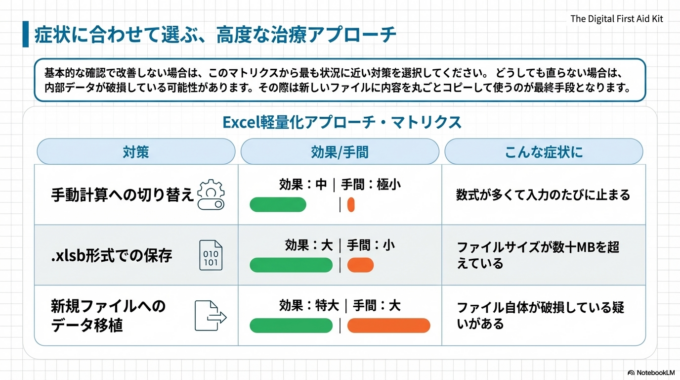
基本的な確認をしても改善しない場合は、もう少し踏み込んだ対策が必要です。
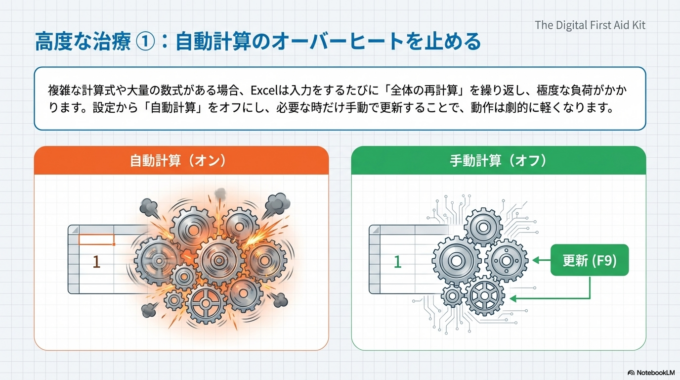
例えば、Excelの「自動計算」をオフにすることで動作が軽くなることがあります。計算が必要なときだけ手動で更新する方法です。
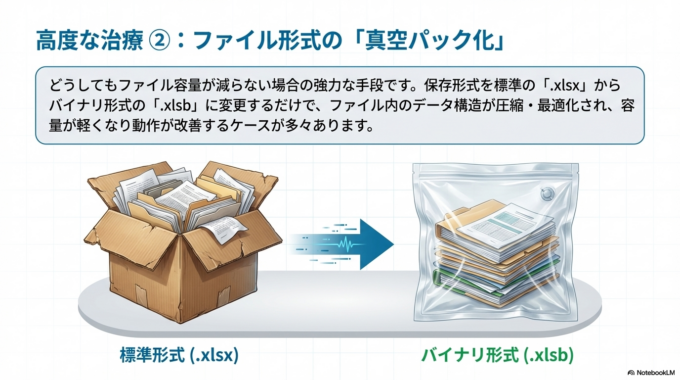
また、ファイル形式を「.xlsx」ではなく「.xlsb(バイナリ形式)」で保存すると、容量が軽くなり動作が改善することもあります。
それでも難しい場合は、ファイル自体が破損している可能性も考えられます。その場合は、新しいファイルに内容をコピーして使うのも一つの方法です。
Excelで保存できない原因と解決方法|初心者でもすぐできる対処法と同じように、データの整理はとても重要です。
関連記事はこちら

予防策・管理方法
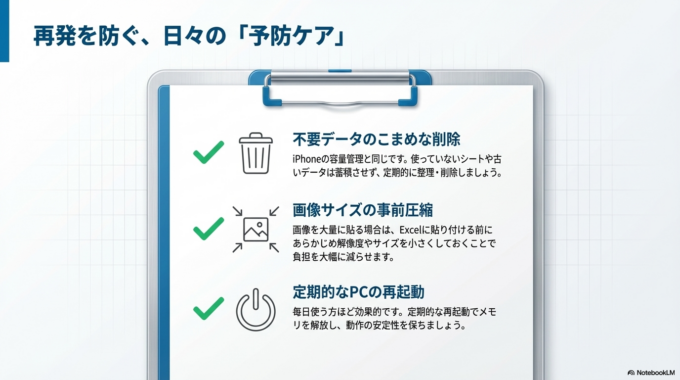
Excelを快適に使い続けるためには、日頃の管理も大切です。
まず、不要なデータはこまめに削除する習慣をつけましょう。使っていないシートや古いデータをそのままにしておくと、知らないうちにファイルが重くなります。
また、画像の貼りすぎにも注意が必要です。どうしても必要な場合は、サイズを小さくしてから貼り付けると負担を減らせます。
さらに、定期的にパソコンを再起動するだけでも、動作の安定につながります。毎日使う方ほど、この習慣は効果があります。
地域でお困りの方へ
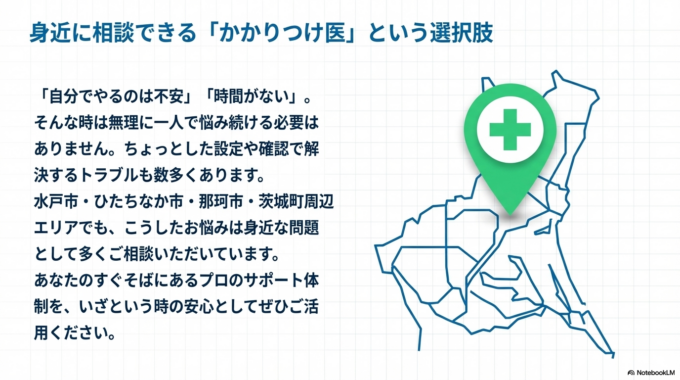
Excelの不具合は、原因が分かれば改善できることが多いですが、「自分でやるのは不安」「時間がない」という方もいらっしゃいます。
水戸市・ひたちなか市・那珂市・茨城町周辺でも、パソコンやExcelのトラブルでご相談いただくケースは増えています。ちょっとした設定や確認で解決することも多いので、無理に悩み続ける必要はありません。
身近に相談できる環境を持っておくと、いざという時も安心です。
まとめ
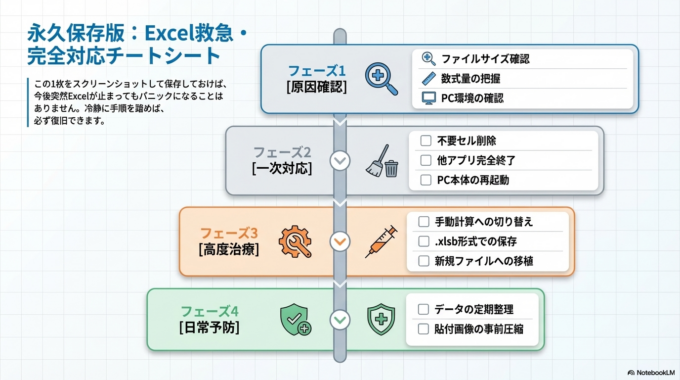
Excelが重い・動かないときは、まず原因を落ち着いて確認することが大切です。ファイル容量や不要データ、パソコンの状態を見直すだけでも改善するケースは多くあります。
それでも解決しない場合は、設定の見直しやファイル形式の変更など、少し踏み込んだ対応を試してみましょう。
日頃から整理と管理を意識することで、トラブルを未然に防ぐこともできます。無理に一人で抱え込まず、必要に応じて周りのサポートも活用していきましょう。水戸市・ひたちなか市・那珂市・茨城町エリアでも、こうしたお悩みは身近な問題として多く見られます。


