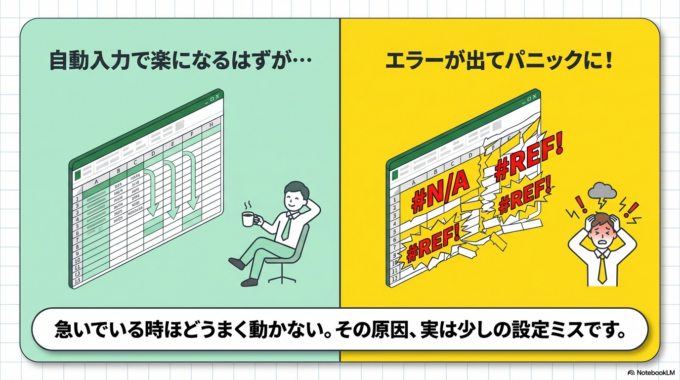
Excelで「自動入力できるはずなのにうまくいかない…」と困ったことはありませんか?
VLOOKUPを使えば便利と聞いたけれど、エラーが出たり、違う値が表示されたりして止まってしまう方も多いです。
特に、仕事で急いでいるときにうまく動かないと焦りますよね。
この記事では、VLOOKUPがうまくいかない原因と、誰でもできるやさしい使い方をわかりやすく解説します。初めての方でも安心して読み進められる内容です。
VLOOKUPがうまくいかない原因
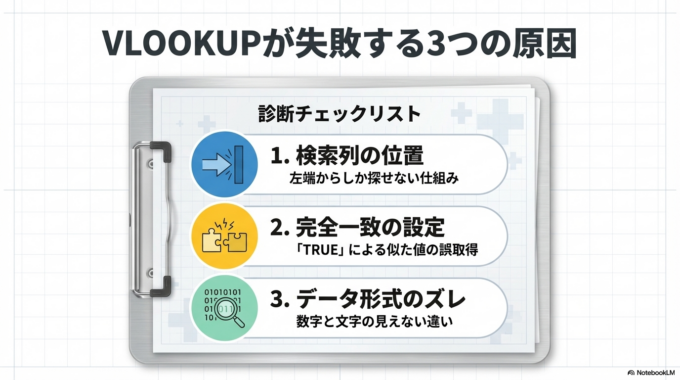
VLOOKUPはとても便利ですが、少しの設定ミスで正しく動かなくなります。よくある原因を知っておくと、トラブルを早く解決できます。
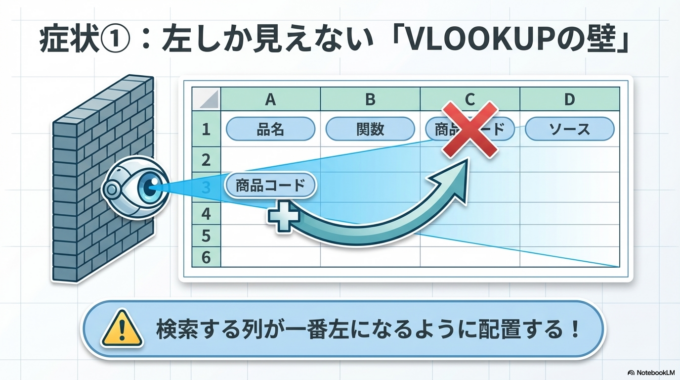
まず多いのが「検索する列の位置」です。VLOOKUPは、左端の列からしか検索できません。例えば、商品コードを右側に置いていると、うまく探せない仕組みです。
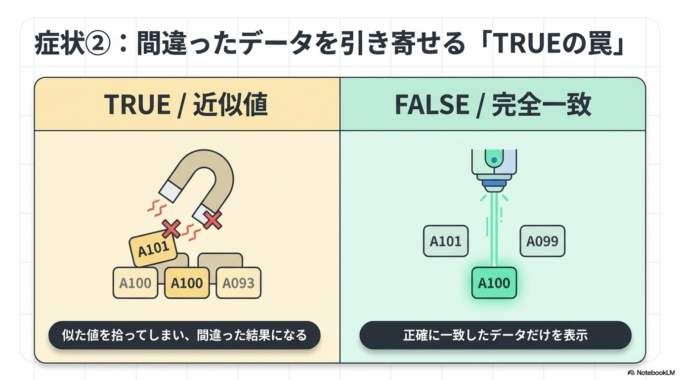
次に、「完全一致になっていない」ケースです。最後の設定が「TRUE」になっていると、似た値を拾ってしまい、間違った結果になることがあります。
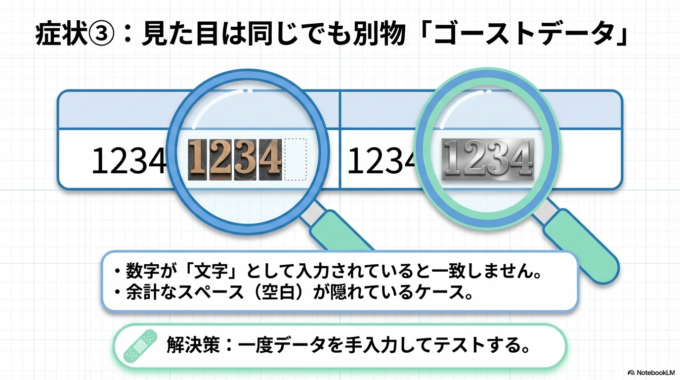
さらに、「数字と文字のズレ」も見落としがちです。見た目は同じでも、片方が文字として入力されていると一致しません。
Excelで保存できない原因と解決方法に悩んでいる方は、関連記事はこちらから確認できます。

正しいVLOOKUPの確認方法
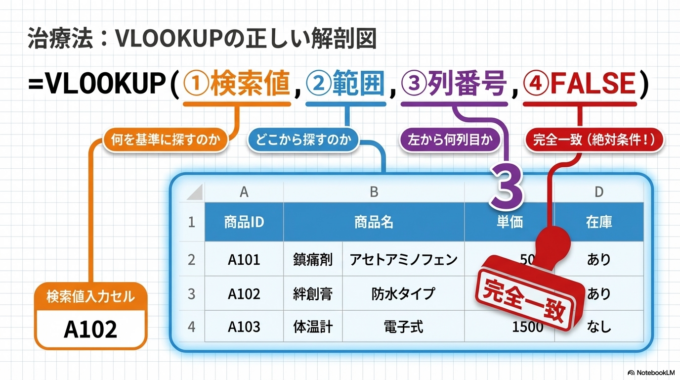
ここでは、基本的な使い方をシンプルに確認していきましょう。
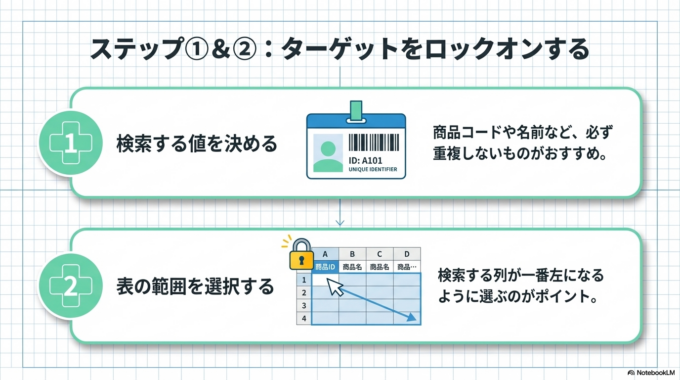
ステップ①:検索する値を決める
まずは「何を基準に探すのか」を決めます。たとえば商品コードや名前など、必ず重複しないものがおすすめです。
ステップ②:表の範囲を選択する
次に、検索対象となる表を選びます。このとき、検索する列が一番左になるようにするのがポイントです。
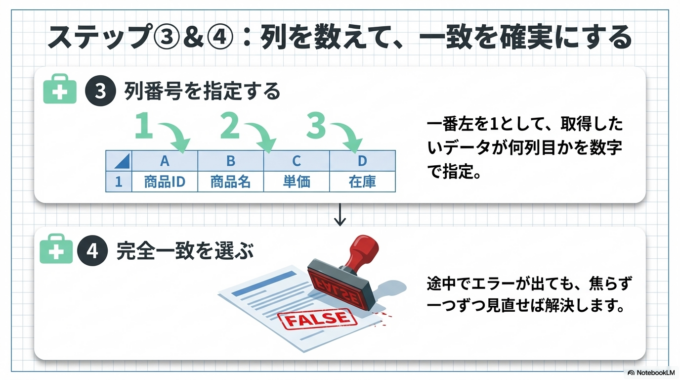
ステップ③:列番号を指定する
取得したいデータが何列目にあるかを数字で指定します。ここでズレると違う情報が表示されるので注意が必要です。
ステップ④:完全一致を選ぶ
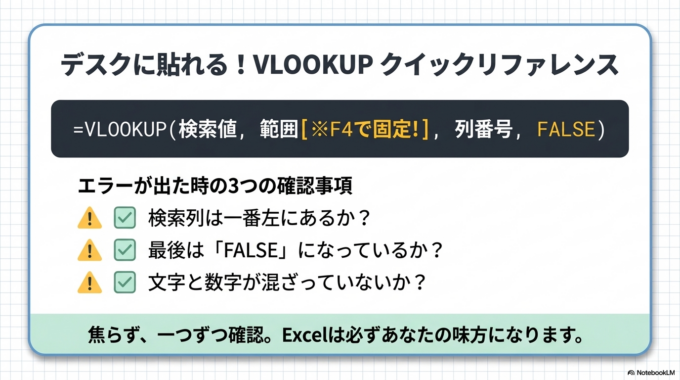
最後は「FALSE」と入力します。これで正確に一致したデータだけを表示できます。
もし途中でエラーが出た場合は、一つずつ確認することが大切です。焦らず見直すだけで解決するケースがほとんどです。
Excel操作に慣れていない方は、基本操作も合わせて見直すと理解が深まります。
「Excel 空白セルの抽出・項目表示・フィルター機能の使い方」は関連記事はこちらで解説しています。

それでも解決しない場合
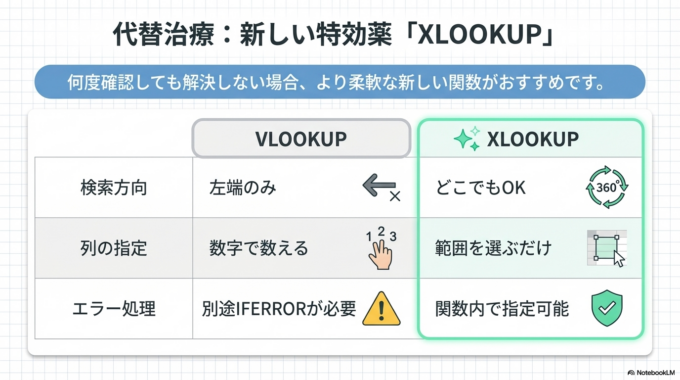
何度確認しても直らない場合は、データ自体に問題がある可能性があります。
たとえば、余計なスペースが入っていたり、コピーしたデータに見えないズレがあることがあります。この場合は、データを一度手入力してみると解決することがあります。
また、別の方法として「XLOOKUP」という新しい関数もあります。こちらは柔軟に検索できるので、VLOOKUPでうまくいかない場合の代替手段としておすすめです。
パソコンのデータ保存で困っている場合は、一番やさしいUSBメモリへのコピー方法も参考になります。
「パソコンのデータ保存!一番やさしいUSBメモリへのコピー方法」は関連記事はこちらをご覧ください。

予防策・管理方法
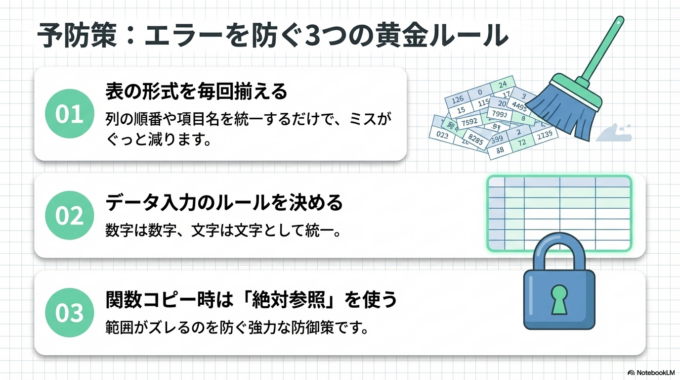
VLOOKUPでトラブルを防ぐには、日頃のデータ管理がとても大切です。
まず、表の形式を毎回揃えること。列の順番や項目名を統一するだけで、ミスがぐっと減ります。
次に、データ入力時にルールを決めることも重要です。数字は数字、文字は文字として統一するだけで一致エラーを防げます。
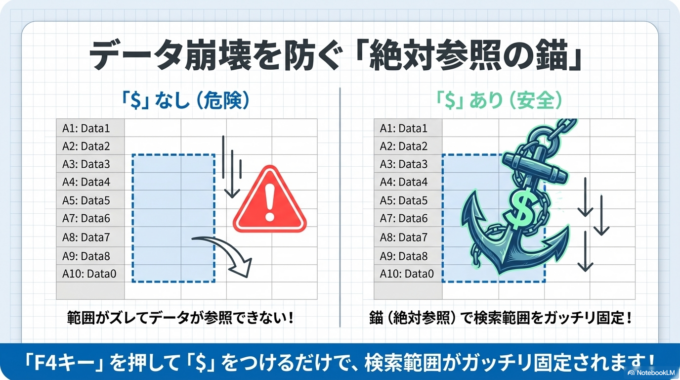
さらに、関数をコピーする際は「絶対参照」を使うと安心です。これにより、範囲がズレるのを防げます。
最初は少し難しく感じるかもしれませんが、慣れると作業時間が大幅に短縮されます。日々の業務が楽になるので、ぜひ少しずつ覚えていきましょう。
地域案内
Excelの操作やパソコンのトラブルは、ちょっとしたことで解決できることが多いですが、一人で悩むと時間がかかってしまいます。
水戸市・ひたちなか市・那珂市・茨城町周辺でも、「Excelがうまく使えない」「関数がわからない」といったご相談はとても多いです。身近に相談できる環境があると安心して仕事が進められます。
難しい専門用語は使わず、やさしくサポートしてもらえる場所を選ぶことが大切です。
まとめ
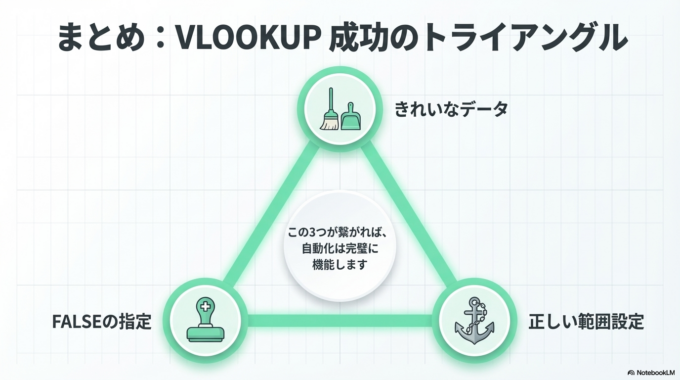
VLOOKUPがうまくいかない原因の多くは、設定のちょっとしたズレです。
検索列の位置、完全一致の設定、データ形式の違いを確認するだけで解決できることがほとんどです。
一つずつ落ち着いて見直すことで、確実に使いこなせるようになります。
Excelは慣れるととても便利なツールなので、焦らず少しずつ理解を深めていきましょう。