

「日付は入れたのに曜日も毎回手入力している…」
「土日だけ色を変えたいけどやり方が分からない…」
こういったお悩みはとても多いです。特にエクセルに慣れていない方にとって、曜日の表示や色分けは少しハードルが高く感じますよね。
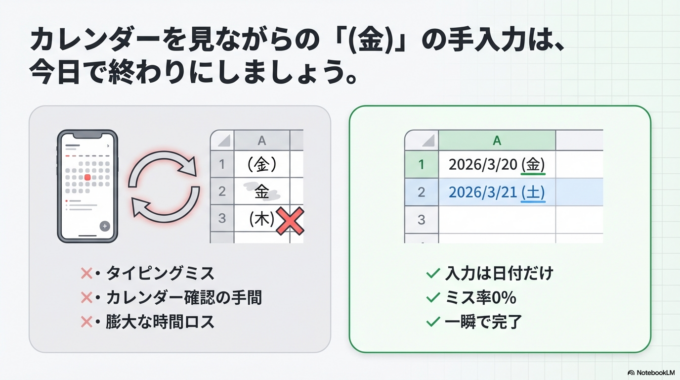
この記事では、エクセルで曜日を自動表示する方法と、土日を自動で色分けするやり方を、できるだけ分かりやすく解説します。コピペで使える形にしているので、すぐに実践できます。
曜日を手入力してしまう原因
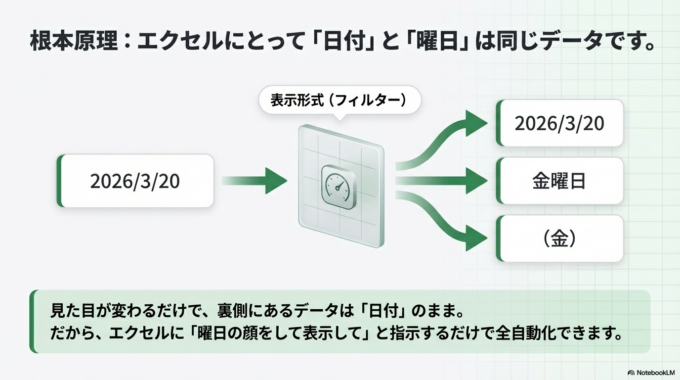
エクセルでは「日付」と「曜日」は別々に見えますが、実は内部では同じデータとして扱われています。
そのため、正しい方法を使えば曜日は自動で表示できます。しかし、
・関数を知らない
・表示形式の変更が分からない
・設定場所が見つけにくい
といった理由で、毎回手入力してしまうケースが多いです。
ただ一度覚えてしまえば、今後ずっと楽になります。
エクセルで複数データが1つのセルにまとまらない時の解決法を知っておくと、エクセル操作も快適になります。
関連記事はこちら

曜日を自動表示する方法
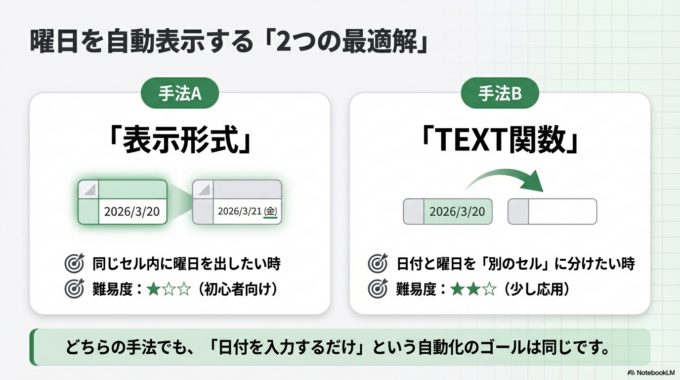
曜日を表示する方法は大きく2つあります。どちらも簡単ですが、まずは基本のやり方から紹介します。
表示形式で曜日を出す方法
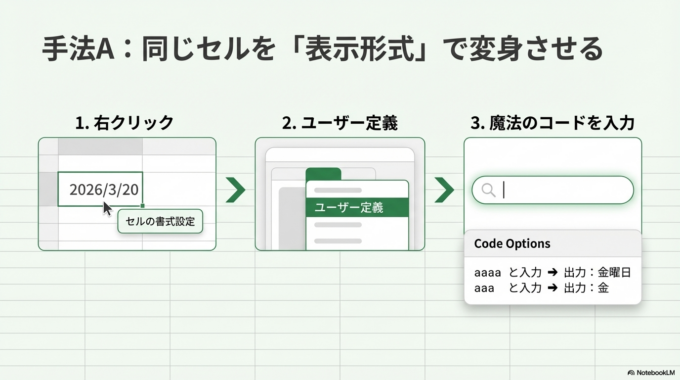
一番かんたんな方法です。
手順
まずセルに日付を入力します。例えば「2026/3/20」のように入力してください。
そのセルを選択した状態で右クリックし、「セルの書式設定」を開きます。
次に「表示形式」タブの中から「ユーザー定義」を選びます。
種類の欄に以下を入力します。
「aaaa」
これで「金曜日」と表示されます。
もし「(金)」のように短くしたい場合は「aaa」と入力します。
見た目が変わるだけで、データは日付のままなので安心して使えます。
関数で曜日を表示する方法
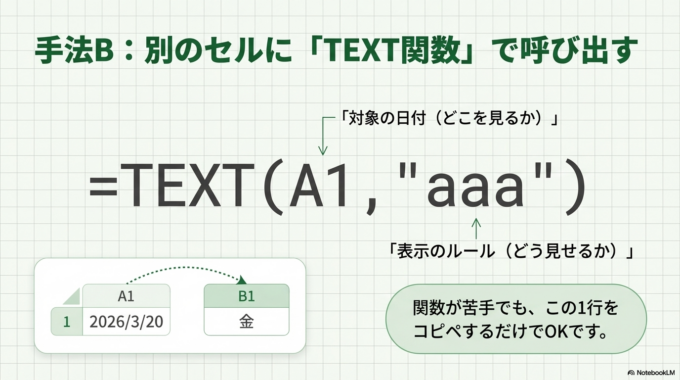
別のセルに曜日を表示したい場合はこちらです。
手順
例えばA1に日付が入っている場合、B1に以下を入力します。
「=TEXT(A1,”aaa”)」
これで「金」と表示されます。
「aaaa」にすると「金曜日」になります。
関数が苦手な方でも、この1行をコピーすればOKです。
「エクセルの選択肢が増やせない?自動で更新されるリストの作り方」も知っておくと、エクセルがスムーズです。
関連記事はこちら

土日だけ色を変える方法
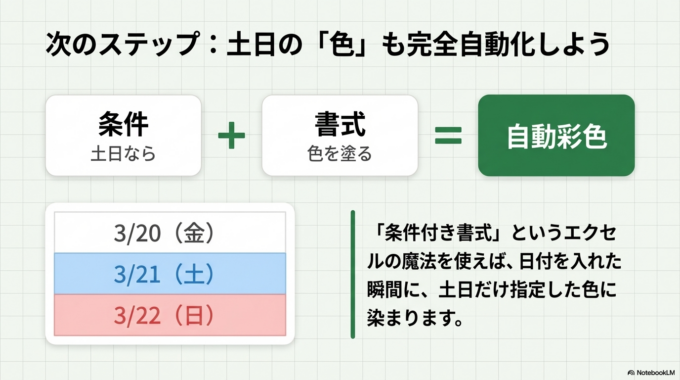
曜日が表示できたら、次は色分けです。これも自動でできます。
使うのは「条件付き書式」という機能です。
ステップで解説
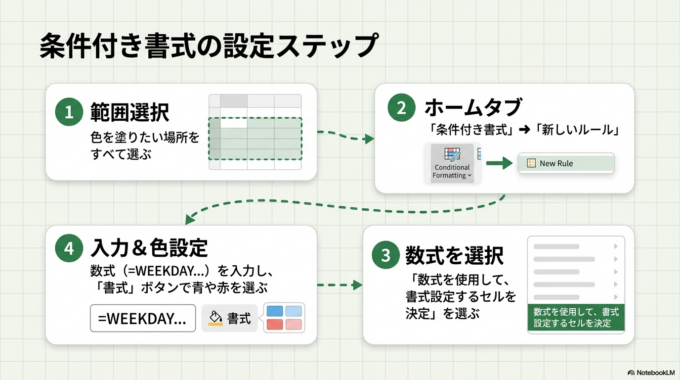
まず、色を変えたい範囲を選択します。
次に「ホーム」タブから「条件付き書式」をクリックします。
「新しいルール」を選び、「数式を使用して書式設定するセルを決定」をクリックします。
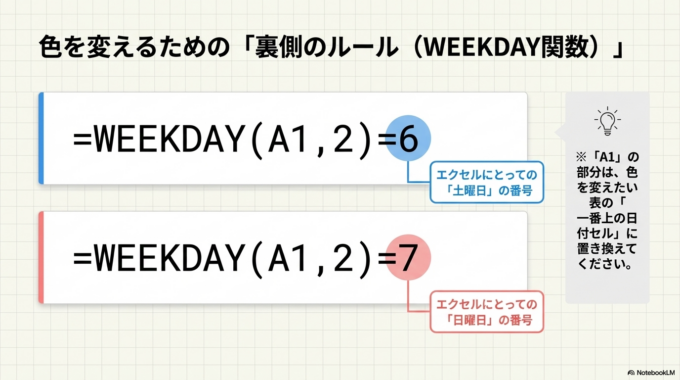
以下の数式を入力します。
土曜日の場合
「=WEEKDAY(A1,2)=6」
日曜日の場合
「=WEEKDAY(A1,2)=7」
そのあと「書式」ボタンから好きな色を設定します。
土曜は青、日曜は赤にすると見やすくなります。
これで日付を入力するだけで、自動的に色が変わるようになります。
それでもうまくいかない場合
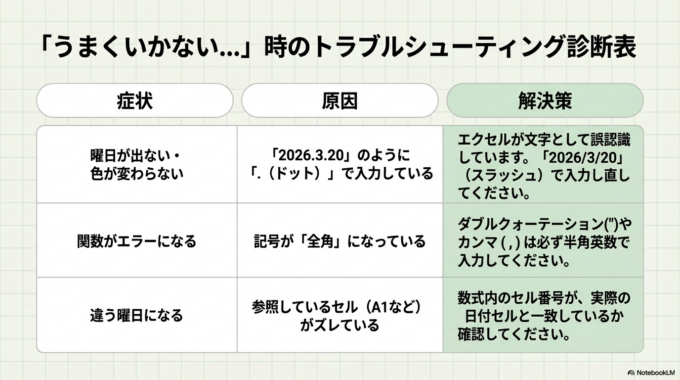
設定しても曜日が出ない、色が変わらない場合は、いくつか原因が考えられます。
よくあるのは「日付が文字として入力されている」ケースです。
例えば「2026.3.20」と入力していると、エクセルが日付と認識しないことがあります。
この場合は「2026/3/20」と入力し直してみてください。
また、関数の入力ミスや全角文字が混ざっていることも原因になります。
「エクセル操作が遅い…マウスの持ち替えをなくすキーボード技」のように、基本設定を見直すことで解決することが多いです。
関連記事はこちら

予防策・管理方法
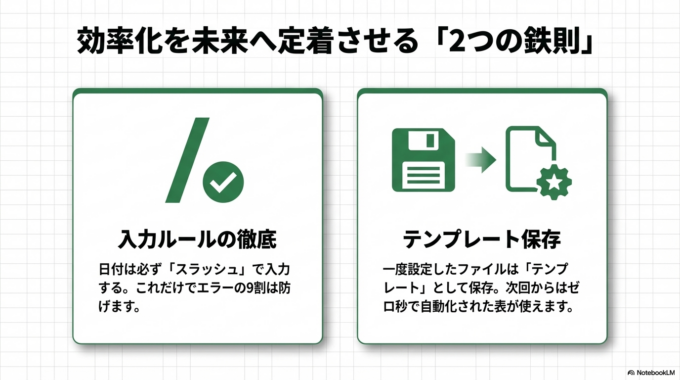
一度設定したら、テンプレートとして保存しておくのがおすすめです。
毎回同じ設定をする必要がなくなり、作業時間が大きく短縮されます。
また、日付入力のルールを決めておくとミスが減ります。
例えば「必ずスラッシュで入力する」と決めるだけでも効果があります。
エクセルは最初こそ難しく感じますが、少しずつ慣れることで一気に効率が上がります。
地域でのパソコンサポートについて
エクセルの操作やパソコンの設定で困ったとき、「誰に聞けばいいのか分からない」という声もよく聞きます。
特に小規模事業者の方や、ITが苦手な方にとっては、ちょっとしたことでも時間がかかってしまいます。
そういった場合は、地域で気軽に相談できるサポートを活用するのも一つの方法です。水戸市・ひたちなか市・那珂市・茨城町周辺でも、パソコンの初期設定やエクセルの使い方をサポートしてくれるサービスがあります。
無理に一人で抱え込まず、必要に応じて頼ることで、仕事の効率も大きく変わります。
まとめ
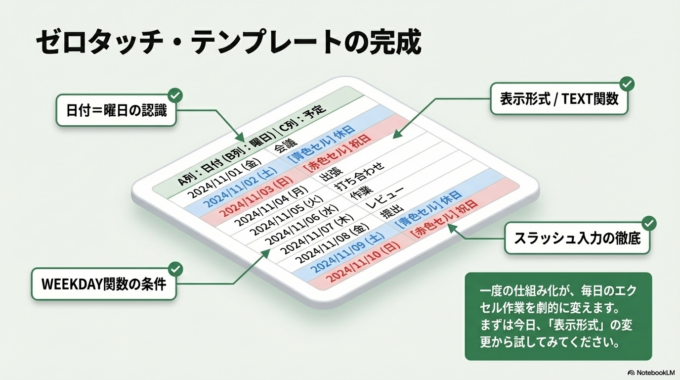
エクセルの曜日表示や色分けは、一度設定すれば自動化できる便利な機能です。
手入力を続けているとミスも増え、時間もかかってしまいますが、今回紹介した方法を使えばその悩みはすぐに解消できます。
難しそうに見えても、やることはとてもシンプルです。
まずは表示形式の変更から試してみてください。
少しずつ慣れていけば、エクセルはとても心強いツールになります。


