

Excelで「0を入力したのに消えてしまう…」と困ったことはありませんか?
特に電話番号や先頭に0がつくデータを扱うとき、この現象はよく起きます。
「壊れてるの?」「設定ミス?」と不安になりますよね。
でも安心してください。これはExcelの仕様によるもので、原因が分かれば簡単に直せます。
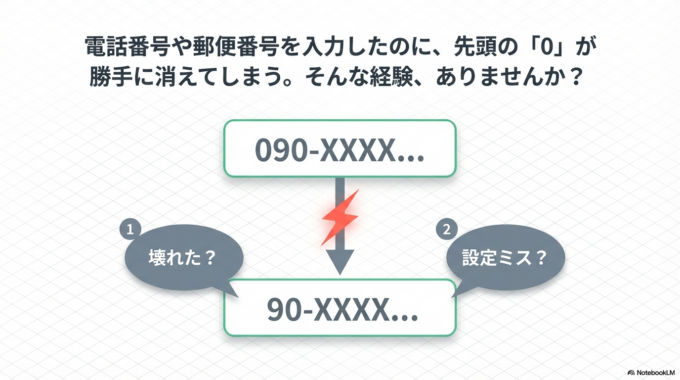
この記事では、0が消える理由と、初心者の方でもすぐできる対処法を分かりやすく解説します。
Excelで0が消える原因
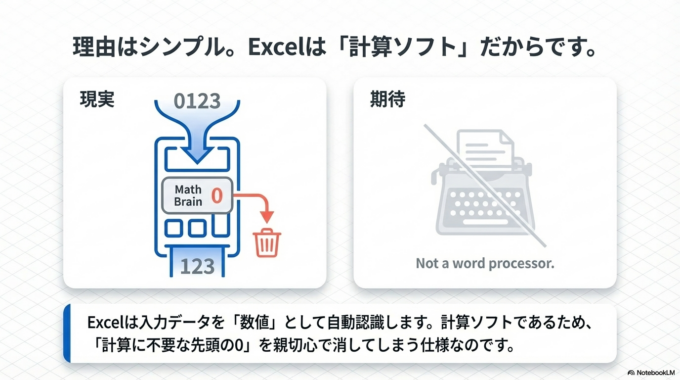
Excelでは、入力されたデータを「数値」として自動認識する仕組みがあります。
このとき、先頭の0は意味がないと判断されて削除されてしまいます。
例えば
「0123」と入力 → 「123」に変換される
という動きになります。
これはExcelが計算ソフトであるため、数字を正しく計算するための仕様です。
ただし、電話番号や郵便番号のように「見た目が重要な数字」では困りますよね。
具体的な確認方法
まずは、自分のExcelがどの状態になっているかを確認してみましょう。
セルの表示形式を確認する
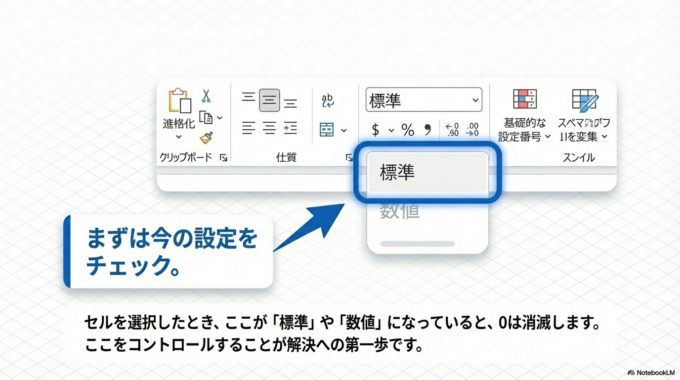
対象のセルをクリックすると、上のメニューに「標準」や「数値」といった表示が出ているはずです。
ここが「標準」や「数値」になっている場合、先頭の0は消えます。
すぐできる対処法
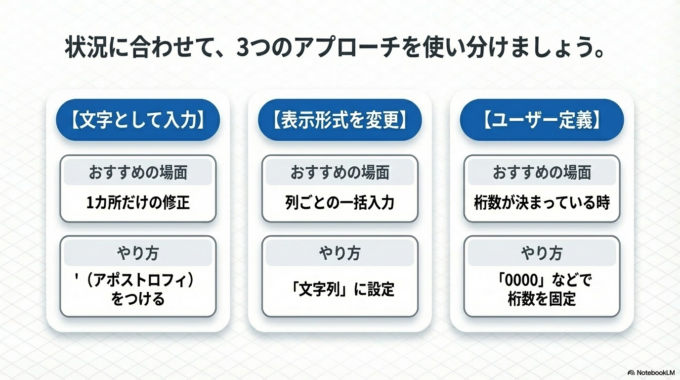
方法①:文字列として入力する
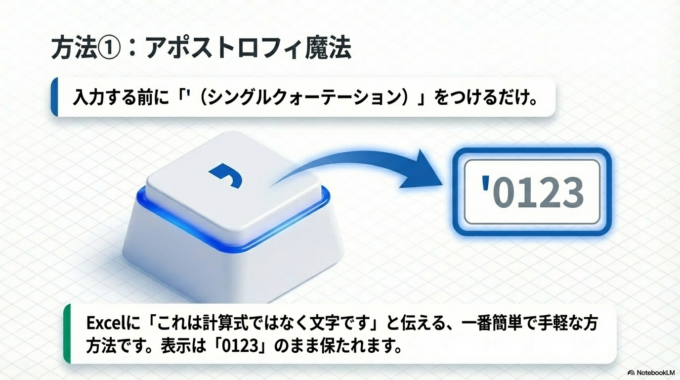
一番簡単なのは、数字を「文字」として扱う方法です。
入力する前に
「’(シングルクォーテーション)」をつけます
例:
‘0123
これで表示は「0123」のままになります。
方法②:セルの表示形式を変更する
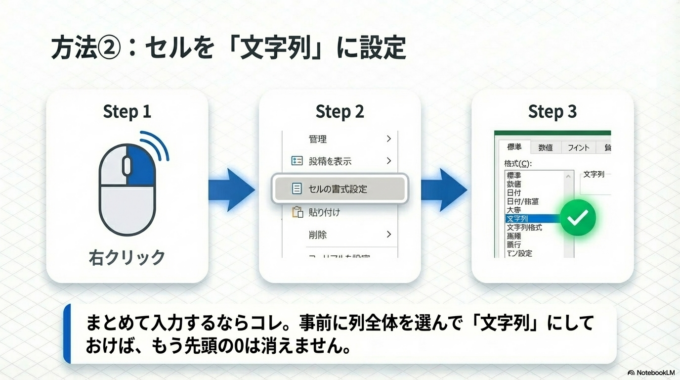
入力前にセルの設定を変える方法です。
セルを選択 → 右クリック → 「セルの書式設定」
→ 「文字列」を選択
これで、先頭の0が消えなくなります。
方法③:ユーザー定義で桁数を固定する
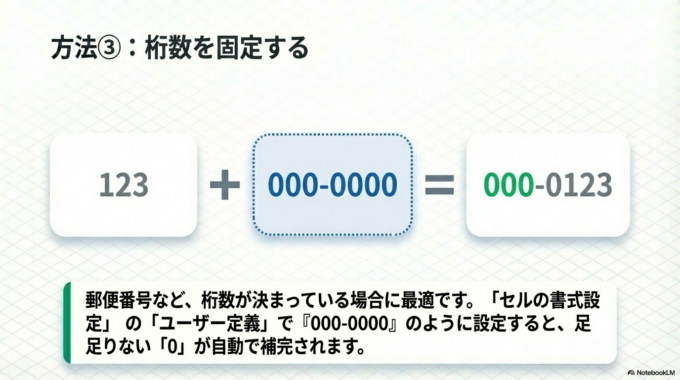
郵便番号など桁数が決まっている場合に便利です。
例:
「0000」や「000-0000」のように設定すると
自動で0が補われます。
「Excelの動作がなんだかおかしい…」と感じる場合は、設定以外の原因も考えられます。
関連記事はこちら:Excelが重い・動かないときの対処法|原因とすぐできる改善方法

それでも解決しない場合
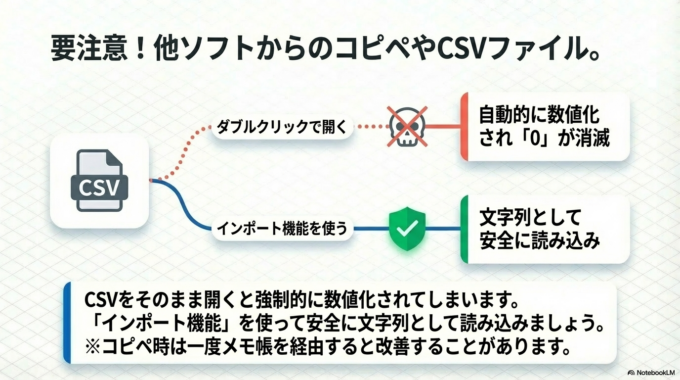
まれに、Excelの設定やコピー&貼り付けの影響でうまくいかないことがあります。
例えば、他のソフトから貼り付けたデータは、自動で数値扱いになることがあります。
その場合は、一度メモ帳などに貼り付けてからExcelに入れ直すと改善することがあります。
また、CSVファイルを開くときも注意が必要です。
そのまま開くと、0が消えた状態で読み込まれることがあります。
このようなときは「インポート機能」を使って文字列として読み込むのがおすすめです。
「ファイルの扱いで困った…」という方は
関連記事はこちら:Excelで保存できない原因と解決方法|初心者でもすぐできる対処法

予防策・管理方法

日頃からちょっとした工夫をしておくと、同じトラブルを防げます。
例えば、電話番号や郵便番号を入力する列は、あらかじめ「文字列」に設定しておくと安心です。
また、テンプレートを作っておくと、毎回設定する手間が省けます。
特に業務で使う場合は、最初にフォーマットを整えておくことが大切です。
「データ管理がうまくいかない」と感じる場合は
関連記事はこちら:「さっき保存したのに…」パソコンのファイルが見つからない時の簡単な探し方

地域案内
Excelのちょっとしたトラブルでも、慣れていないと時間がかかってしまいますよね。
特にお仕事で使っていると、早く解決したい場面も多いと思います。
アポロン7では、こうした「パソコンが苦手な方向けのサポート」も行っています。
設定の見直しや操作のサポートも、やさしく丁寧に対応しています。
水戸市・ひたちなか市・那珂市・茨城町周辺でお困りの方は、お気軽にご相談ください。
まとめ
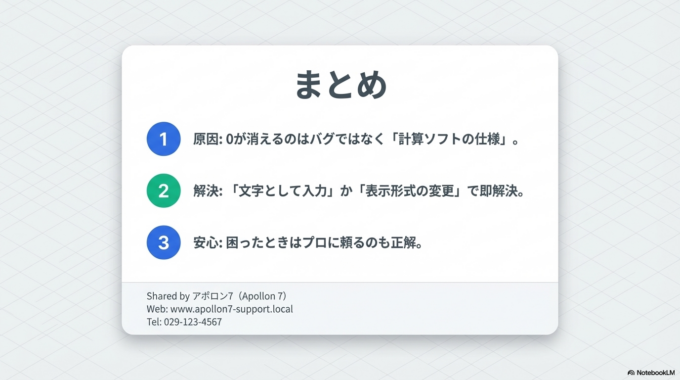
Excelで0が消える原因は、数値として自動処理される仕様によるものです。
ただし、
・文字列として入力する
・セルの表示形式を変更する
といった方法で、簡単に防ぐことができます。
少しの設定でストレスが減るので、ぜひ試してみてください。
困ったときは一人で悩まず、気軽に相談するのも大切です。


