「あの資料、共有しておいてくれる?」 仕事相手からそう言われて、愛想笑いで「分かりました」と答えたものの、電話を切った後に冷や汗が出た……そんな経験はありませんか?
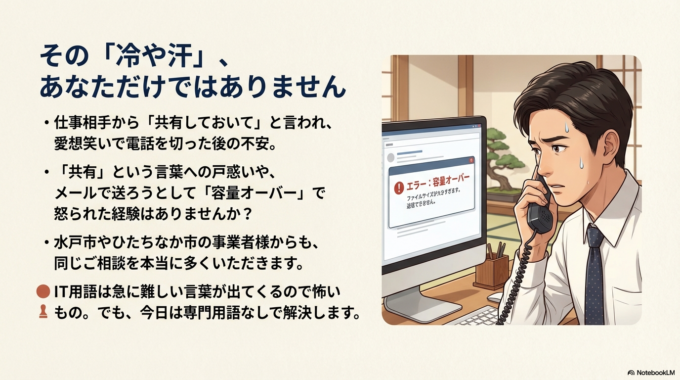
今まで通りメールで送ろうとしたら「容量が大きすぎます」と怒られたり、そもそも「共有」という言葉が聞き慣れなかったり。IT用語って、急に難しい言葉を投げてくるから怖いですよね。
でも、大丈夫です。水戸市やひたちなか市の事業者さんからも、この相談は本当に多くいただきます。今日は、誰でも使える「インターネット上のロッカー」を使った渡し方を、専門用語なしでお伝えしますね。
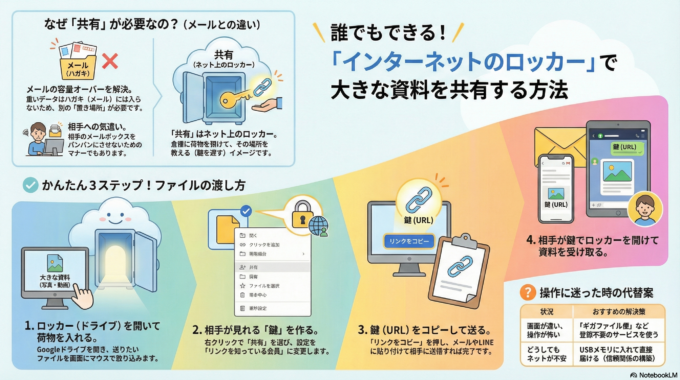
1. 原因:なぜ「共有」が必要なの?
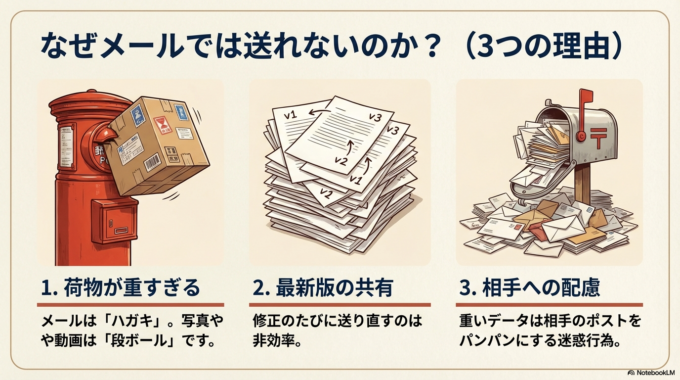
メールで送れない理由は、だいたいこの3つです。
- 荷物が重すぎるから メールは「ハガキ」のようなもの。写真や動画などの「重い段ボール箱」はポストに入らないので、別の方法が必要です。
- 最新版をみんなで見たいから メールだと、修正するたびに送り直すのが大変。「ここにあるから見に来てね」という形にしたいのです。
- 相手のメールボックスをパンパンにしないため 重いデータを送りつけると、相手の迷惑になることがあります。「共有」は相手への気遣いでもあるんです。
2. 図解付きステップ解説:一番安心な「Googleドライブ」の使い道
今回は、多くの人が持っている「Google(Gmail)」を使った方法をご紹介します。「インターネット上の貸し倉庫」に荷物を置いて、その倉庫の鍵を相手に渡すイメージです。
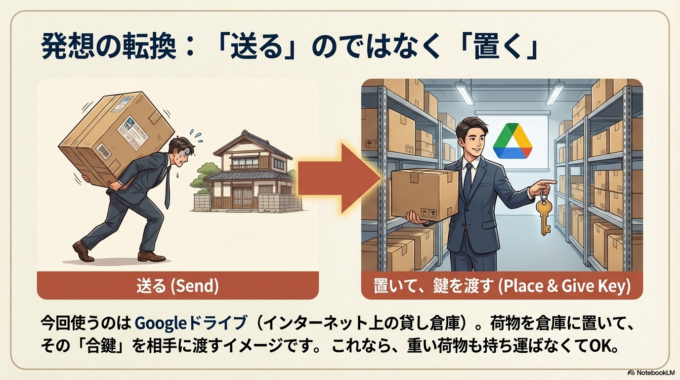
手順① Googleドライブを開く
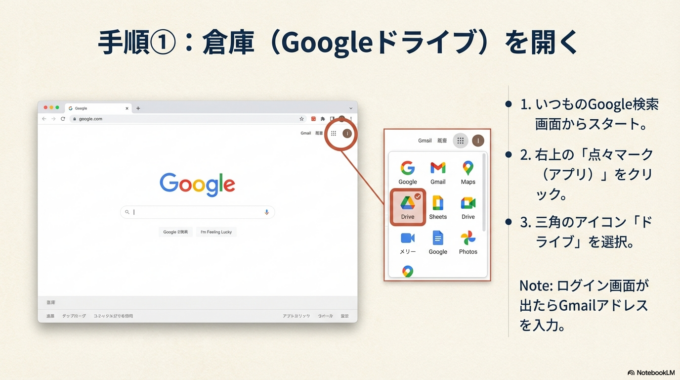
パソコンのGoogleの画面(いつもの検索画面)を開いてください。 右上にサイコロのような「点々マーク(アプリ)」があります。そこをクリックして、三角形のアイコン「ドライブ」を選びます。
【ここがポイント!】 もしログイン画面が出たら、Gmailのアドレスとパスワードを入れてくださいね。
手順② ファイルを「倉庫」に入れる
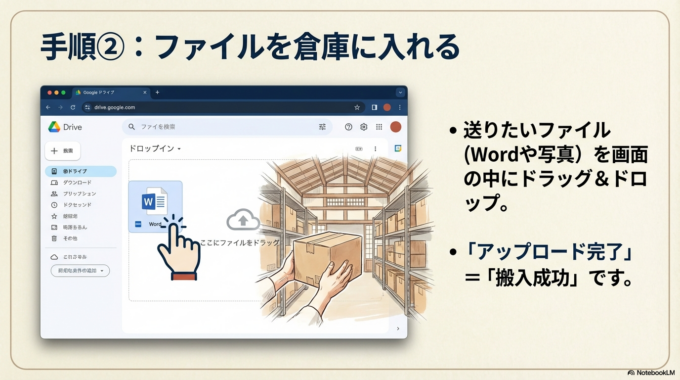
Googleドライブの画面が開いたら、送りたいファイル(Wordや写真など)を、画面の中にマウスで引っ張ってきて、パッと離します(ドラッグ&ドロップ)。 右下に「アップロード完了」と出たら、倉庫への搬入は成功です!
手順③ 相手に渡す「鍵(リンク)」を作る
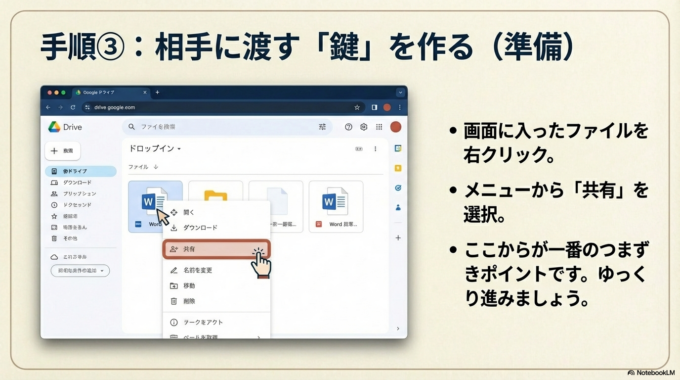
ここが一番のつまずきポイントです。ゆっくりいきましょう。
- 画面に入ったファイルを、右クリックします。
- メニューの中から**「共有」を選び、さらに「共有」**をクリックします。
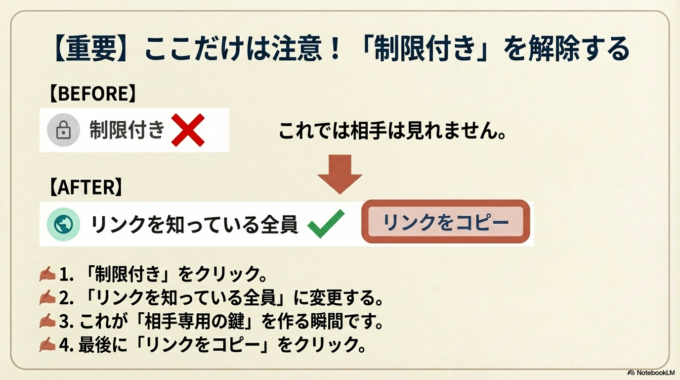
- **「一般的なアクセス」**という場所を見てください。「制限付き」になっていると、相手は見られません。
- ここを**「リンクを知っている全員」**に変えます。
- 最後に**「リンクをコピー」**というボタンを押します。
【初心者さんのつまずきポイント】 手順4を忘れて「見れません!」と言われることが一番多いです。「リンクを知っている全員」にすることで、初めて相手専用の鍵が開きます。
手順④ メールやLINEで「鍵」を渡す
あとは、いつも相手と連絡を取っているメールやLINEの画面を開いて、 「貼り付け(ペースト)」をするだけ。長い英数字のURLが貼り付けられます。
「こちらが共有用のURLです。クリックすると確認できます」と一言添えれば完璧です!
6. それでも解決しない場合
「画面が全然違う!」「どうしても怖い!」という場合は、無理をしないでください。
一番確実なのは、相手の方に正直にこう伝えることです。 「不慣れで操作に不安があるので、ギガファイル便(登録不要のサービス)でも良いですか?」 「もしよろしければ、USBメモリに入れて直接お持ちしてもよろしいですか?」
茨城町や那珂市、常陸太田市など、車で動ける範囲の距離なら、直接届けるのも立派な解決策です。「わざわざすみません」と、かえって信頼関係が深まることもありますよ。
7. まとめ
「共有」と言われたら、「ネット上の倉庫に置いて、鍵を渡すこと」と思い出してください。
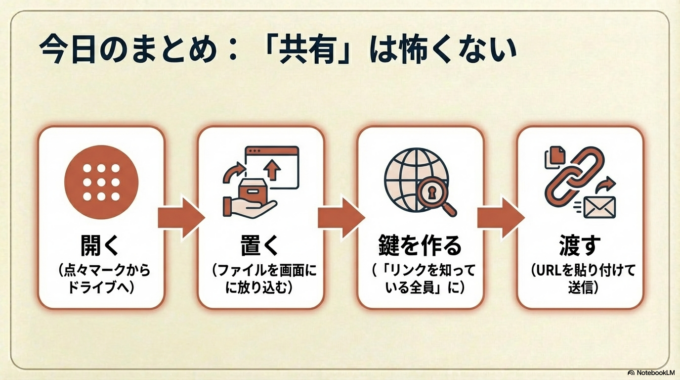
- Googleドライブを開く
- ファイルを置く
- 「リンクを知っている全員」にしてコピーする
- 相手に貼り付けて送る
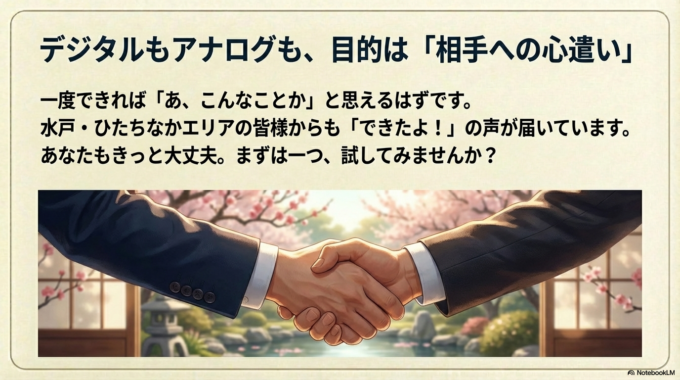
これだけです。最初は誰でもドキドキしますが、一度できれば「あ、こんなことか」と思えるはずです。 水戸市、ひたちなか市、常陸大宮市、城里町など、地元の皆様からの「できたよ!」というお声もたくさん届いています。あなたもきっと大丈夫ですよ。