こんにちは、アポロン7ブログです。
週に1回あなたのオフィスにお邪魔する「職場のWeb係」のような気持ちで、今日もパソコンの困りごとを一緒に解決していきます。
今回はとても多いご相談です。
「さっき作った書類が見つからない」
「保存したはずのファイルがどこに行ったか分からない」
「見積書を作ったのにパソコンの中で迷子になった」
こんな経験はありませんか?
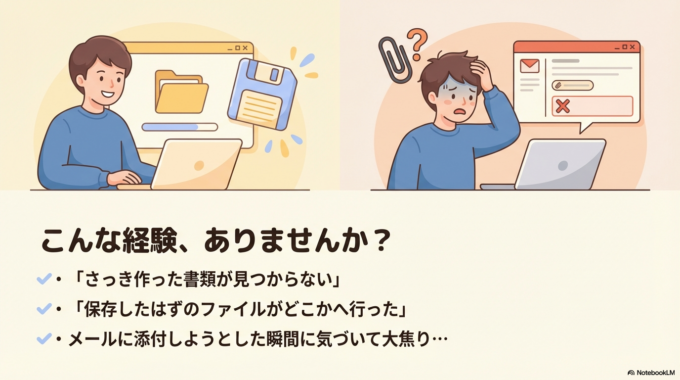
メールに添付しようと思った瞬間に、
「あれ?さっき保存したファイルがない…」と気づくと本当に焦りますよね。
でも安心してください。
パソコンの中で書類が消えてしまうことは、ほとんどありません。
多くの場合は、保存した場所を忘れてしまっただけです。
この記事では、パソコンで行方不明になった書類を見つける方法を、ITが苦手な方でも分かるように解説します。
もし入力が変な文字になる!ローマ字に戻す3つの方法で悩んでいる場合は、
関連記事はこちら

まずは、書類が迷子になるよくある原因から見ていきましょう。

パソコンで保存したファイルが見つからない原因
「パソコンのファイルが消えた」と感じると、とても不安になります。
ですが実際には、ほとんどの場合保存場所が違うだけです。
特に多い原因は次のようなものです。
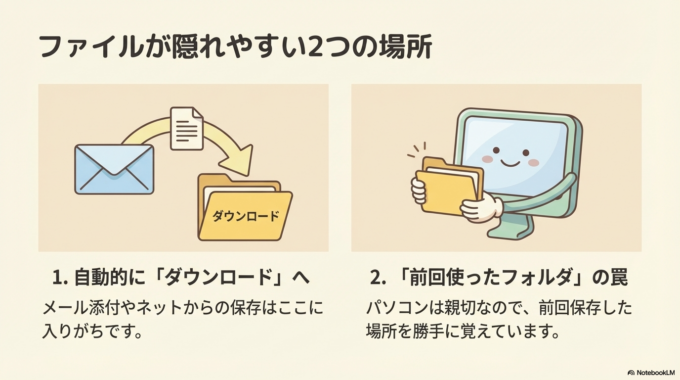
まず一つ目は、ダウンロードフォルダに入っているケースです。
メールの添付ファイルやインターネットから保存した書類は、自動的に「ダウンロード」に入ることがよくあります。
二つ目は、前回使ったフォルダに保存されているケースです。
パソコンは親切なので、前回保存した場所を覚えていることがあります。
その結果、自分が思っていないフォルダに保存されてしまうことがあります。
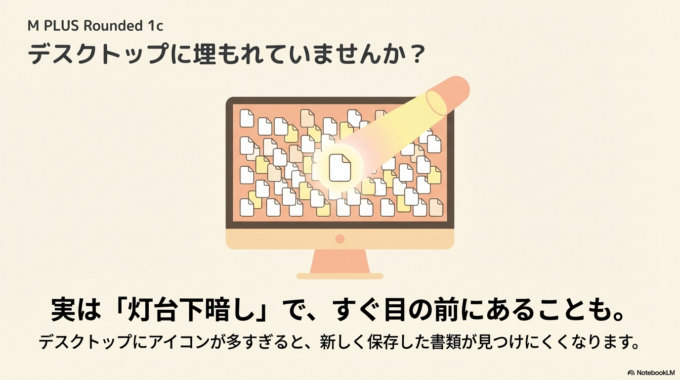
三つ目は、デスクトップに埋もれているケースです。
デスクトップにアイコンが多いと、書類が見つけにくくなります。
実は「灯台下暗し」で、すぐ目の前にあることもよくあります。
こうした理由で、保存したファイルが「消えた」と感じてしまうのです。
それでは、実際に書類を探す方法を見ていきましょう。
3分でできるパソコンのファイル検索方法
パソコンで書類を探すときは、難しい操作は必要ありません。
まずは次の方法を試してみてください。
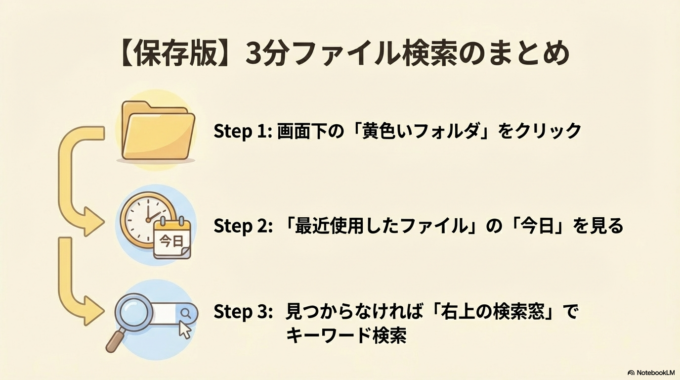
黄色いフォルダを開く
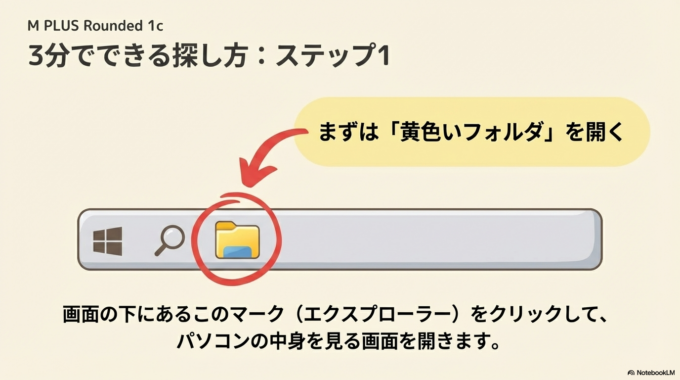
画面の下にある「黄色いフォルダ」のマークをクリックします。
これは「エクスプローラー」と呼ばれる、パソコンの中身を見るための画面です。
ここを開くと、パソコンの中に保存されている書類を見ることができます。
最近使用したファイルを見る
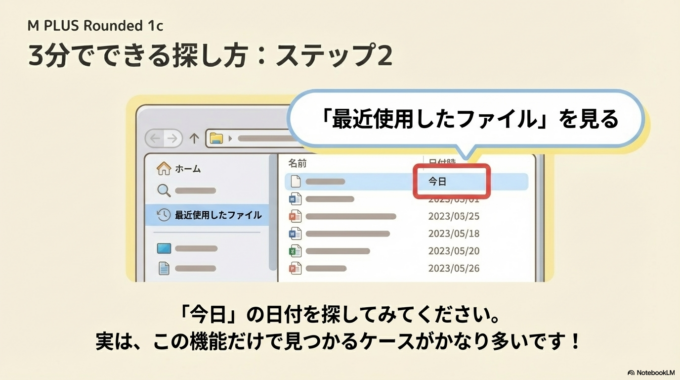
フォルダを開くと、**「最近使用したファイル」**という一覧が表示されることがあります。
ここには、最近開いた書類や作ったファイルが表示されます。
「今日」の日付のところを見てみてください。
探している書類が、そこにあることもよくあります。
実はこの機能だけで、見つかるケースがかなり多いです。
検索窓を使う
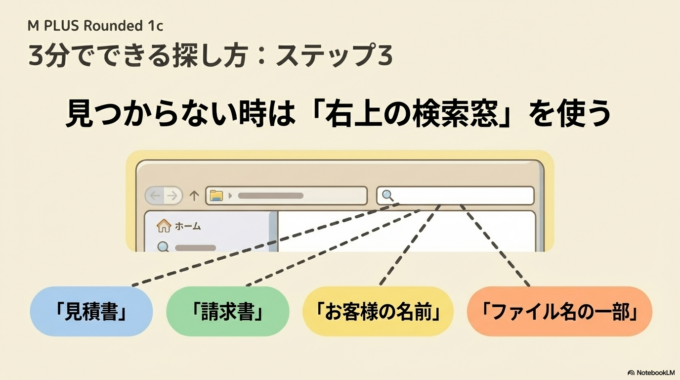
もし見つからない場合は、画面の右上にある検索窓を使います。
ここに次のような言葉を入力してみてください。
・見積書
・請求書
・お客様の名前
・ファイル名の一部
パソコン全体から、その言葉が含まれるファイルを探してくれます。
「保存」と「名前をつけて保存」の違いと使い分け方のトラブルで悩んでいる方はこちら。
関連記事はこちら

それでもファイルが見つからない場合
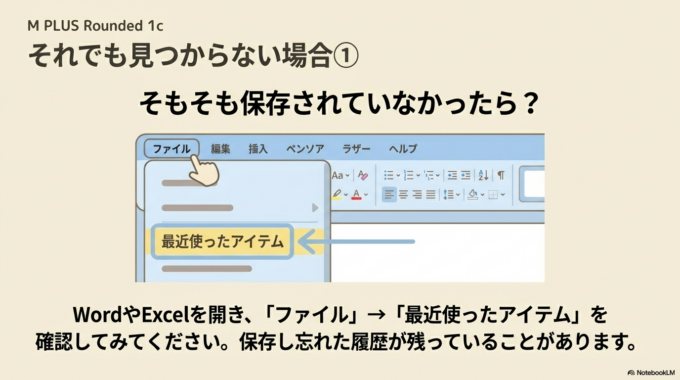
ここまで試しても見つからない場合、いくつか別の可能性があります。
まず考えられるのは、保存されていないケースです。
WordやExcelなどで書類を作ったあと、保存をしていないとファイルは残りません。
ただし、最近のソフトには「最近使ったファイル」という履歴が残っていることがあります。
WordやExcelを開き、
「ファイル」→「最近使ったアイテム」を確認してみてください。
もう一つ多いのが、名前を変えずに保存したケースです。
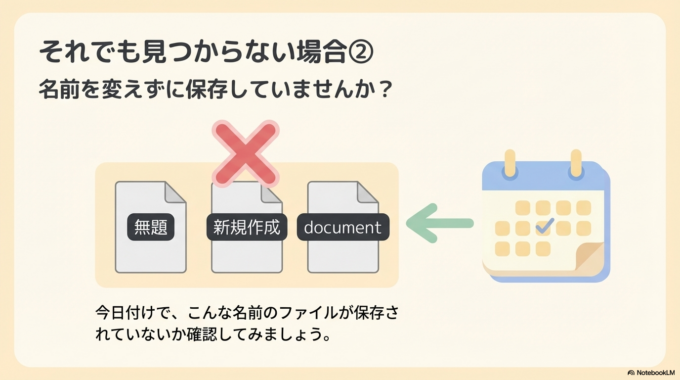
たとえば次のような名前です。
・無題
・新規作成
・document
このような名前のファイルが、今日の日付で保存されていないか確認してみましょう。
【数字が打てない】キーボード右側が急に反応しない!3秒で直す方法もあります。
関連記事はこちら

もし見つからなくても、自分を責める必要はありません。
パソコン作業では誰にでもよくあることです。
書類を迷子にしないための管理方法
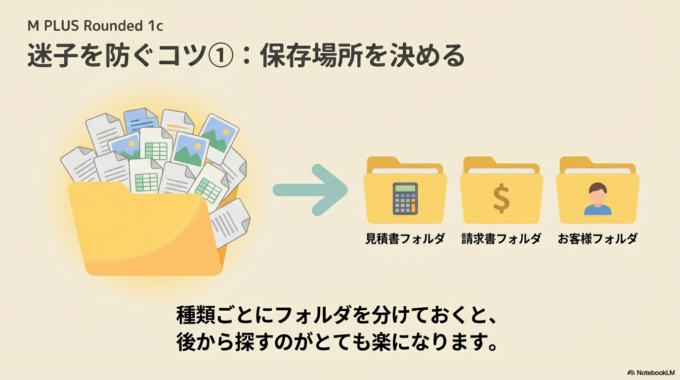
ファイルが見つからないトラブルは、少しの工夫で防ぐことができます。
一番おすすめなのは、保存場所を決めておくことです。
例えば
・見積書フォルダ
・請求書フォルダ
・お客様フォルダ
このように分けておくと、あとから探すときにとても楽になります。
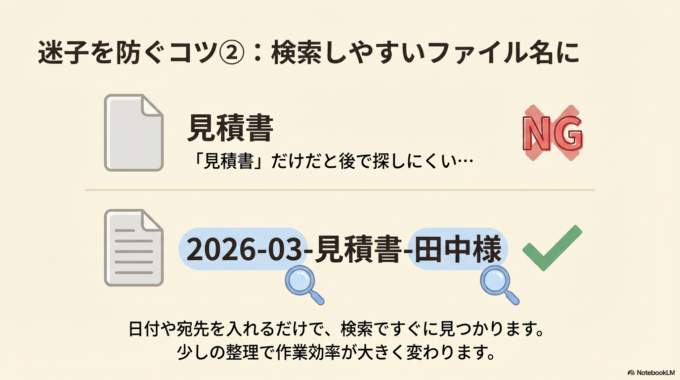
また、ファイル名を分かりやすくするのも大切です。
例えば
「見積書」ではなく
「2026-03-見積書-田中様」
このようにしておくと、検索ですぐ見つかります。
パソコンは少し整理するだけで、作業効率が大きく変わります。
水戸市周辺でもよくあるパソコンの相談
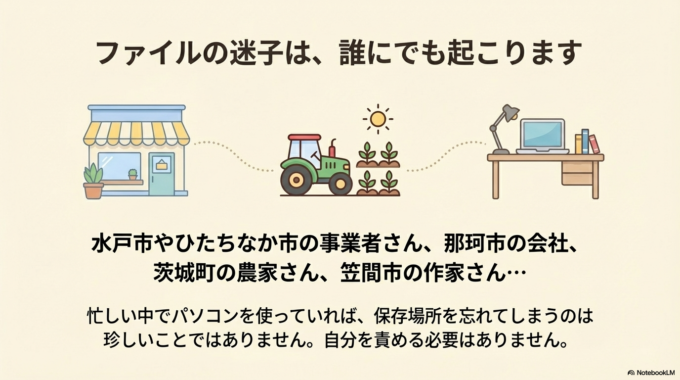
私も水戸市やひたちなか市の事業者さんのところへ伺うと、
「さっきまであった書類が見つからない」
「保存したファイルがどこにあるか分からない」
というご相談をよくいただきます。
那珂市の事業者さんや、茨城町の農家さん、笠間市の作家さんなど、忙しい中でパソコンを使っていると、保存場所を忘れてしまうことは珍しくありません。
そんな時は、まず
「黄色いフォルダを開いて最近使用したファイルを見る」
これを思い出してみてください。
多くの場合、それだけで書類は見つかります。
焦らず一つずつ確認すれば、パソコンの中で書類が完全に消えてしまうことはほとんどありません。
落ち着いて探してみてくださいね。