
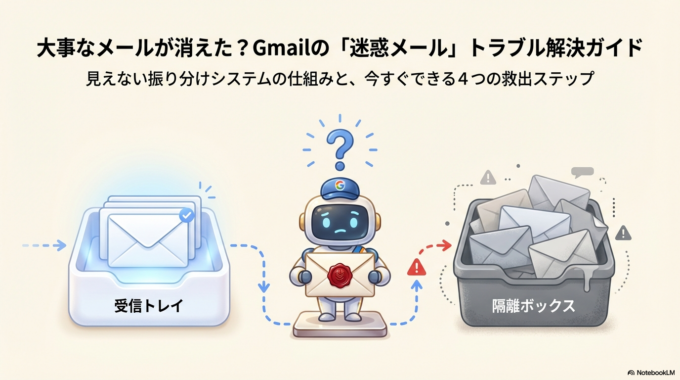
「大事なメールが届いていないと思ったら、迷惑メールに入っていた…」
こんな経験はありませんか?
取引先からの連絡や予約メール、学校や自治体からの通知まで、Gmailの迷惑メール判定はとても便利な反面、必要なメールまで振り分けてしまうことがあります。
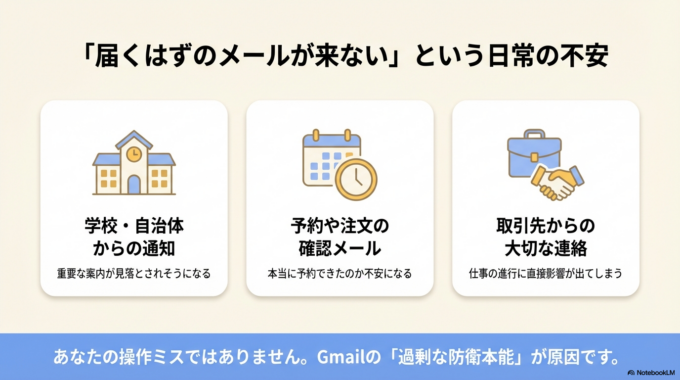
特にパソコンやスマホの操作に慣れていない方にとっては、「なぜそうなったのか」「どう直せばいいのか」が分かりにくいものです。
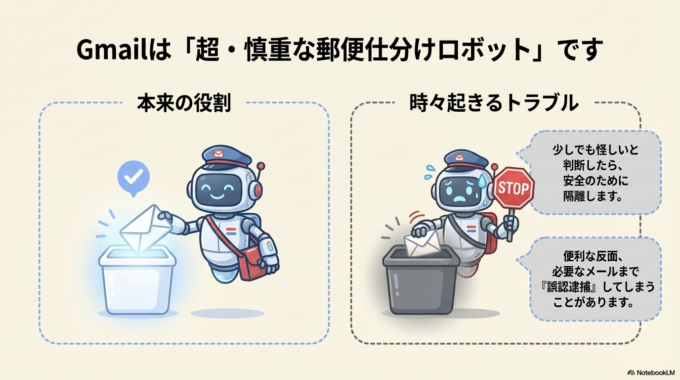
この記事では、Gmailで迷惑メールに入ってしまう原因と、その具体的な直し方をやさしく解説します。再発防止のコツまで紹介するので、安心してメールを受け取れるようになります。
Gmailで迷惑メールに入ってしまう原因
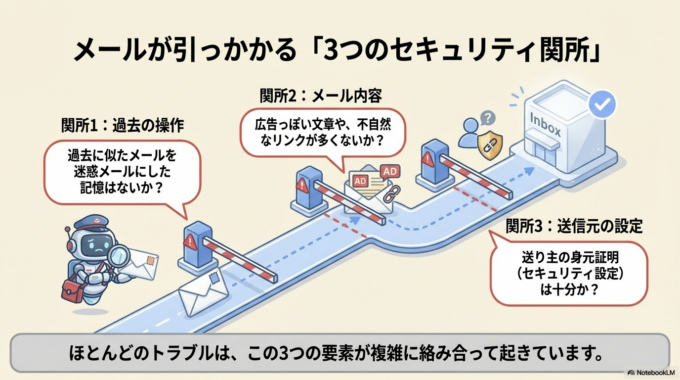
Gmailは自動でメールを判定していますが、その判断にはいくつかの基準があります。
まず多いのが「過去の操作の影響」です。以前に同じ送信元のメールを迷惑メールとして報告していた場合、Gmailは「このアドレスは危険かもしれない」と記憶します。その結果、本来必要なメールでも迷惑フォルダに入ることがあります。
次に「メールの内容」です。広告っぽい文章や、不自然なリンクが多いメールは、自動的に迷惑メールと判断されやすくなります。企業からの正規メールでも、内容によっては誤判定されることがあります。
さらに「送信元の設定」も影響します。送信側のメール設定が不十分だと、Gmail側で「なりすましの可能性あり」と判断されることがあります。これは受信側ではどうにもできない部分ですが、よくある原因の一つです。
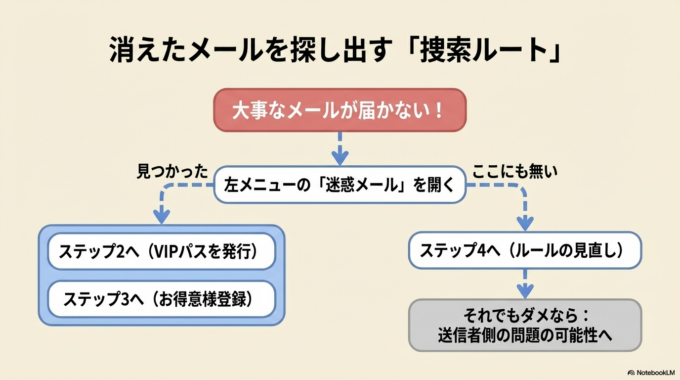
このように、原因は一つではなく、複数の要素が組み合わさっているケースがほとんどです。
関連記事はこちら:
「Googleフォトのバックアップができない原因と直し方|写真が保存されない」

具体的な確認方法
では実際に、迷惑メールの誤判定を直す方法を見ていきましょう。
迷惑メールフォルダを確認する
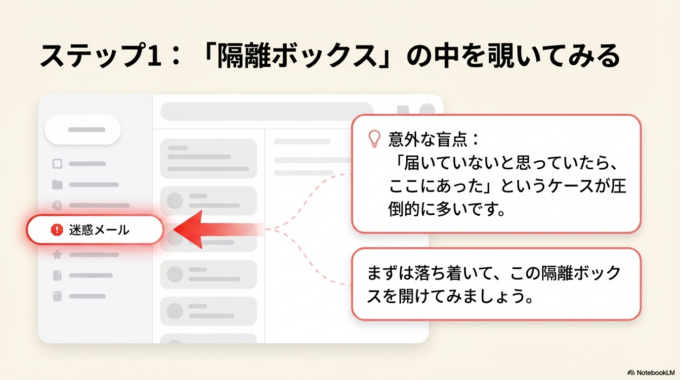
まずはGmailの左側メニューから「迷惑メール」を開きます。ここに探しているメールが入っていないか確認します。
意外と多いのが「届いていないと思っていたら、ここにあった」というケースです。
「迷惑メールではない」をクリック
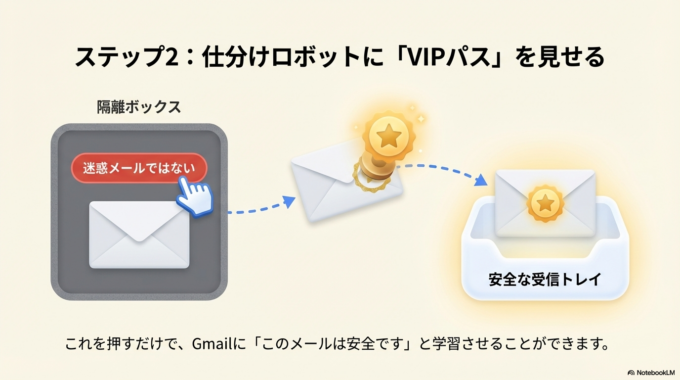
該当メールを開いたら、画面上部にある「迷惑メールではない」というボタンを押します。
これを行うことで、Gmailに「このメールは安全です」と学習させることができます。今後は同じ送信元からのメールが届きやすくなります。
連絡先に登録する
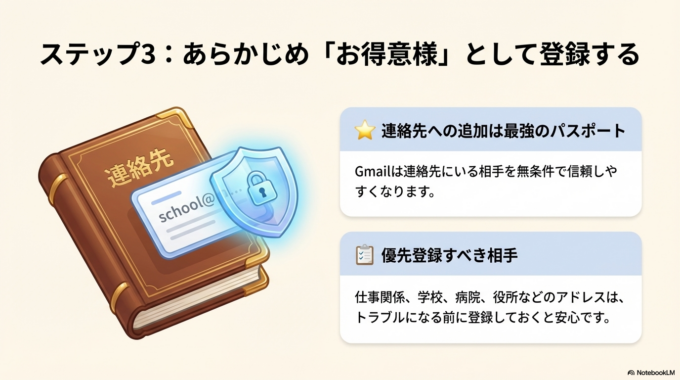
送信元のメールアドレスを連絡先に追加するのも効果的です。
Gmailは連絡先に登録されている相手を信頼しやすいため、迷惑メール判定を回避できる可能性が高くなります。
フィルタ設定を確認する
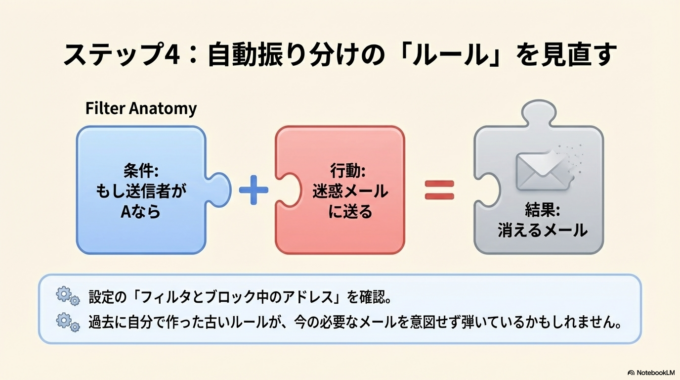
Gmailには自動振り分けの機能があります。過去に設定したフィルタによって、特定のメールが迷惑メールに移動していることもあります。
設定画面から「フィルタとブロック中のアドレス」を確認し、不自然なルールがないか見てみましょう。
関連記事はこちら:
「Googleアカウントが停止された?ログインできない時の復旧方法と対処法」

それでも解決しない場合
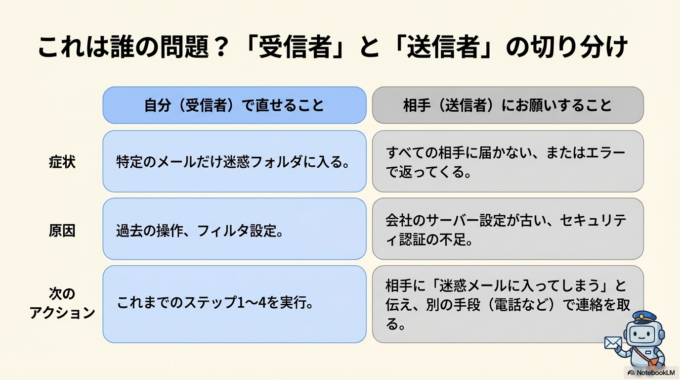
上記の方法を試しても改善しない場合、送信側に原因がある可能性も考えられます。
例えば、会社のメールサーバー設定が古かったり、セキュリティ認証が正しく設定されていないと、Gmail側でブロックされやすくなります。この場合は、送信者に「迷惑メールに入ってしまう」と伝えることも大切です。
また、別のメールアドレスを使って受信テストをしてもらうことで、問題の切り分けがしやすくなります。
どうしても重要なメールが届かない場合は、電話など別の連絡手段を併用するのも現実的な対策です。
予防策・管理方法
迷惑メールの誤判定は、日頃の使い方である程度防ぐことができます。
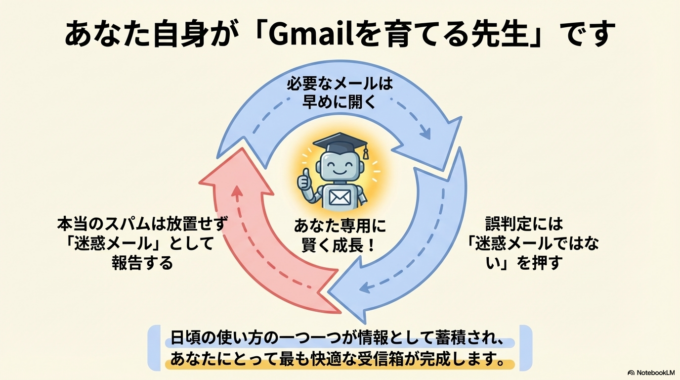
まず大切なのは、「不要なメールを放置しない」ことです。迷惑メールだと思ったものは、きちんと迷惑メールとして報告しておくと、Gmailの精度が上がります。
逆に、必要なメールは早めに開いて確認することで、「このメールは大事」という情報が蓄積されます。
また、重要な相手のメールアドレスは、あらかじめ連絡先に登録しておくと安心です。特に、仕事関係や学校、病院などのメールは優先的に登録しておくとトラブルを防げます。
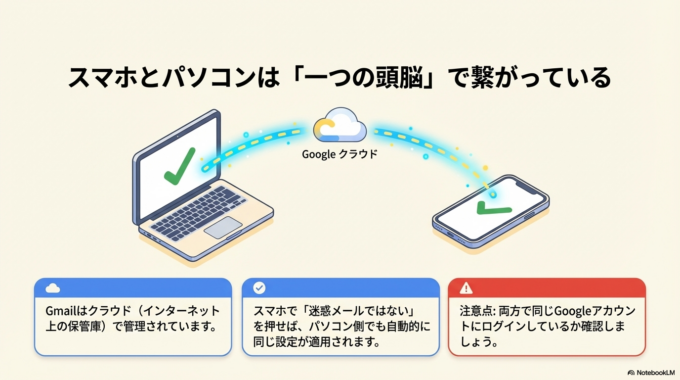
スマホとパソコンの両方でGmailを使っている場合は、どちらでも同じ設定になっているか確認しておくと、思わぬ見落としを防げます。
関連記事はこちら:
「スマホのアプリが開かない原因と直し方|すぐ落ちる時の対処法」

地域案内
Gmailの迷惑メール問題は、ちょっとした設定で解決できることが多いですが、「そもそもどこを見ればいいのか分からない」という声もよく聞きます。
水戸市・ひたちなか市・那珂市・茨城町周辺でも、パソコンやスマホの設定でお困りの方は少なくありません。特にメール関係のトラブルは、日常生活や仕事に直結するため、早めの対応が安心です。
もし「自分ではうまく直せない」「設定を一緒に見てほしい」と感じた場合は、地域のサポートを活用するのも一つの方法です。身近に相談できる環境があると、トラブルへの不安もぐっと減ります。
まとめ
Gmailで迷惑メールに入ってしまう原因は、過去の操作やメール内容、送信側の設定などさまざまです。
ですが、
・迷惑メールフォルダの確認
・「迷惑メールではない」の設定
・連絡先への登録
といった基本的な対処を行うことで、多くのケースは改善できます。
大切なのは、「届かない」と思ったときに焦らず確認することです。少しずつ設定を見直していけば、安定してメールを受信できるようになります。
水戸市・ひたちなか市周辺でも、こうした受信トラブルはよくある相談の一つです。無理に一人で悩まず、必要に応じてサポートを活用しながら、安心して使える環境を整えていきましょう。


