「さっき来ていたはずのメールが見つからない…」
「お客様から“あの件どうなりました?”と聞かれて焦る…」
Gmailを毎日なんとなく使っているけれど、実は“探す”ことに時間を取られていませんか?
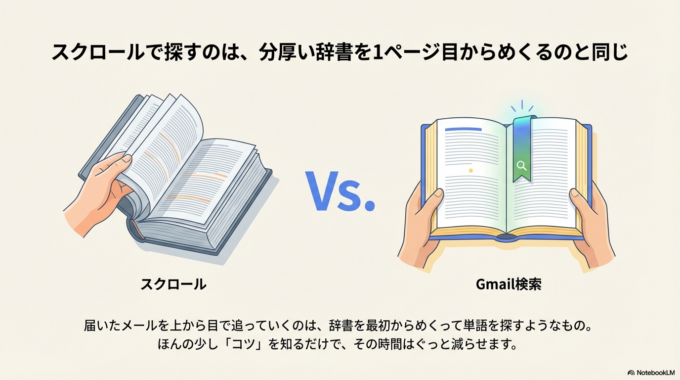
届いたメールを上から順番に目で追っていく。スクロールして、また戻って…。
それは、分厚い辞書を1ページ目からめくって単語を探しているのと同じです。
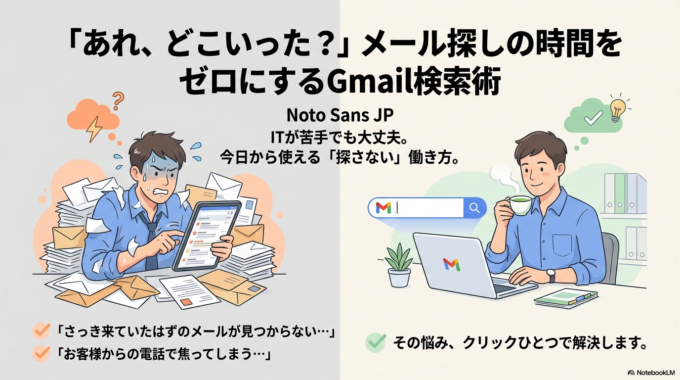
でも安心してください。
ほんの少し「探し方のコツ」を知るだけで、メール探しの時間はぐっと減ります。
この記事では、ITが苦手な方でもすぐできる、Gmail検索のやさしい使い方をお伝えします。
メールが見つからない3つの原因
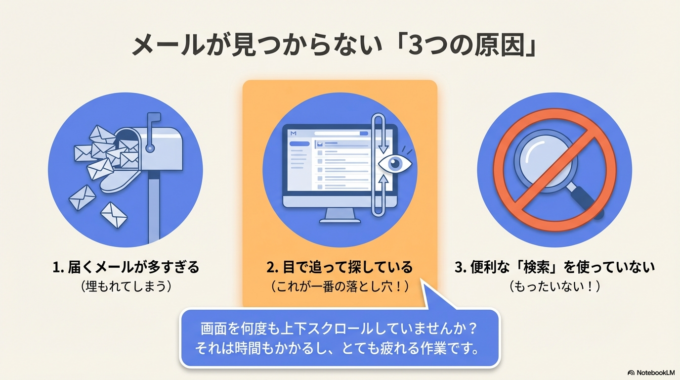
Gmailでメールが見つからない理由は、だいたい次の3つです。
まず、届くメールが多すぎて埋もれてしまうこと。
次に、スクロールして“目で探そう”としてしまうこと。
そして一番多いのが、便利な「検索」を使っていないことです。
特に2つ目。
画面を何度も上下して探す方法は、とても疲れますし時間もかかります。
実はGmailには、とても優秀な検索機能が用意されています。
これを使えば、数秒で目的のメールにたどり着けます。
Gmail検索の基本的な使い方
まずはここをクリック
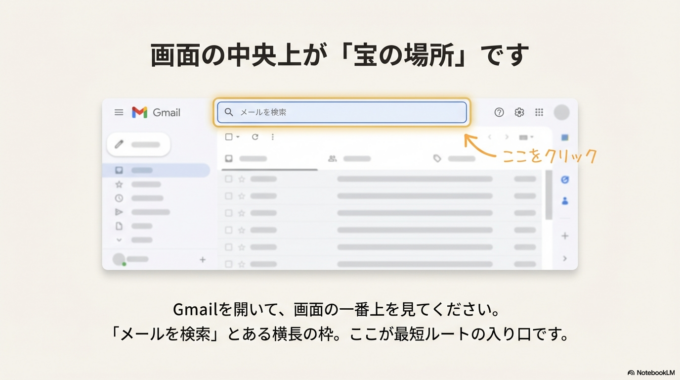
Gmailを開いてください。
画面の一番上、中央あたりに「メールを検索」と薄く書かれた横長の枠があります。
ここが“宝の場所”です。
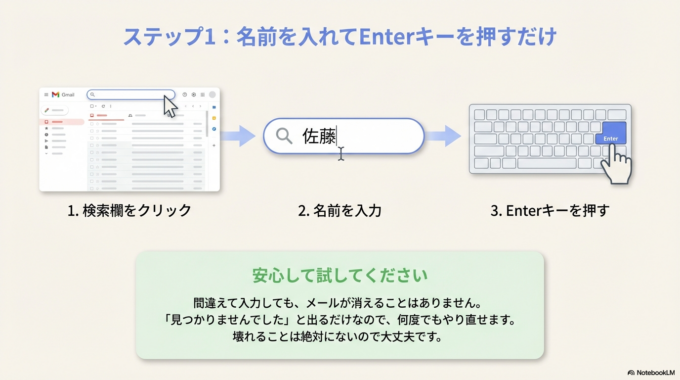
この枠の中を一度クリックし、探したい言葉を入力してEnterキーを押す。
たったこれだけです。
例えば「佐藤」と入力すると、佐藤さんとのメールだけが一覧に表示されます。
間違えてもメールが消えることはありません。
「見つかりませんでした」と表示されるだけなので、安心して試してみてください。
さらに早く見つけるコツ
単語をスペースで区切る
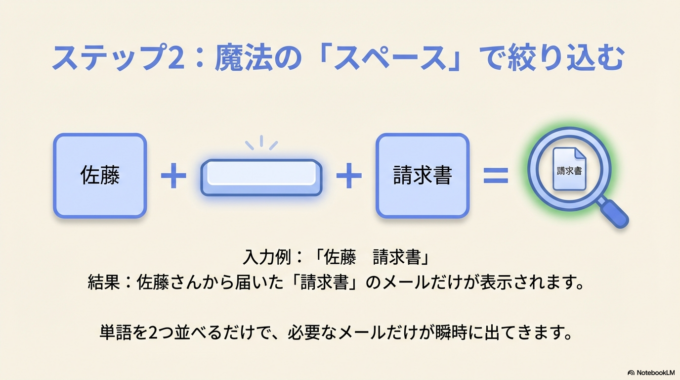
少し慣れてきたら、単語を2つ入れてみましょう。
例として
「佐藤 請求書」
このように、間にスペースを入れるだけで
“佐藤さんから届いた請求書のメール”だけが表示されます。
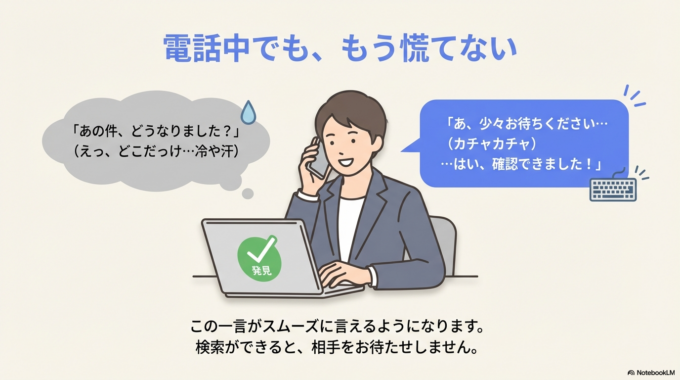
これができるようになると、電話中でも慌てません。
「あ、少々お待ちください…はい、確認できました」
この一言がスムーズに言えるようになります。
また、容量不足でメールが整理できない場合は
「iPhoneで一つずつ消すのが面倒…2本指でサクッと選ぶ時短術」も参考になります。
関連記事はこちら

それでも見つからない場合
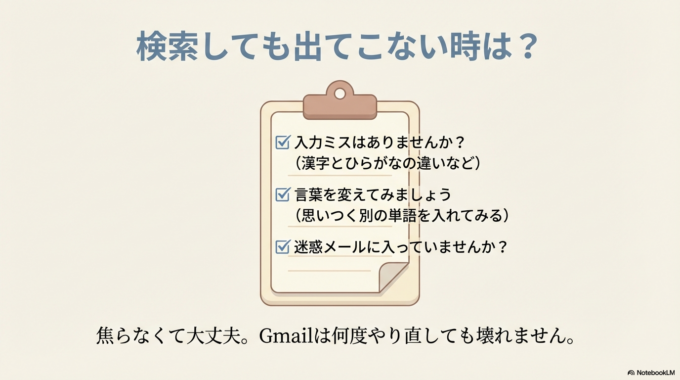
検索しても出てこない場合は、いくつか原因があります。
入力した言葉が少し違っている。
漢字とひらがなが違う。
または、迷惑メールに入っている可能性もあります。
そんなときは、検索欄に思いつく別の単語を入れてみてください。
ログイン関係で困っている場合は、
「突然届かなくなったYahooメールをMacに設定する方法|ログインできない原因と解決策」も確認してみましょう。
関連記事はこちら

焦らなくて大丈夫です。
Gmailは、何度やり直しても壊れません。
検索を習慣にするコツ
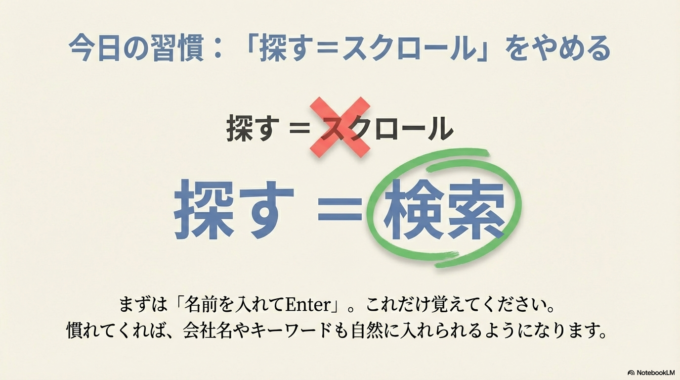
一番のポイントは、「探す=スクロール」ではなく
「探す=検索」と覚えることです。
まずは“名前を入れてEnter”だけ覚えてください。
これだけで、作業時間は確実に減ります。
慣れてくると、会社名やキーワードを自然に入れられるようになります。
事務作業が早く終わると、心にも余裕が生まれます。
小さな成功体験が、自信につながります。
水戸市・ひたちなか市周辺の方へ
私がサポートしている水戸市やひたちなか市の事業者さまも、最初は「間違えたら怖い」とおっしゃいます。
那珂市や茨城町の方からも、「検索を覚えただけで楽になった」とよく言われます。
笠間市、常陸太田市、常陸大宮市、城里町など、地域は違っても悩みは同じです。
パソコンが得意でなくても大丈夫。
一つずつ覚えていけば、必ずラクになります。
あなたの毎日の作業が、少しでも軽くなりますように。