普段なんとなく使っているGmail。
「無料で使えているし、特に困っていないからこのままでいいかな」
そう思っていませんか?
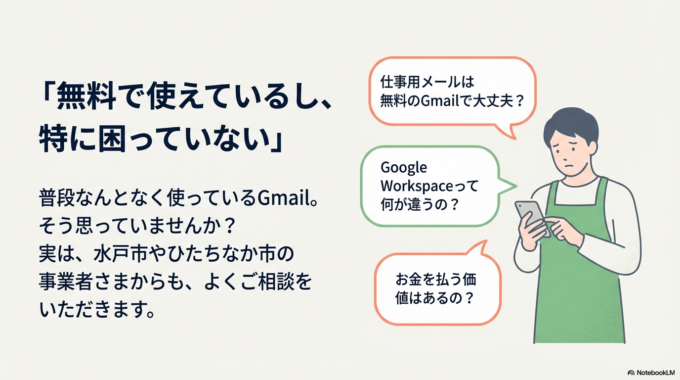
実は、水戸市やひたちなか市の小さなお店や個人事業の方からも、
・仕事用メールは無料のGmailで大丈夫?
・Google Workspaceって何が違うの?
・お金を払う価値はあるの?
というご相談をよくいただきます。
この記事では、「無料のGmail」と「Google Workspace(有料版)」の違いを、専門用語なしでやさしく解説します。読み終わるころには、「自分はどちらを選べばいいか」がスッキリ分かるはずです。
無料GmailとGoogle Workspaceのいちばん大きな違い
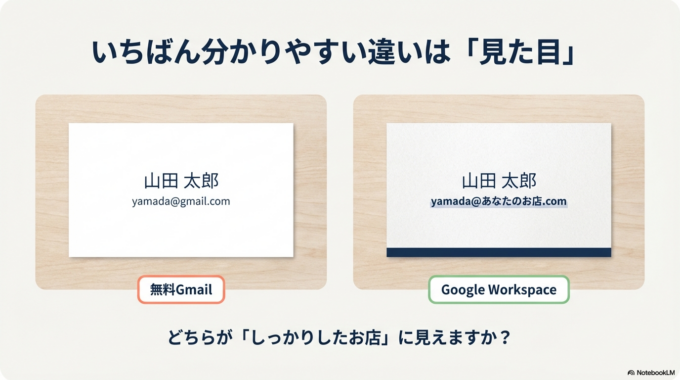
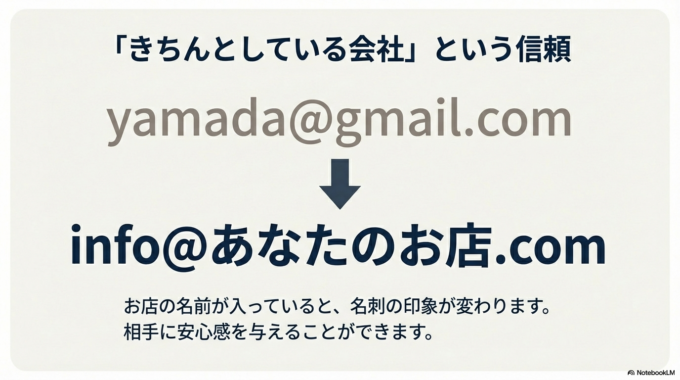
まず一番分かりやすい違いは、メールアドレスの形です。
無料のGmailは
「〇〇@gmail.com」
Google Workspaceは
「〇〇@あなたのお店.com」
という形になります。
これは、例えるならこんなイメージです。
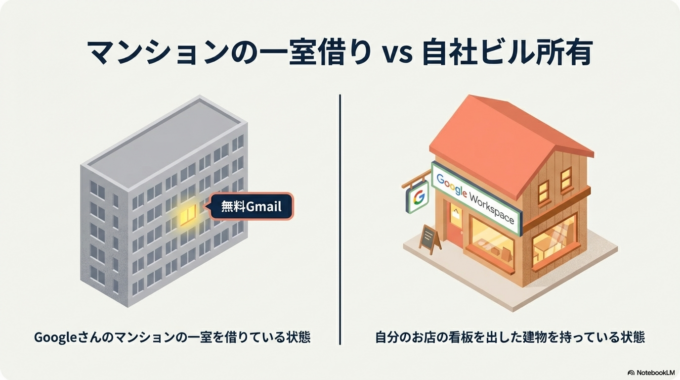
無料Gmailは「Googleさんのマンションの一室を借りている状態」。
Google Workspaceは「自分のお店の看板を出した建物を持っている状態」です。
機能自体は、普段使っているGmailとほぼ同じです。画面も大きく変わりません。だからこそ違いが分かりづらいのです。
なぜ「違いが分からない」と感じるのか
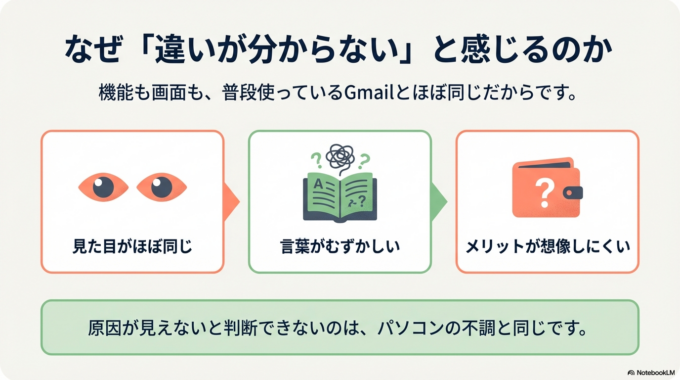
違いが分からなくなる理由は、だいたい次の3つです。
見た目がほぼ同じなので、変化を感じにくい。
「独自ドメイン」など言葉がむずかしい。
お金を払うメリットが想像しにくい。
たとえば、「パソコンが急に遅くなる原因」が分からないと不安になりますよね。
原因が見えないと、判断できないのはメールも同じです。
そんな時は、関連記事はこちら。

では、具体的に何が変わるのか見ていきましょう。
有料版にすると何が変わる?
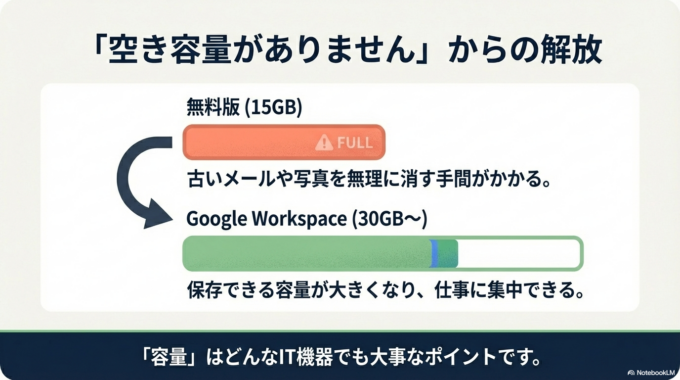
容量に余裕ができる
無料版では「空き容量がありません」と表示された経験はありませんか?
Google Workspaceでは保存できる容量が大きくなります。
古いメールや写真を無理に消す必要が減り、仕事に集中できます。
突然届かなくなったYahooメールをMacに設定する方法|ログインできない原因と解決策もよく読まれていますが、関連記事はこちら。

「容量」はどんなIT機器でも大事なポイントです。
会社として管理できる
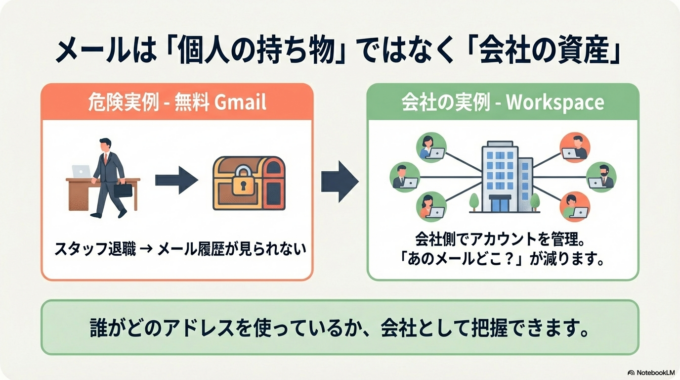
スタッフが増えた場合、メール管理はとても重要です。
退職した人のメール履歴が見られない。
誰がどのアドレスを使っているか分からない。
こうしたトラブルを防げるのが有料版の強みです。
会社側でアカウントを管理できるため、「あのメールどこ?」が減ります。
困ったときに相談できる
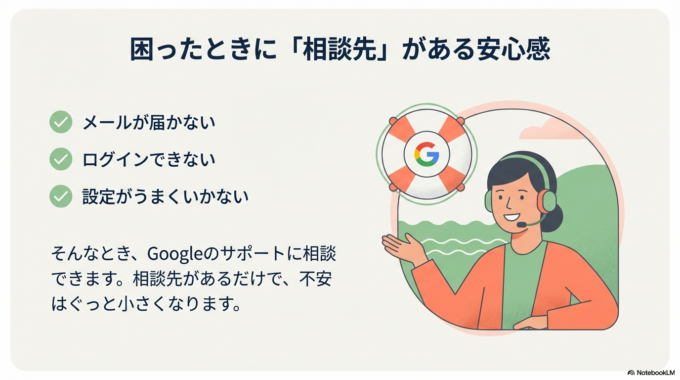
実はこれが一番安心かもしれません。
メールが届かない。
ログインできない。
設定がうまくいかない。
そんなとき、Googleのサポートに相談できます。
「【Gmail】「あれ、どこいった?」メールを探す時間が減る3つのコツ」もよくあるお悩みです。関連記事はこちら。

相談先があるだけで、不安はぐっと小さくなります。
有料版にする前の確認方法
今のメールアドレスを確認する
まずは名刺やホームページを見てください。
@gmail.com になっていませんか?
悪いわけではありません。ですが、業種によっては少しカジュアルな印象を持たれることもあります。
理想のアドレスを想像する
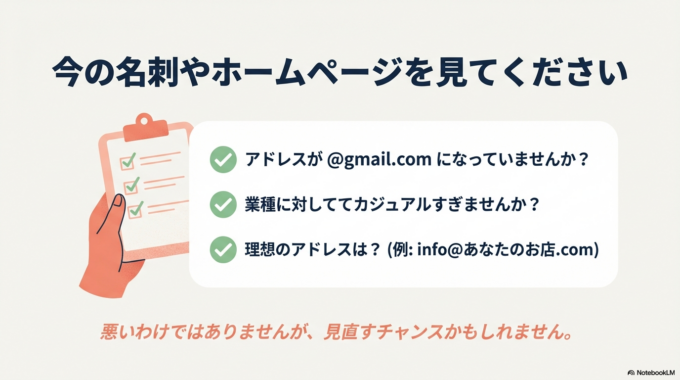
info@あなたのお店.com
yamada@あなたのお店.com
このようにお店の名前が入っていると、名刺の印象はどうでしょうか。
「きちんとしている」「ちゃんとしている会社」という安心感につながりやすくなります。
設定はやり直せると知っておく
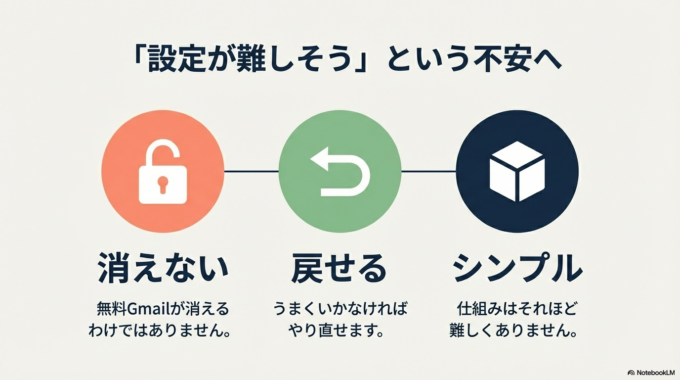
一番のハードルは「設定が難しそう」という不安です。
でも大丈夫です。
無料Gmailが消えるわけではありません。
うまくいかなければやり直せます。
知らないことが怖いだけで、仕組みはそれほど難しくありません。
それでも無料Gmailで十分な場合
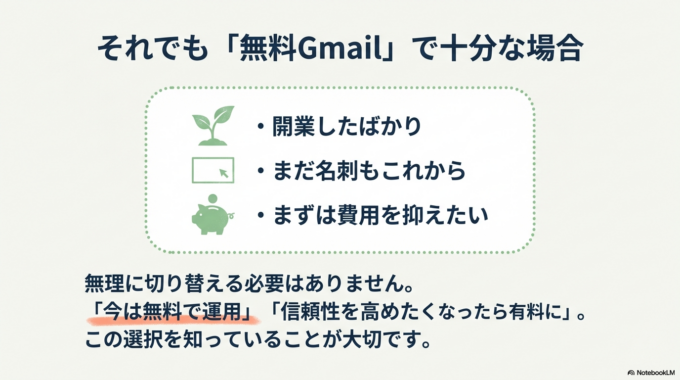
正直にお伝えすると、個人で使うだけなら無料Gmailでも問題ありません。
開業したばかり。
まだ名刺もこれから。
まずは費用を抑えたい。
そんな場合は、無理に切り替える必要はありません。
「今は無料で運用」
「信頼性を高めたくなったら有料に」
この選択肢を知っていること自体が大切です。
予防策・管理のポイント
仕事用メールは「お店の看板」です。
容量が足りなくならないようにする。
パスワードをきちんと管理する。
スタッフが増えたらアカウントを整理する。
小さな積み重ねが、トラブル予防になります。
ITは難しいものではなく、道具です。
上手に使えば、仕事をラクにしてくれる味方になります。
水戸市・ひたちなか市で増えているご相談
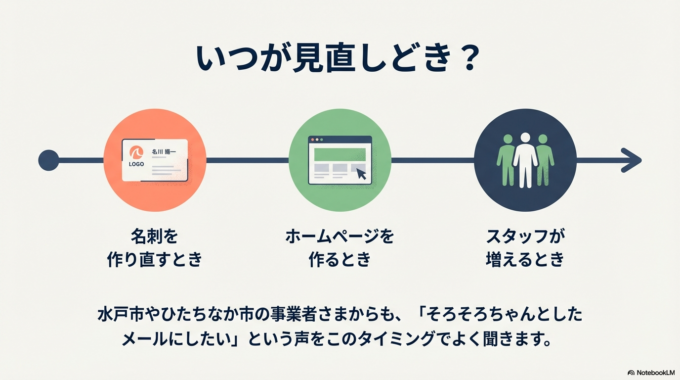
最近は、水戸市やひたちなか市、那珂市、茨城町の事業者さまから、
「そろそろちゃんとしたメールにした方がいいですか?」
という声をよく聞きます。
名刺を作り直すタイミング。
ホームページを作るタイミング。
スタッフが増えるタイミング。
そのときが、見直しどきです。
焦らなくて大丈夫です。
知った上で選べば、それが正解です。
水戸市・ひたちなか市・那珂市・茨城町周辺でお仕事をされている方は、ぜひ一度ご自身のメール環境を見直してみてくださいね。
まとめ
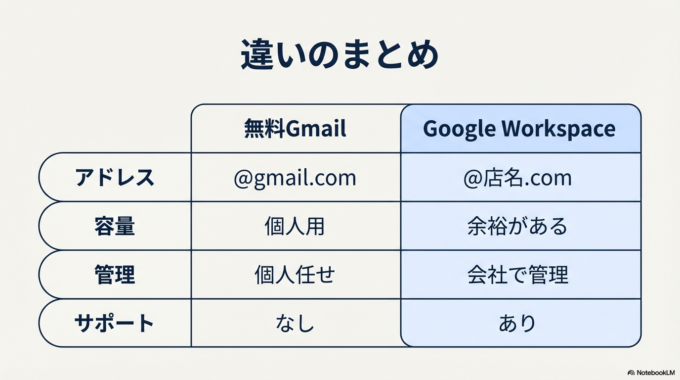
無料Gmailでも仕事はできます。
でも、Google Workspaceには「信頼感」「管理のしやすさ」「安心感」という強みがあります。
今すぐ変えなくても大丈夫。
違いを知った今、あなたは選べる立場になりました。
ITツールは、あなたの仕事をラクにするための道具です。
無理せず、少しずつ味方にしていきましょう。