
夜遅くにメールを送りたいけれど、「今送ったら迷惑かもしれない」と気になったことはありませんか。仕事の連絡やお客様への返信ほど、内容だけでなく送る時間帯まで気を使うものです。とはいえ、思いついた時に下書きを作っておきたい日もありますし、夜のほうが落ち着いて文章を書ける方も多いはずです。
そんな時に役立つのが、Gmailの予約送信です。夜のうちにメールを書いておいて、相手に届くのは翌朝に設定できるため、気持ちの面でも実務の面でもとても便利です。この記事では、夜にメールを送るのは本当に迷惑なのか、Gmailの予約送信のやり方、予約送信がうまくいかない時の確認ポイントまで、ITが苦手な方にも分かりやすくやさしく解説します。
夜にメールを送るのは迷惑なのか
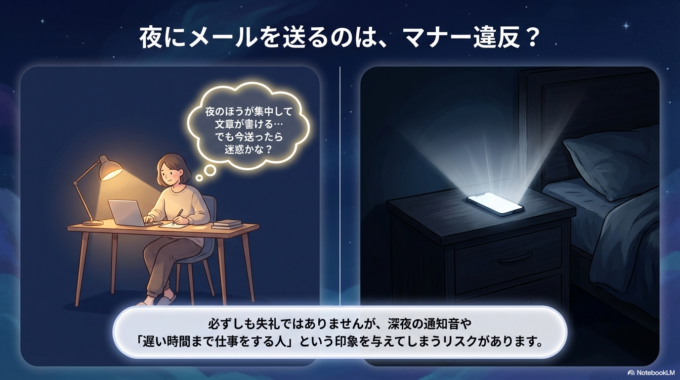
結論から言うと、夜にメールを送ること自体が必ずしも失礼というわけではありません。メールは電話と違って、相手が都合のよい時に確認できる連絡手段です。そのため、夜間に送ったからといってマナー違反になるとは限りません。
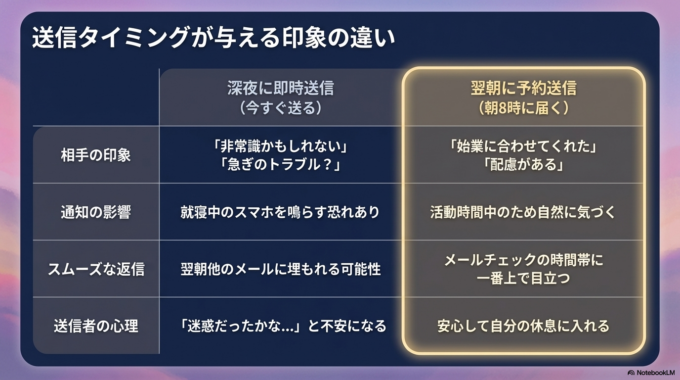
ただし、実際には受け取る側の環境や感じ方によって印象が変わることがあります。たとえばスマホの通知をオンにしている方であれば、深夜の受信音や表示が気になることもあります。相手が仕事相手やお客様であれば、「遅い時間まで連絡してくる人なのかな」と思われることもゼロではありません。
特にビジネスメールでは、内容が同じでも届く時間で受け取られ方が少し変わります。朝の始業前後や午前中に届くほうが、確認してもらいやすく、やり取りもスムーズになりやすいです。だからこそ、夜に文章を整えておいて朝に届くようにする予約送信は、とても相性のよい方法です。
「夜にメールを書きたいけれど、送るのは控えたい」という悩みは珍しくありません。パソコン操作全体が不安な方は、関連記事はこちらの「パソコンが急に遅くなる原因と今すぐできる対処法」もあわせて読んでおくと、メール作成時のストレスを減らしやすくなります。

Gmailの予約送信のやり方
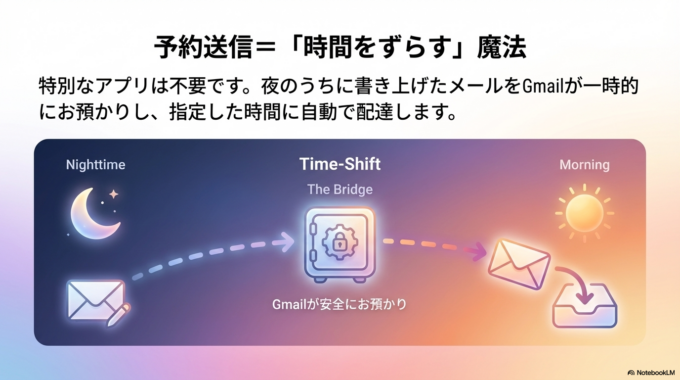
Gmailの予約送信は、特別なアプリを入れなくても使える便利な機能です。普段の送信操作に少し手を加えるだけなので、一度覚えてしまえば難しくありません。
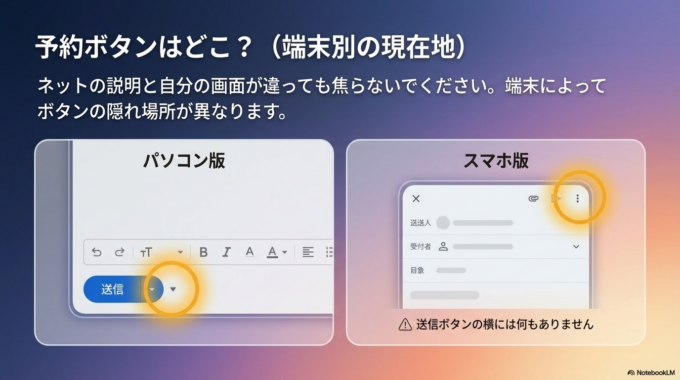
まずは、いつも通りにメールを作成します。宛先、件名、本文まで入力したら、すぐに送信ボタンを押さないことがポイントです。パソコン版では、送信ボタンの近くにある小さな下向きの印を押すと、送信日時を設定できる項目が表示されます。そこから、明日の朝や平日の午前中など、候補の日時を選べます。細かく時間を決めたい時は、自分で日時を指定することもできます。
スマホ版のGmailでは、画面右上のメニューの中に予約送信が入っていることが多いです。パソコンと表示が少し違うので、「送信ボタンの横に何もない」と焦らなくても大丈夫です。スマホでは右上の点が並んだメニューを開いて探してみてください。
パソコンで設定する流れ
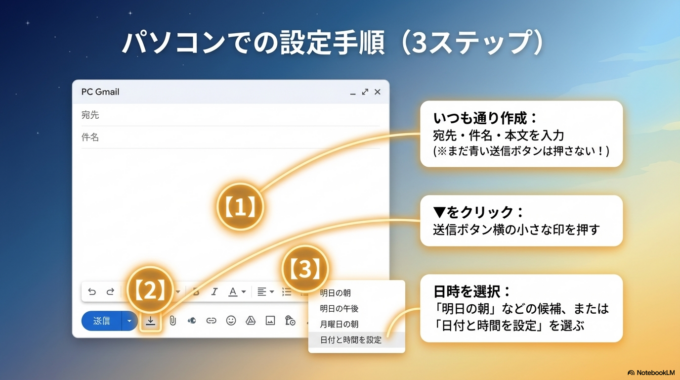
パソコンの場合は、まず新規メールを開いて本文を書き終えます。その後、青い送信ボタンをそのまま押すのではなく、横にある印から送信日時の設定を選びます。候補が表示されたら、相手に届いてほしい時間を選択するだけです。設定後は、メールがすぐに送られるのではなく、指定した時間まで保留されます。
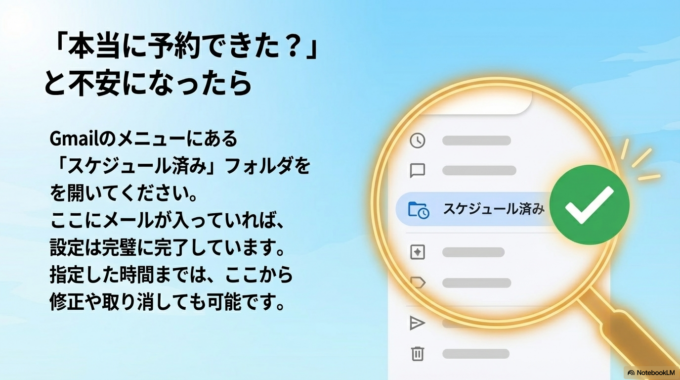
予約できたか不安な場合は、Gmailの左側にある「スケジュール済み」を確認してみてください。そこに表示されていれば、予約送信の設定は完了しています。
スマホで設定する流れ
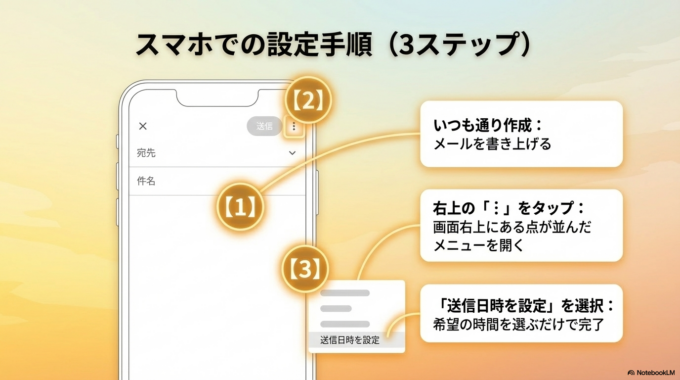
スマホでは、メール作成画面を開いたあと、右上のメニューを押します。その中に予約送信が表示されるので、日時を選んで確定します。スマホは画面が小さいため、見落としやすいのですが、機能自体は用意されています。
外出先で急いで設定したい時は便利ですが、操作に不安がある場合はパソコンのほうが落ち着いて確認しやすいです。Gmail以外にもGoogle関連の操作で困ることがある方は、関連記事はこちらも参考になります。

予約送信ができない時の確認方法
Gmailの予約送信が分からない時は、難しい故障を疑う前に、まず基本的なところから順番に確認することが大切です。実際には、ちょっとした見落としで解決することがよくあります。
ボタンの場所を見間違えていないか確認する
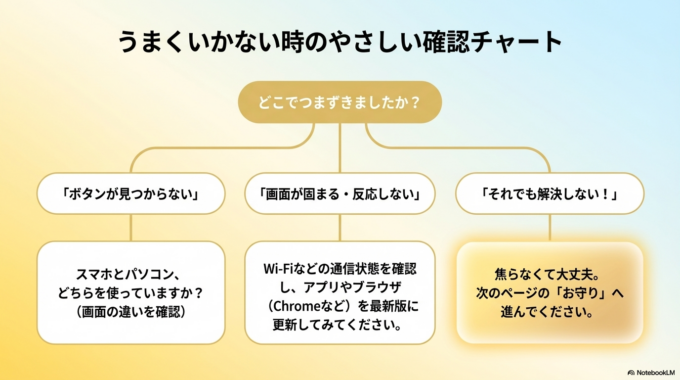
一番多いのは、予約送信の場所が分かりにくいケースです。パソコン版とスマホ版では表示が違うため、ネットで見た画面と自分の画面が違って戸惑うことがあります。送信ボタンの横や、右上のメニューの中を落ち着いて見直してみてください。
ブラウザやアプリが古くないか確認する
古いブラウザや、更新されていないアプリを使っていると、表示がおかしくなることがあります。パソコンであればGoogle Chromeなど新しいブラウザを使い、スマホであればGmailアプリを最新の状態にしておくと安心です。画面がうまく出ない時は、一度閉じて開き直すだけで直ることもあります。
通信状態やログイン状態を確認する
インターネット接続が不安定な時や、Googleアカウントの認証がうまくいっていない時も、動作が不安定になることがあります。画面が固まる、押したのに反応しないといった場合は、通信状況を確認し、必要なら一度ログアウトしてから再ログインしてみてください。
それでも解決しない場合
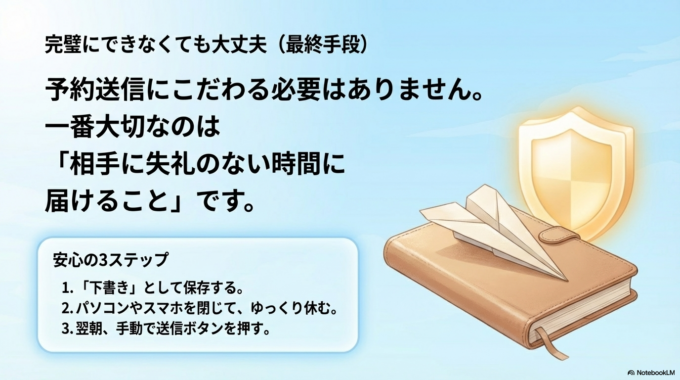
確認してもGmailの予約送信ができない時は、無理にその場で完璧に解決しようとしなくても大丈夫です。まずは下書きに保存しておき、翌朝に手動で送る方法でも十分対応できます。大切なのは、相手に失礼のない形で届けることなので、予約送信だけにこだわる必要はありません。
また、端末そのものの動きが重い場合は、Gmailだけが原因ではないこともあります。スマホの空き容量が少なかったり、複数のアプリが同時に動いていたりすると、操作しづらく感じることがあります。
関連記事はこちらの「【Gmail】「あれ、どこいった?」メールを探す時間が減る3つのコツ」を見ながら、端末の状態も一緒に整えてみると、メール操作がしやすくなることがあります。

それでも不安が残る時は、家族や職場の詳しい方に画面を一緒に見てもらうだけでも解決しやすくなります。小さなつまずきは、誰かと確認すると意外と早く分かるものです。
予防策と普段の管理方法
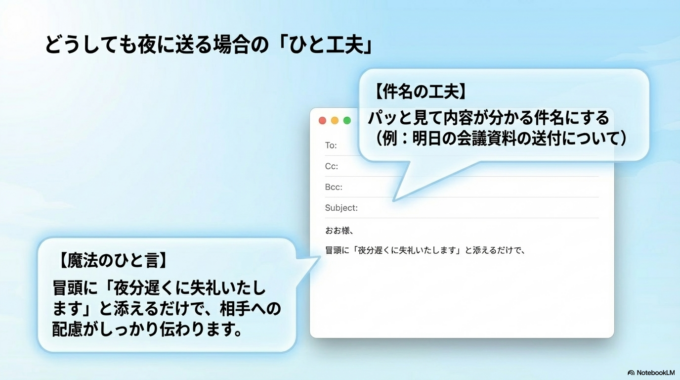
メールの印象は、少しの工夫でやわらかくできます。夜にメールを書くこと自体は悪くありませんが、送信時間を朝に合わせるだけで、相手への配慮が伝わりやすくなります。今後もよく使うなら、「夜に作成したメールは予約送信にする」と自分の中で決めておくと迷いにくくなります。
本文の書き方にもひと工夫できます。どうしても夜に送る必要がある場合は、「夜分に失礼します」とひと言添えるだけでも印象がやさしくなります。また、件名を分かりやすくしておけば、相手も必要な時に確認しやすくなります。
日頃からブラウザやアプリを更新しておくことも、トラブル予防につながります。メールの不具合は難しく見えても、実際には操作画面の違い、更新不足、通信の不安定さなど、基本的な原因で起こることが少なくありません。だからこそ、慌てず一つずつ確かめる姿勢がいちばん安心です。
地域でお困りの方へ
メールの送り方やGmailの予約送信のような機能は、慣れている人には簡単でも、普段あまり触れない方にとっては急に難しく感じることがあります。特に仕事で使っている場合は、「こんなことを聞いていいのかな」と遠慮してしまい、余計に困ってしまうこともあります。
でも、こうした悩みは特別なものではありません。ボタンの場所が分からない、スマホとパソコンで画面が違う、設定したつもりなのに不安になる、といった相談はとても多いです。難しい専門用語ではなく、普段の言葉で一つずつ確認していけば、ほとんどのことは落ち着いて解決できます。
水戸市、ひたちなか市、那珂市、茨城町などの周辺でも、こうしたちょっとしたITの困りごとで悩んでいる方は少なくありません。身近に相談しにくい内容だからこそ、やさしく分かりやすく整理して対処することが大切です。
まとめ
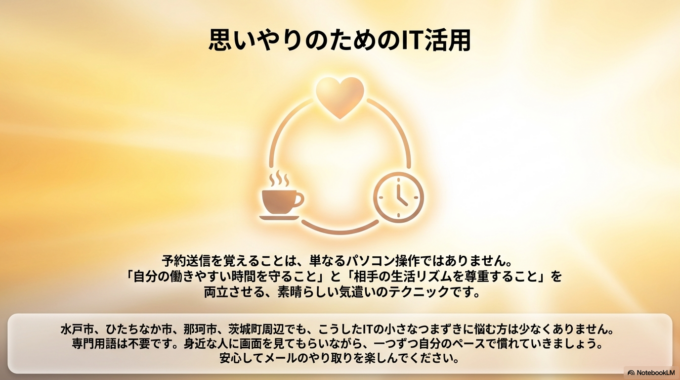
夜にメールを送ること自体は、必ずしも迷惑ではありません。ただ、相手の受け取り方を考えると、仕事やお客様への連絡では朝に届くようにしたほうが安心な場面が多いです。そんな時にGmailの予約送信を使えば、夜に落ち着いてメールを書きながら、送る時間だけを調整できます。
予約送信が分からない時も、まずはボタンの場所、スマホとパソコンの違い、ブラウザやアプリの更新状態を確認してみてください。うまくいかなくても、下書き保存や手動送信という方法があります。難しく考えすぎず、一つずつ見直せば大丈夫です。
毎日のメールは、小さな配慮でぐっと印象が良くなります。無理なく使えるやり方を見つけながら、安心してやり取りを続けていきましょう。水戸市・ひたちなか市・那珂市・茨城町周辺でこうした操作に不安がある方にも、役立つ内容として参考になればうれしいです。


