

「Googleアカウントにログインできない…」
突然このような状況になると、とても焦りますよね。📱
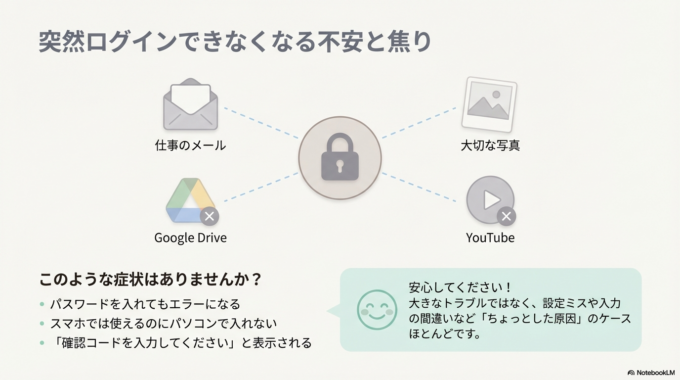
・パスワードを入れてもログインできない
・確認コードが求められて先に進めない
・スマホでは使えるのにパソコンでログインできない
Googleアカウントは、GmailやYouTube、Googleマップ、写真、Googleドライブなど、多くのサービスとつながっています。
そのためログインできなくなると、仕事や日常生活にも影響が出てしまいます。
ですが実際には、設定の問題や入力ミスなど、比較的シンプルな原因でログインできなくなっているケースがほとんどです。
この記事では、Googleアカウントにログインできない時に確認したいポイントと、初心者の方でもできる対処方法を分かりやすく解説します。🔍
ログインできない主な原因
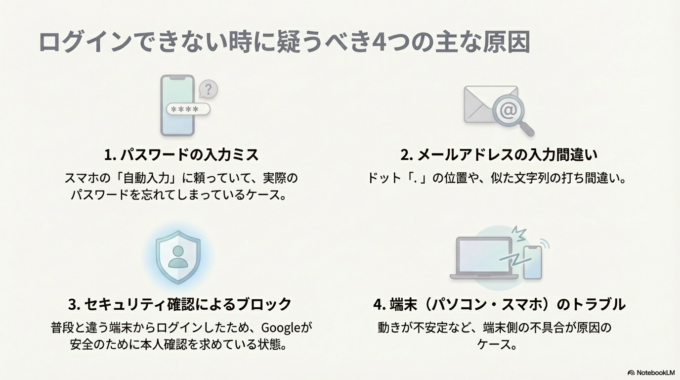
Googleアカウントに入れない時は、いきなり大きなトラブルを疑う必要はありません。多くの場合、次のような原因が考えられます。
まず最も多いのが、パスワードの入力ミスです。
スマートフォンでは自動入力されることが多いため、実際のパスワードを忘れてしまっている方も少なくありません。
また、メールアドレスの入力間違いもよくある原因です。
特に「.(ドット)」の位置や、アルファベットの入力ミスによってログインできないケースがあります。
さらに、Googleのセキュリティ機能によってログインが一時的に制限される場合もあります。
普段と違う場所や端末からアクセスすると、安全確認のため追加の認証が求められることがあります。
パソコン側のトラブルが原因になることもあります。
動作が不安定な場合は、基本的な確認もしてみてください。
Google関連記事はこちら

具体的な確認方法
ログインできない場合は、順番に確認していくことで解決することが多いです。慌てずに一つずつ試してみましょう。
メールアドレスを確認する
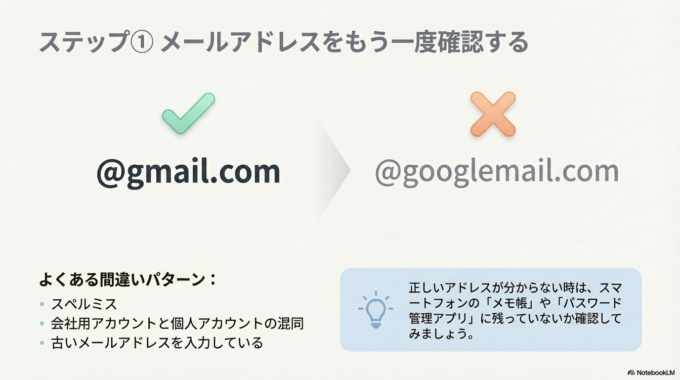
まずは入力しているメールアドレスが正しいか確認してください。
特に次のようなケースがよくあります。
・以前使っていたアドレスを入力している
・アルファベットの入力ミス
・仕事用アカウントと個人アカウントの混同
スマートフォンのメモやパスワード管理アプリに、正しいアドレスが保存されている場合もあります。
パスワードを再設定する
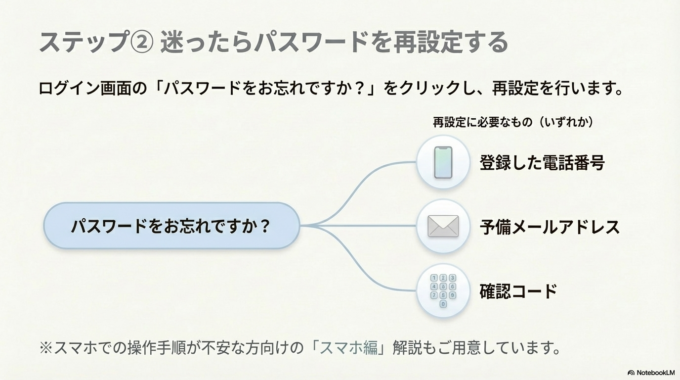
パスワードが分からない場合は、ログイン画面に表示される
「パスワードをお忘れですか?」
というリンクから再設定ができます。
その際に
・登録した電話番号
・予備のメールアドレス
・スマートフォンへの確認コード
などを使って本人確認が行われます。
スマートフォン操作が苦手な方は、次の記事も参考になります。
パスワード関連記事はこちら

別の端末でログインしてみる
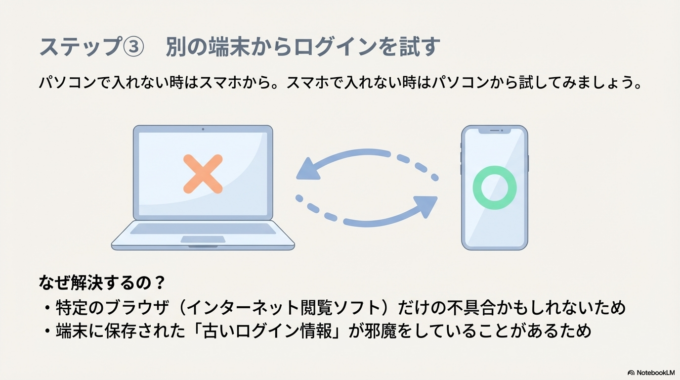
パソコンでログインできない場合でも、スマートフォンなら問題なくログインできることがあります。
逆に、スマートフォンでうまくいかない場合は、パソコンから試してみると解決することもあります。
これはブラウザの不具合や、保存された古いログイン情報が影響している場合があるためです。
インターネット接続を確認する
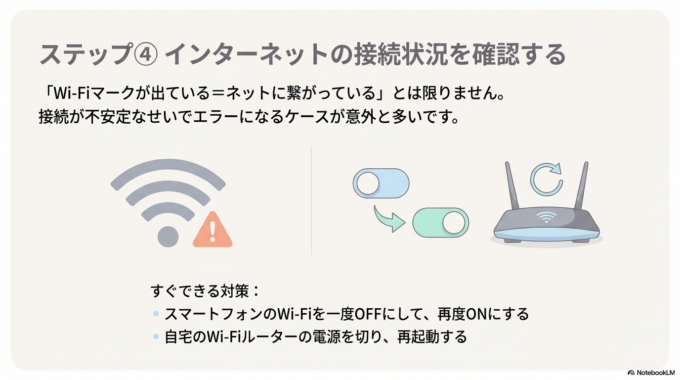
意外と見落としやすいのが、インターネット接続の問題です。
Wi-Fiマークが表示されていても、実際には通信が不安定な場合があります。
その場合は一度
・Wi-Fiをオフにする
・ルーターを再起動する
といった簡単な方法で改善することがあります。
もしパソコン全体の調子が悪い場合は、こちらの記事も参考にしてみてください。
保存したファイルどこ?パソコン関連記事はこちら

それでも解決しない場合
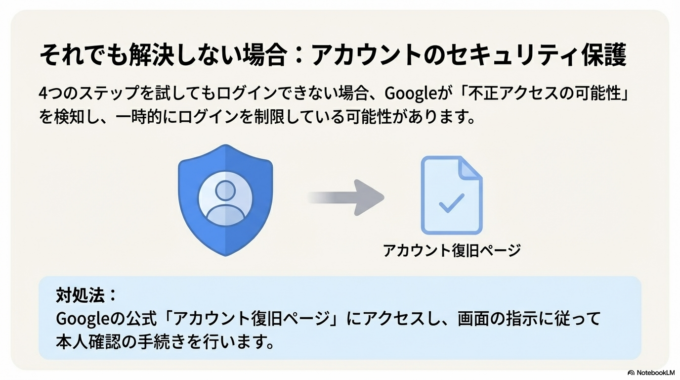
ここまで試してもログインできない場合は、Googleアカウントの復旧手続きを行う必要があります。
Googleの「アカウント復旧ページ」では、いくつかの質問に答えることで本人確認を行い、アカウントの回復を試みることができます。
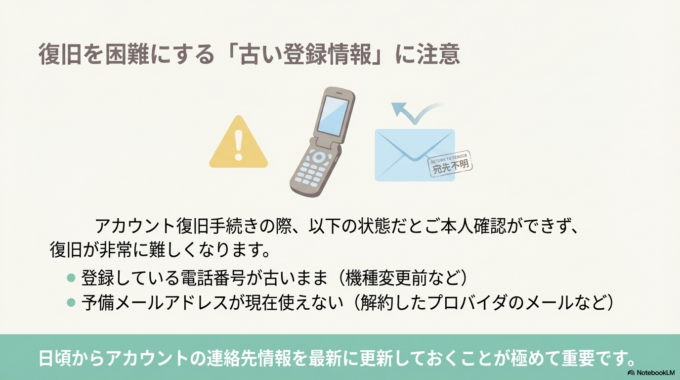
ただし次のような状態だと、復旧が難しくなることもあります。
・登録していた電話番号が使えない
・予備メールアドレスが分からない
・以前のパスワードを覚えていない
このような事態を防ぐためにも、アカウント情報は定期的に確認しておくことが大切です。
予防策・管理方法
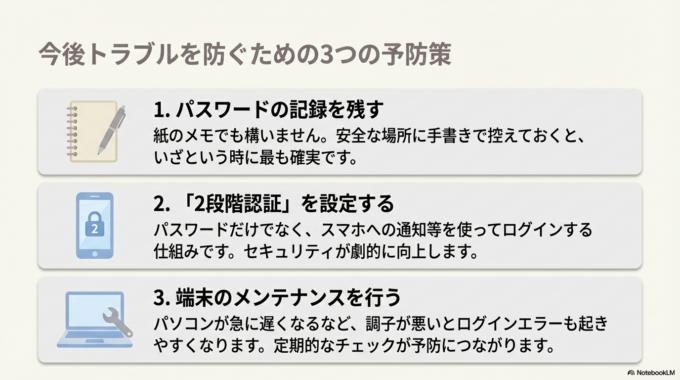
Googleアカウントのトラブルを防ぐためには、普段からの管理がとても重要です。
まずおすすめなのは、パスワードを安全な場所に控えておくことです。
紙のメモでも構いませんが、他人に見られない場所に保管しておくと安心です。
また、Googleの「2段階認証」を設定しておくと、セキュリティを強化できます。
少し手間は増えますが、不正ログインを防ぐためにはとても有効な方法です。
さらに、スマートフォンやパソコンの状態を整えておくことも重要です。
端末の動作が不安定だと、ログインエラーが起きることもあります。
Gmail関連記事はこちら

地域案内
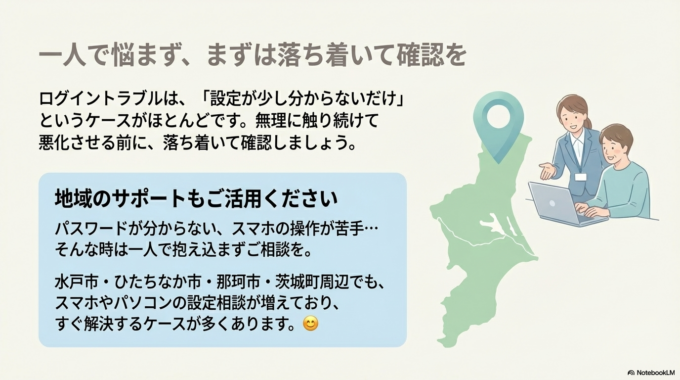
Googleアカウントのログイントラブルは、少し設定を確認するだけで解決するケースが多いです。
しかし、
・パスワードを忘れてしまった
・メール設定がよく分からない
・スマートフォンやパソコンの操作が不安
という場合は、一人で悩み続けるよりもサポートを受けた方が早く解決することもあります。
水戸市・ひたちなか市・那珂市・茨城町周辺でも、スマホやパソコンの設定相談は年々増えています。
Googleアカウントのログインやメール設定で困った時は、落ち着いて確認しながら対処していきましょう。😊


