
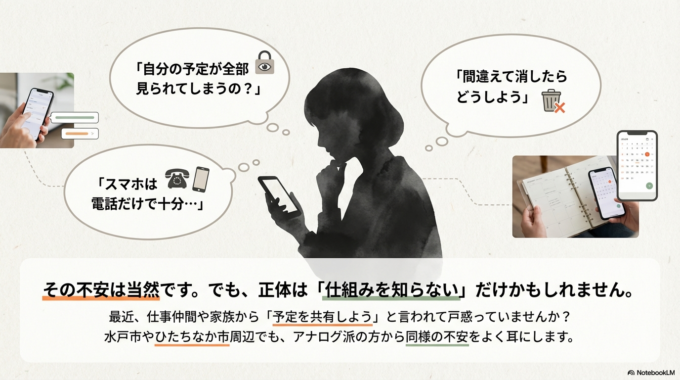
最近、仕事仲間や家族から「予定を共有しよう」と言われて戸惑っていませんか?
Googleカレンダーの共有は便利だと聞くけれど、「自分の予定が全部見られてしまうの?」「間違えて消したらどうしよう」と、不安が先に立ってしまう方も多いはずです。
特に、水戸市やひたちなか市周辺で小さな事業をされている方からは、「紙の手帳のほうが安心」「スマホは電話だけで十分」という声もよく聞きます。
でも実は、Googleカレンダーの共有は“怖い機能”ではありません。仕組みさえ分かれば、とてもシンプルです。
この記事では、
・Googleカレンダーの共有とは何か
・どこまで見られるのか
・安心して使うための設定方法
を、ITが苦手な方にも分かる言葉で解説します。
Googleカレンダーの「共有」とは何か
まず、「共有」という言葉が難しく感じますよね。
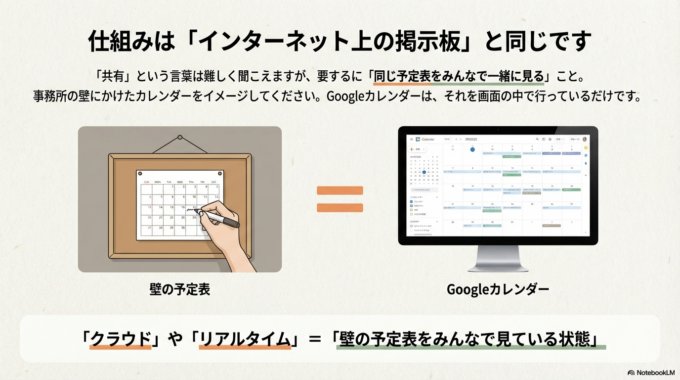
Googleカレンダーの共有とは、ひとことで言うと「同じ予定表を、みんなで一緒に見ること」です。
紙のカレンダーを事務所の壁に貼って、みんながそれを見ながら予定を書き込む。あのイメージが一番近いです。
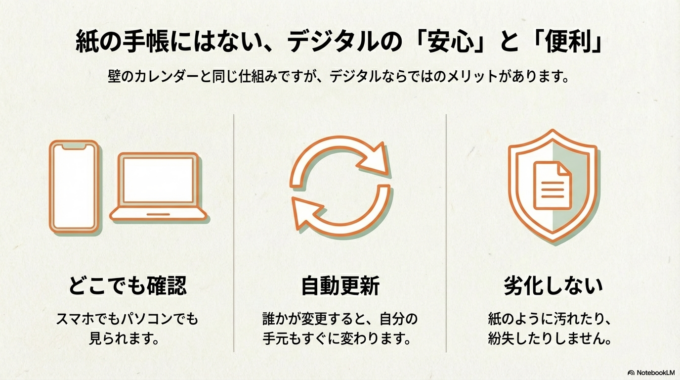
しかもデジタルなので、
・スマホでも見られる
・パソコンでも見られる
・誰かが変更すると自動で反映される
という特徴があります。
「クラウド」や「リアルタイム更新」といった難しい言葉が出てきますが、意味はとても単純です。
インターネット上の掲示板に予定を貼っておき、みんなで同じものを見るだけです。
もしスマホの基本操作が不安な方は、関連記事はこちら「「会社のメールをスマホで見たい」Gmailでお店の名前のまま送受信する方法」で基礎を整えておくと安心です。

Googleカレンダー共有の確認方法
では実際に、共有の設定や確認はどうやるのでしょうか。
難しそうに見えますが、手順はそれほど多くありません。
共有設定のステップ
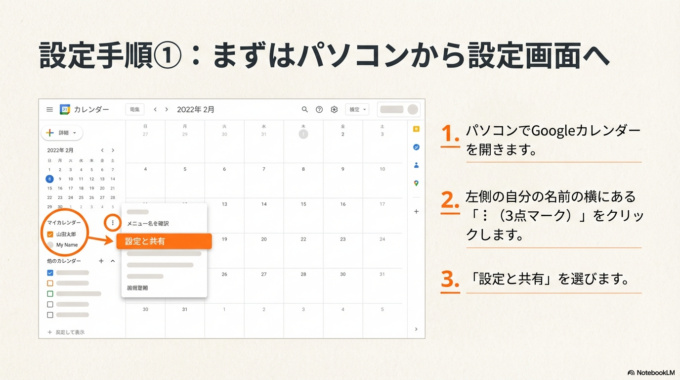
まず、パソコンでGoogleカレンダーを開きます。
画面の左側に、自分の名前やメールアドレスが表示されています。
その横にある「︙(点が三つ並んだマーク)」をクリックします。
そこから「設定と共有」という項目を開きます。
次に「特定のユーザーとの共有」という欄で、「ユーザーを追加」を押します。
共有したい相手のメールアドレスを入力します。
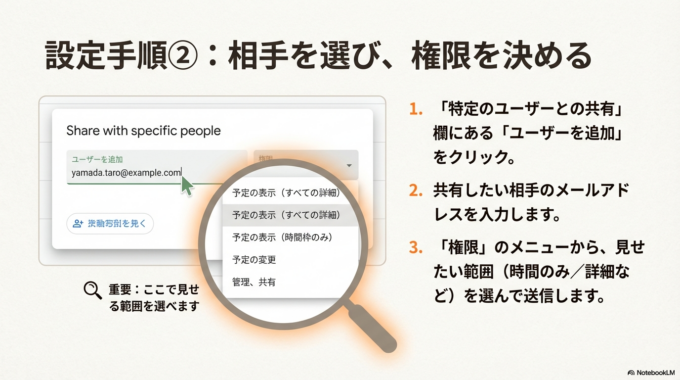
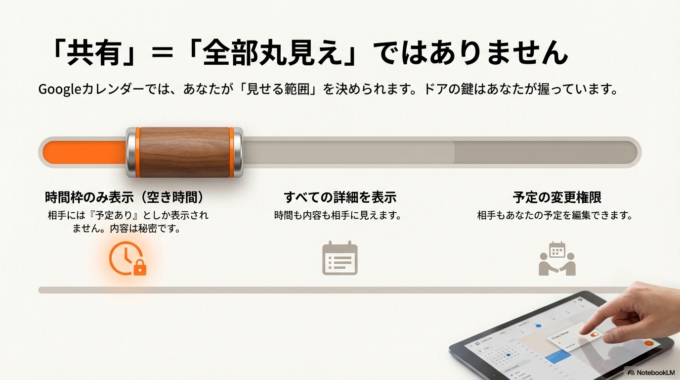
ここで大事なのは「権限」の選択です。
予定の時間だけ見せたいのか、内容まで見せたいのか、編集もできるようにするのかを選べます。
つまり、「全部丸見えになる」というわけではありません。
自分で見せる範囲を決められるのです。
もしAIに不安がある場合は、関連記事はこちら「新しいAIが分からない…Gemini 3.1 Proのやさしい使い方」も参考にしてみてください。

それでも予定が見えない場合
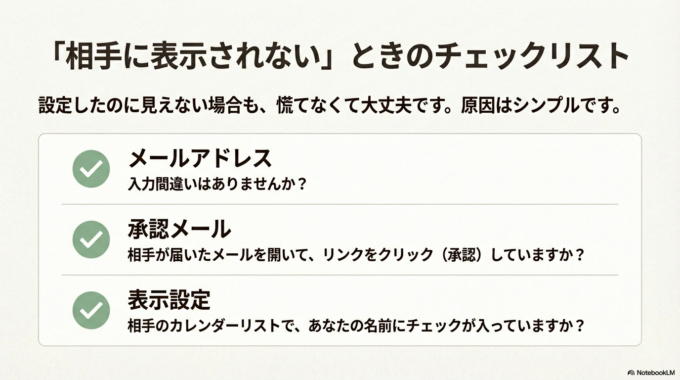
「設定したはずなのに、相手に表示されない」ということもあります。
多くの場合は、次のような原因です。
・メールアドレスが間違っている
・相手が承認メールを開いていない
・カレンダーの表示にチェックが入っていない
慌てなくて大丈夫です。
一度設定を削除して、もう一度やり直しても問題ありません。
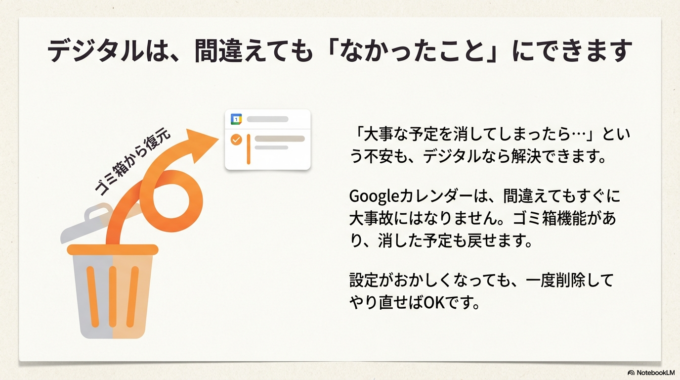
Googleカレンダーは、間違えてもすぐに大事故になる仕組みではありません。
ゴミ箱機能もあり、消してしまった予定も戻せる場合がほとんどです。
パソコン操作そのものが不安な方は、関連記事はこちら「「マウス操作が面倒…」ChromeとGmailがサクサク動く魔法のボタン」を読んで、基本環境を整えてから再挑戦するとスムーズです。

予防策と安心して使うコツ
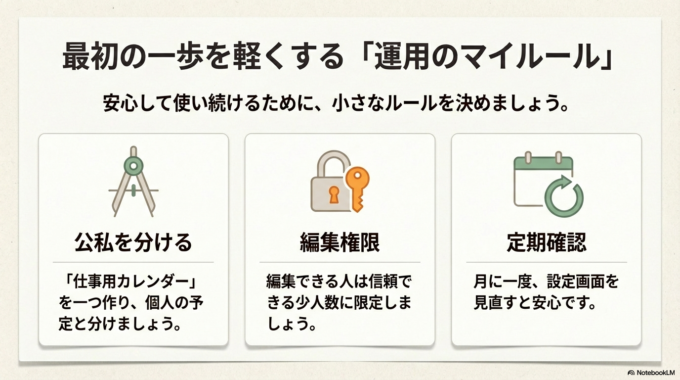
Googleカレンダーの共有を安心して使うためには、最初にルールを決めておくのがおすすめです。
たとえば、
「社内用カレンダーを一つ作る」
「個人の予定は“時間のみ表示”にする」
「編集できる人を限定する」
こうした小さな決まりがあるだけで、不安はぐっと減ります。
また、月に一度だけでも設定画面を見直す習慣をつけると、「誰と共有しているか分からない」という心配もなくなります。
デジタルの予定表は、慣れると紙よりも安全です。
なくならない、汚れない、書き直しも簡単。
「触るのが怖い」から「ちょっと便利かも」に変わったとき、仕事の流れがとてもスムーズになります。
水戸市・ひたちなか市で増えているご相談
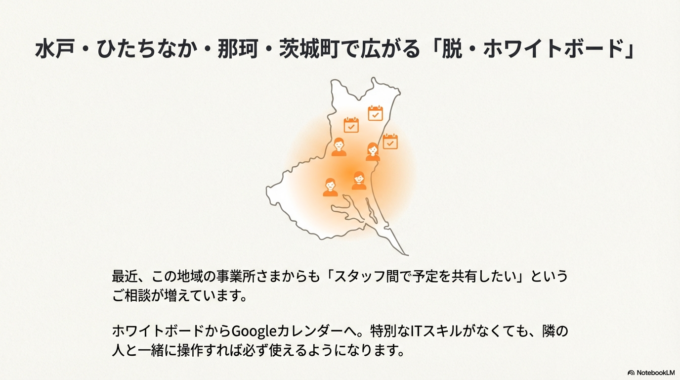
最近は、水戸市やひたちなか市の事業所さまから「スタッフ間で予定を共有したい」というご相談が増えています。
那珂市や茨城町でも、紙のホワイトボードからGoogleカレンダーへ切り替える動きが少しずつ広がっています。
特別なITスキルは必要ありません。
必要なのは「一度やってみる勇気」だけです。
分からないところは、誰かと一緒に操作すれば大丈夫。
隣でゆっくり確認しながら進めれば、必ず使えるようになります。
まとめ
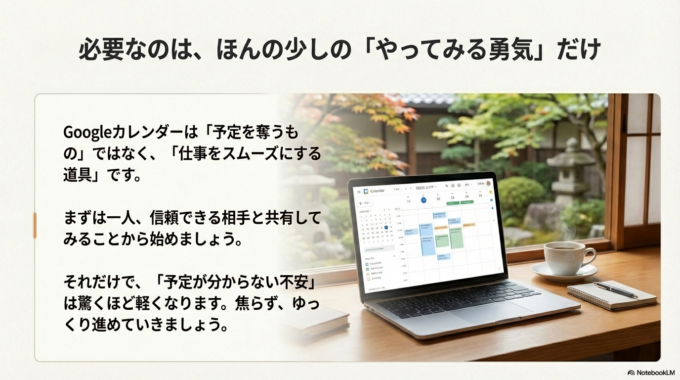
Googleカレンダーの共有は、「予定を奪われる機能」ではありません。
「予定を分かりやすくする機能」です。
怖さの正体は、“知らないこと”から来ています。
仕組みが分かれば、ただの便利な道具です。
まずは一人、信頼できる相手と共有してみる。
それだけで、「予定が分からない不安」は大きく減ります。
水戸市、ひたちなか市、那珂市、茨城町などで日々忙しく働く皆さんが、少しでも安心してデジタルを使えるように。
焦らず、ゆっくり、一歩ずつ進めていきましょう。


