「Googleドライブでファイルを共有したいのに、リンクが送れない」「相手に見てもらえない」そんなトラブルで困っていませんか?
特に仕事や学校で使っていると、急に共有できなくなると焦りますよね。原因が分からないまま時間だけが過ぎてしまうことも多いです。
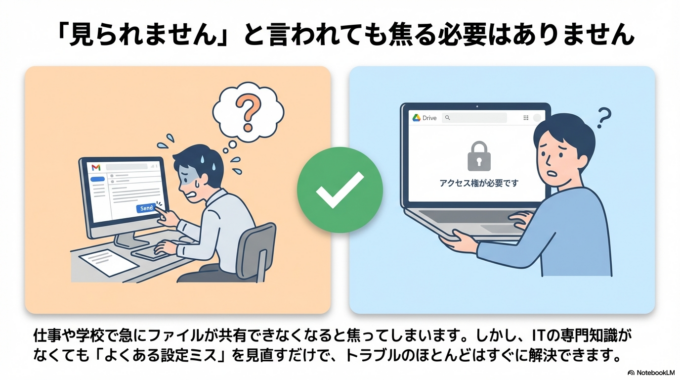
この記事では、Googleドライブで共有ができない原因と、その直し方を分かりやすく解説します。ITが苦手な方でもすぐ確認できる内容なので、ぜひ順番に試してみてください。
Googleドライブで共有できない主な原因
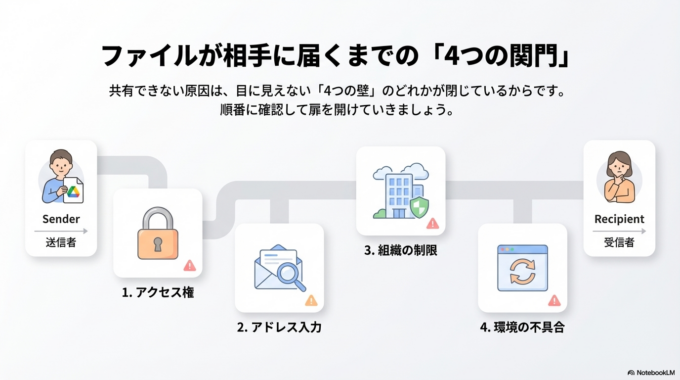
Googleドライブの共有トラブルは、実はよくある設定ミスがほとんどです。
まず多いのが「アクセス権の設定ミス」です。リンクを送っても「閲覧できません」と表示される場合、公開範囲が「制限付き」になっている可能性があります。
次に考えられるのが「相手のメールアドレスの入力ミス」です。1文字違うだけでも相手には届きません。
さらに、会社や学校のアカウントを使っている場合、「外部共有が制限されている」こともあります。この場合は個人では変更できないケースもあります。
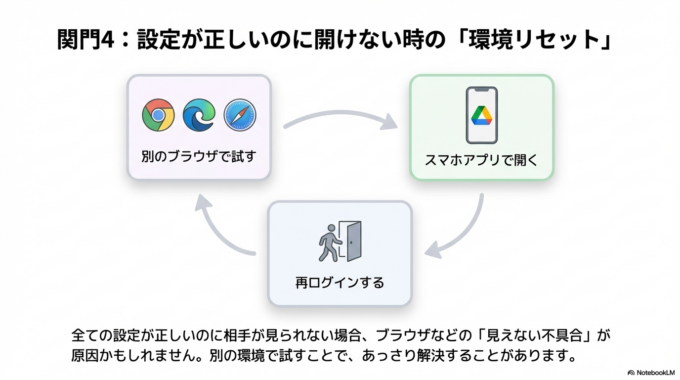
そのほかにも、通信環境やブラウザの不具合が原因になることもあります。
なお、Googleアカウント自体に問題がある場合もあるので、「Googleドライブの同期がうまくいかない原因と直し方|パソコンと連携できない」は関連記事はこちらも参考にしてみてください。

共有できない時の具体的な確認方法
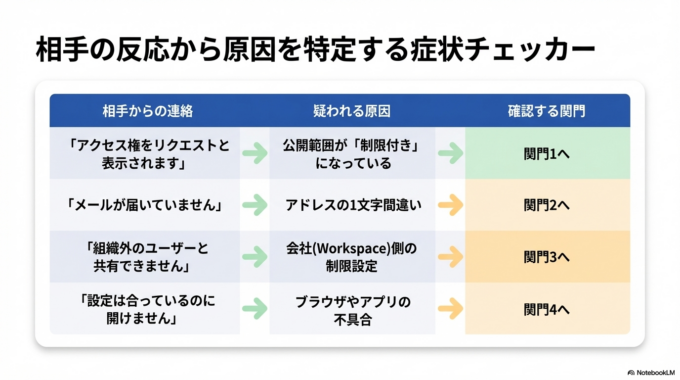
原因が分かったら、次は実際に確認していきましょう。
共有設定を確認する手順
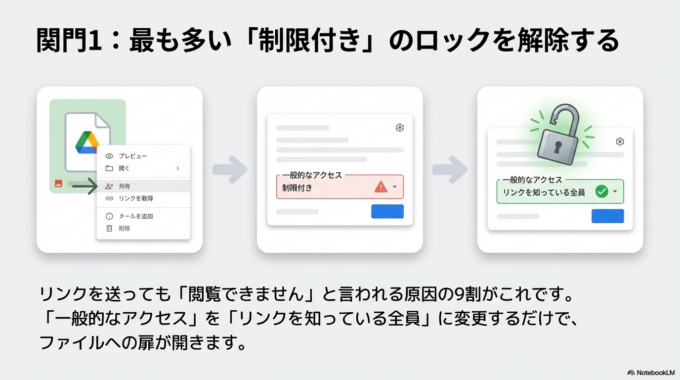
まず、共有したいファイルを右クリックします。
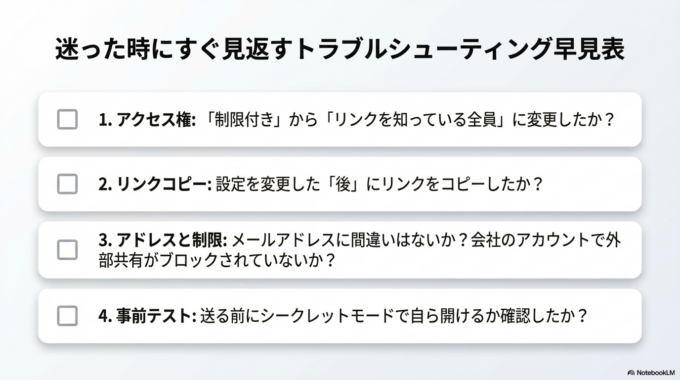
次に「共有」をクリックし、「一般的なアクセス」の項目を確認してください。
ここが「制限付き」になっている場合は、「リンクを知っている全員」に変更します。これだけで解決するケースはかなり多いです。
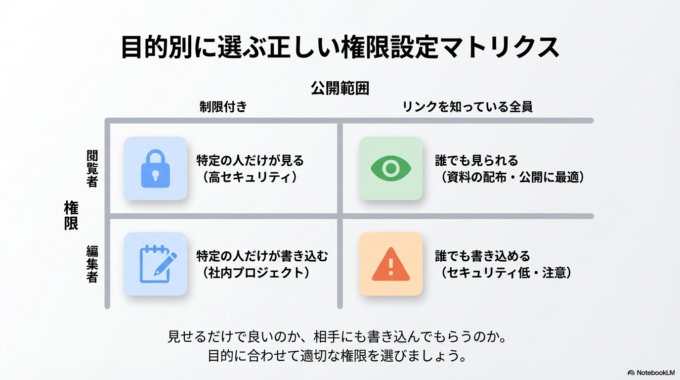
さらに、権限も重要です。「閲覧者」になっていると編集はできませんし、「編集者」にすることで相手が編集可能になります。
リンクのコピー方法を確認
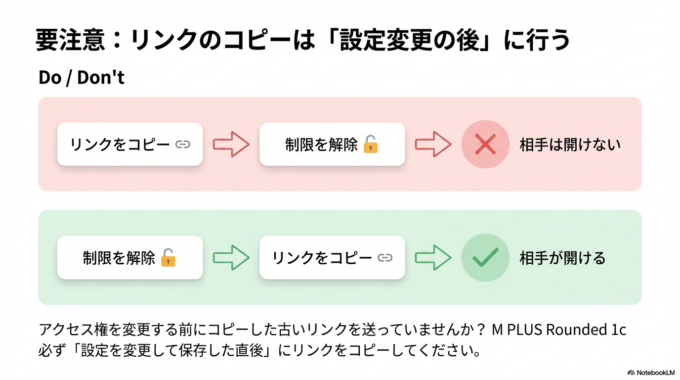
「リンクをコピー」ボタンを押した後、そのまま相手に送るだけでOKです。
ただし、コピー前に設定を変更していないと意味がありません。必ず設定を確認してからコピーしましょう。
ブラウザやアプリの不具合をチェック
意外と見落としがちなのが、ブラウザの問題です。
・別のブラウザで試す
・スマホアプリで開く
・再ログインする
これだけでも解決することがあります。
「Googleドライブにアップロードできない原因と直し方|保存できないときの対処法」も関連記事はこちらで確認しておくと安心です。

それでも解決しない場合
ここまで試しても解決しない場合は、アカウントや管理設定の問題の可能性があります。
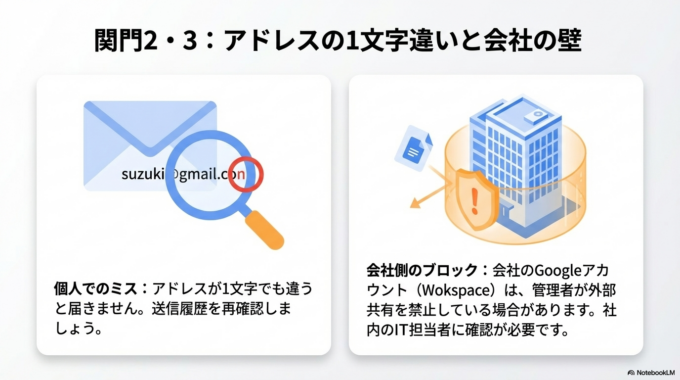
特に会社のGoogleアカウント(Workspace)を使っている場合、管理者が外部共有を制限しているケースがあります。この場合は自分で変更できないため、社内の担当者に確認が必要です。
また、相手側の問題である可能性もあります。相手が別のアカウントでログインしていると、アクセスできないこともあります。
一度「別の人に共有して試す」と、原因の切り分けがしやすくなります。
「Googleドライブが分からない!「ファイルどこ?」をなくす最初の整理術」などの関連記事はこちらも参考にすると、基本的な操作の見直しにもつながります。

予防策・管理方法
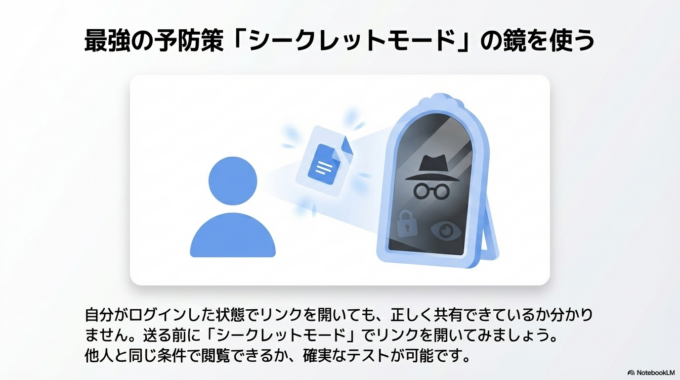
今後同じトラブルを防ぐためには、共有前の確認を習慣にすることが大切です。
まず、リンクを送る前に「自分で開けるか」をチェックしましょう。シークレットモードなどを使うと、他人と同じ条件で確認できます。
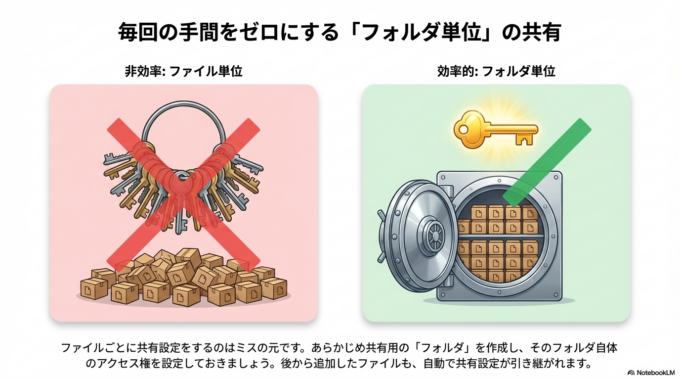
次に、フォルダ単位で共有設定を整えておくのもおすすめです。毎回設定する手間が減り、ミスも防げます。
さらに、ファイル名を分かりやすくしておくことで、相手も迷わずアクセスできます。
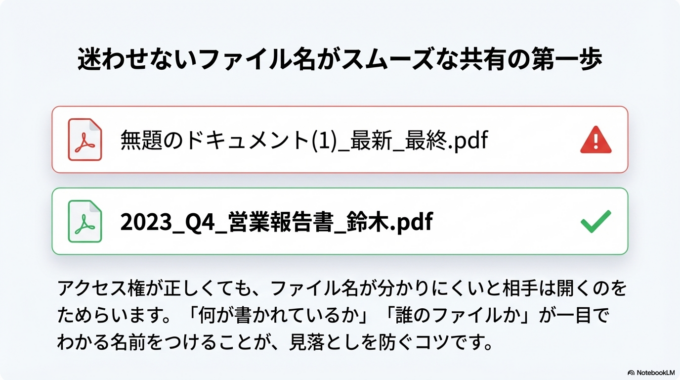
難しく感じるかもしれませんが、ポイントは「送る前に一度確認する」だけです。
地域の方へサポートのご案内
Googleドライブの共有トラブルは、設定さえ分かればすぐに解決できることがほとんどです。
ただ、「どこを見ればいいか分からない」「設定が不安」という方も多いと思います。
そういった場合は、直接画面を見ながら確認すると安心です。特にITが苦手な方は、無理に一人で悩まずに相談することも大切です。
水戸市・ひたちなか市・那珂市・茨城町周辺でお困りの方は、身近なサポートを活用してみてください。
まとめ
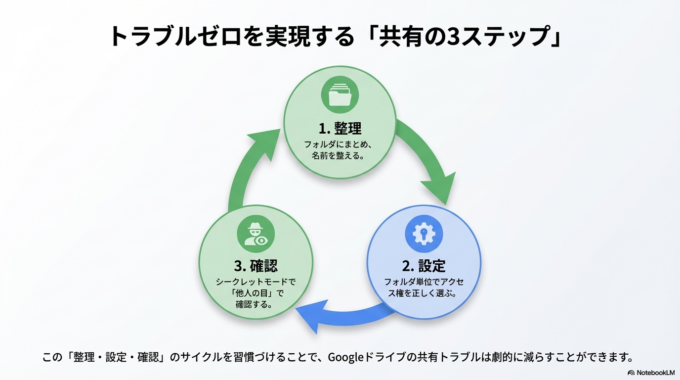
Googleドライブで共有できない原因は、ほとんどが設定ミスやちょっとした見落としです。
・アクセス権の確認
・リンク設定の見直し
・アカウントや環境のチェック
この3つを押さえておけば、ほとんどの問題は解決できます。
焦らず一つずつ確認していけば大丈夫です。今回の内容を参考に、スムーズに共有できるようにしていきましょう。