こんにちは、アポロン7ブログです。 週に1度のWeb係として、 今日もあなたの横に座る気持ちで書いていきますね。
「Googleドライブ、便利らしいけどよく分からない」 「保存したはずの資料が、どこかへ行ってしまう…」
そんなふうに悩んでいませんか?
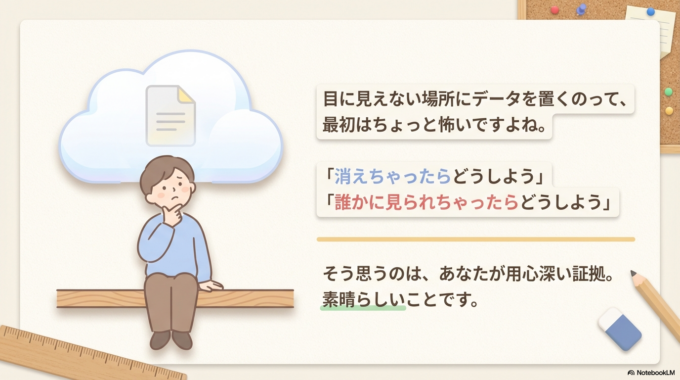
目に見えない場所にデータを置くのって、 最初はちょっと怖いですよね。
「消えちゃったらどうしよう」 「誰かに見られちゃったらどうしよう」
そう思うのは、用心深い証拠。 素晴らしいことです。
でも、少しだけ知るとラクになります。
今日は、 「これだけ知っていれば大丈夫」 という基本中の基本だけをお話しします。
難しく考えず、 引き出しの中を整理するような感覚で 読んでみてくださいね。
原因はだいたいこの3つです
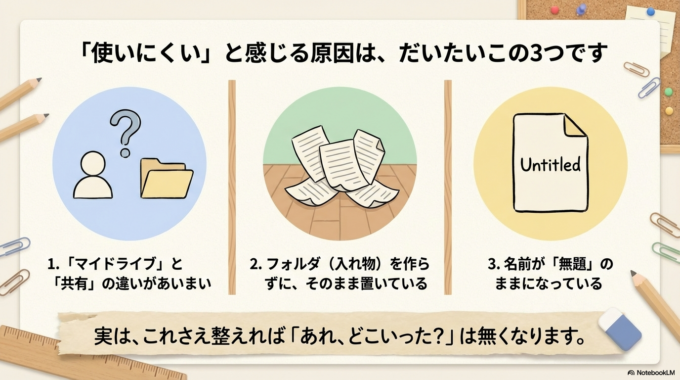
「Googleドライブが使いにくい」 と感じる原因は、だいたいこの3つに集約されます。
- 「マイドライブ」と「共有」の違いがあいまい
- フォルダ(入れ物)を作らずに、そのまま置いている
- 名前が「無題」のままになっている
実は、これさえ整えれば 「あれ、どこいった?」は、ほぼ無くなります。
まずは基本(初心者ゾーン)
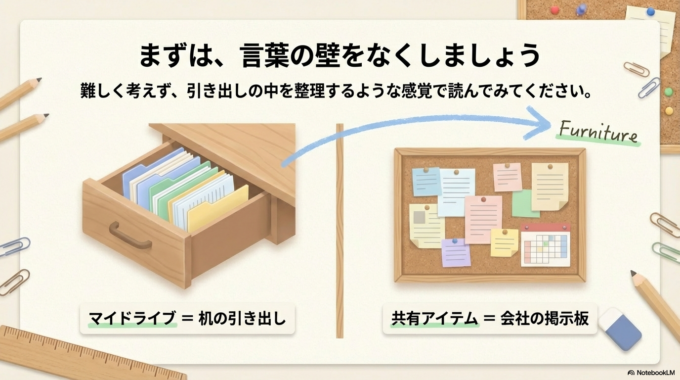
まずは、言葉の壁をなくしましょう。 Googleドライブには、大きく分けて2つの場所があります。
- マイドライブ = 「あなたの机の引き出し」 ここに入れたものは、あなたしか見られません。 安心して、好きなように使ってください。
- 共有アイテム(または共有ドライブ) = 「会社の掲示板」 または 「回覧板」 ここに置いたものは、他の人にも見えます。
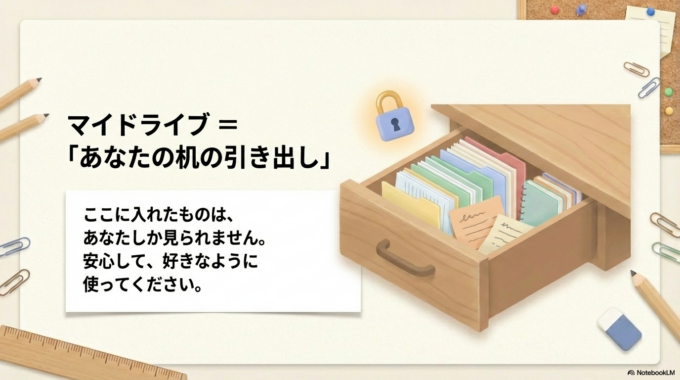
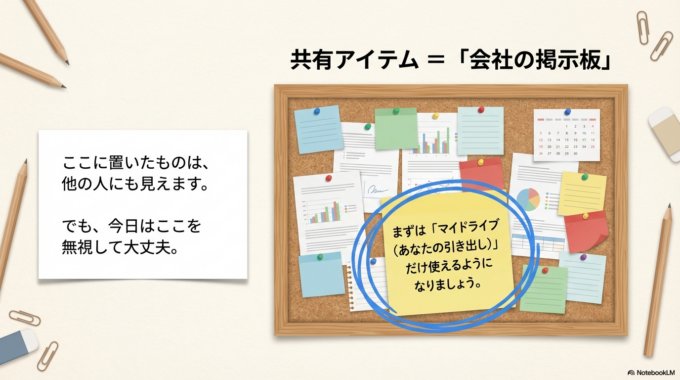
まずは**「マイドライブ(あなたの引き出し)」**だけ 使えるようになれば十分です。
怖がらずに、ここを整理整頓していきましょう。
ここから少しだけ便利に(中級者ゾーン)
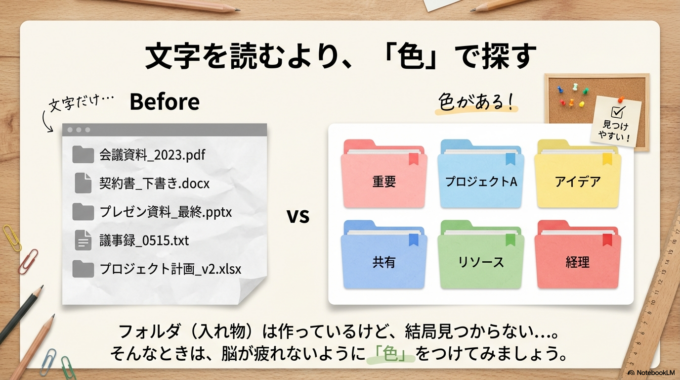
「フォルダ(入れ物)は作っているけど、結局見つからない…」
そんなときは、 **「色」**をつけてみましょう。
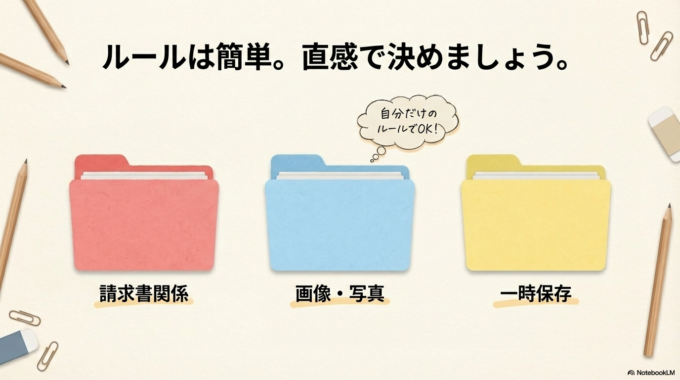
Googleドライブは、 フォルダに色をつけることができます。
- 請求書関係 = 赤
- 画像・写真 = 青
- 一時保存 = 黄色
文字を読むより、 色で探したほうが、脳は疲れません。
これだけで、 画面を開いたときの「うっ…」というストレスが 驚くほど減りますよ。
図解つきステップ
では、実際に「フォルダを作って色をつける」 ここだけやってみましょう。
パソコンの画面で説明しますが、 スマホでも似たような操作でできます。
失敗しても、何度でもやり直せます。 安心してくださいね。
【図①:最初の画面】
Googleドライブを開いて、 左上の 「+ 新規」 というボタンを探してください。 (スマホなら右下の「+」マークです)
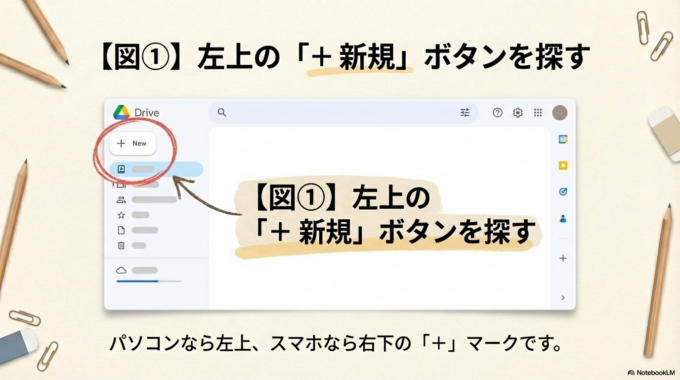
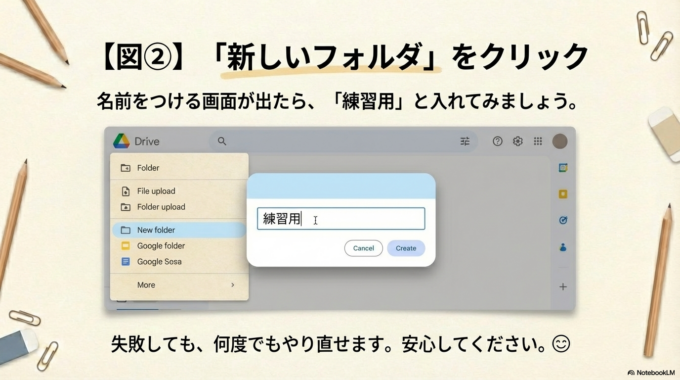
【図②:押す場所】
メニューが出たら 「新しいフォルダ」 をクリックします。 名前をつける画面が出るので、 「練習用」と入れてみましょう。
【図③:できた状態】
画面に「練習用」というフォルダができましたね。 そのフォルダの上で、 右クリック(スマホなら「…」マーク)を押します。 「整理」 → 「色を変更」 で好きな色を選んでみてください。
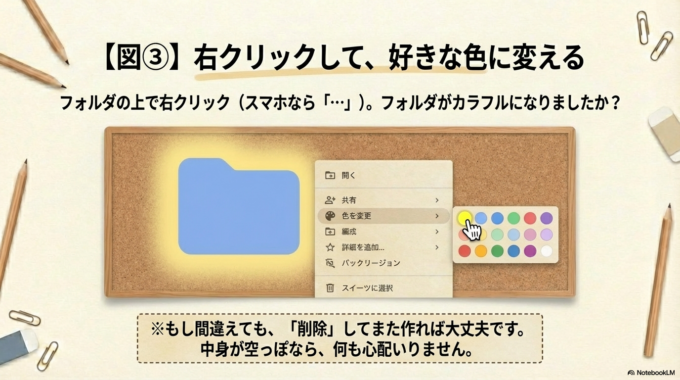
フォルダがカラフルになりましたか? これで完成です!
※もし間違えても、「削除」してまた作れば大丈夫です。 中身が空っぽなら、何も心配いりません。
これができると、こう変わります
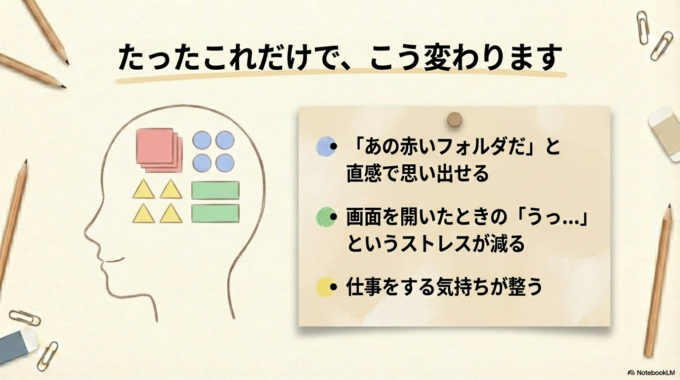
たったこれだけのことですが、 こんなふうに変わります。
- 「あの赤いフォルダに入れておいたな」と直感で思い出せる
- 画面が整理されて、仕事をする気持ちが整う
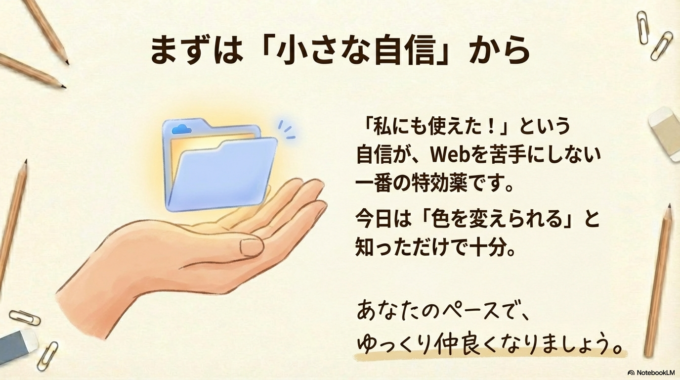
- 「私にも使えた!」という自信になる
この「小さな自信」が、 Webを苦手にしない一番の特効薬です。
それでも不安な場合
「やっぱり、変なところを触ってしまいそうで怖い…」
そう思うなら、 今日はここまでで十分です。
無理して触る必要はありません。 「色を変えられるんだな」と知っているだけで、 いつか操作するときに気持ちが楽になります。
ITツールは、逃げません。 あなたのペースで、ゆっくり仲良くなりましょう。
まとめ
今日は、Googleドライブの 「マイドライブ」と「フォルダの色分け」についてお話ししました。
水戸市やひたちなか市の事業者さんとお話ししていても、 「整理したらスッキリして、探す時間が減った!」 と喜ばれることが多いポイントです。
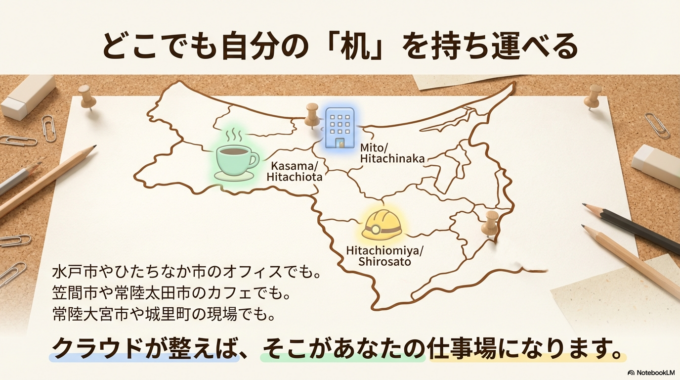
那珂市や茨城町など、少し離れた場所で活動されている方も、 クラウド(ネット上の保存場所)が整えば、 どこでも自分の「机」を持ち運べます。
笠間市や常陸太田市のカフェで仕事をしたり、 常陸大宮市や城里町の現場でスマホから確認したり。
そんな「身軽な働き方」の第一歩になりますよ。
焦らず、まずは「フォルダをひとつ作る」ことから 始めてみてくださいね。